服务器配置如何查看?即时查询命令
查看服务器配置和配置检查报告是运维日常必会的操作,本文整理了从系统命令到工具脚本的完整方法,帮助你在不同场景下快速定位配置信息。
Linux系统:一行命令查看CPU、内存、磁盘
在Linux服务器上,查看硬件配置不需要任何额外工具,出厂自带的命令就能覆盖大部分需求,如果你需要


- CPU信息:
cat /proc/cpuinfo | grep "model name"或lscpu,前者直接输出处理器型号,后者会列出核心数、架构、虚拟化支持等细节。 - 内存大小:
free -h以人类可读格式显示总内存、已用和可用内存。cat /proc/meminfo则提供更详细的MemTotal、SwapTotal等数值。 - 磁盘容量:
df -h查看各分区挂载点和剩余空间。lsblk列表形式展示块设备,一眼看清磁盘数量和分区结构。 - 操作系统版本:
cat /etc/os-release或lsb_release -a,能获取发行版名称、版本号、内核版本。
这些命令在CentOS、Ubuntu、Debian等主流发行版上通用,无需额外安装,如果你需要批量检查多台服务器,可以写一个Shell脚本,依次执行上述命令并将输出重定向到文本文件,方便后续对比。
Windows系统:图形界面与PowerShell双路径
Windows Server的配置查看有两条主流路径,适用于不同习惯的运维人员。
- 图形界面:右键“此电脑”选“属性”,能看到处理器型号和安装内存(RAM),更详细的信息在“设备管理器”里展开处理器、磁盘驱动器等节点,若需要查看系统版本,运行
winver命令即可。 -

PowerShell命令
:适合远程或批量场景。Get-ComputerInfo能一次性返回OS版本、物理内存、处理器数量等。Get-CimInstance Win32_Processor单独提取CPU信息。Get-PhysicalDisk查看物理磁盘型号和大小。
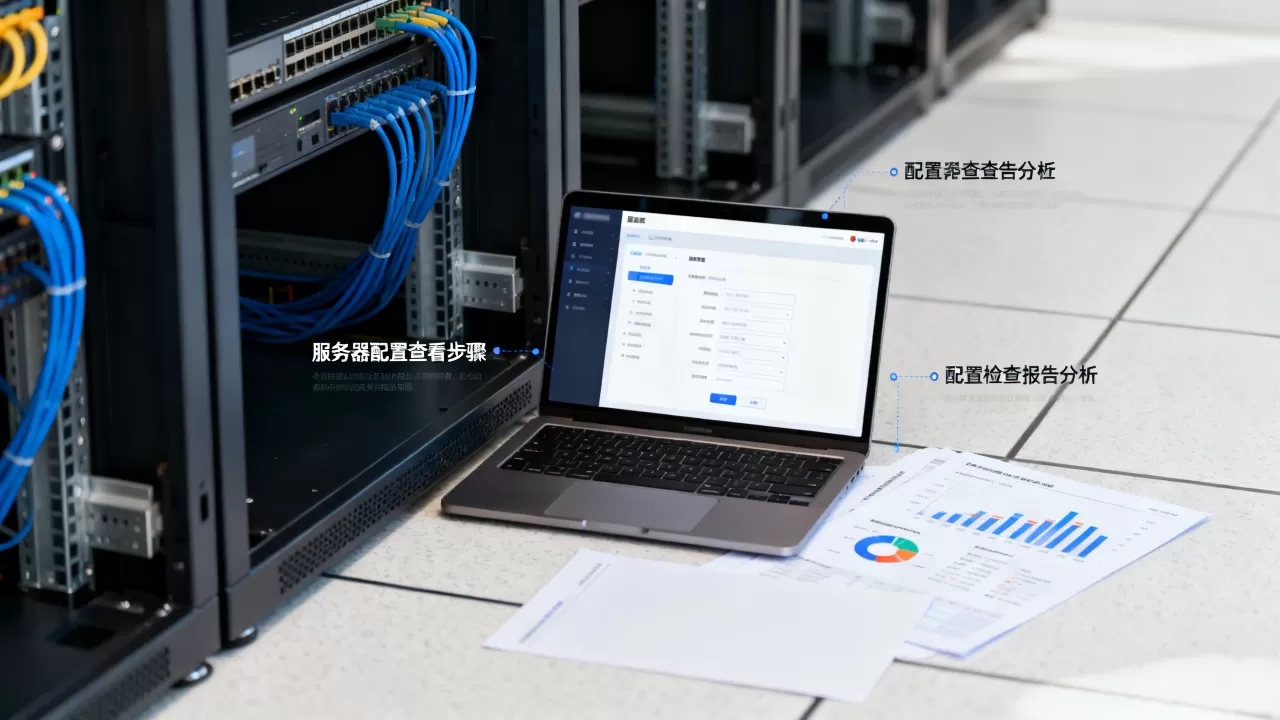
统计显示,多数Windows管理员在巡检时优先使用PowerShell,因为它输出结构化的对象,便于导出为CSV或直接导入监控系统。
云服务器厂商控制台查看配置
如果你使用的是简米云、酷番云、华为云等平台的云服务器,厂商的控制台提供了比系统命令更直观的视图,登录后进入实例列表,点击实例ID即可看到:
- 实例规格族(如ecs.g7.large)
- vCPU数、内存大小
- 系统盘和数据盘类型及容量
- 带宽峰值、公网IP
这些信息在控制台以卡片或表格呈现,并且支持导出为报告,对于混合云环境,你可以通过厂商的API调用这些数据,统一汇总到资产管理平台。
如何查看配置检查的报告?从生成到解读
配置检查的报告通常由专业工具生成,目的是评估服务器是否符合安全基线或性能基准,查看这类报告时,你需要关注检查项、状态(通过/失败/警告)、建议措施三个核心部分。
配置检查报告是什么?
一份典型的配置检查报告包含以下内容:
- 检查范围:覆盖了哪些配置项(如密码策略、防火墙规则、内核参数)
- 结果状态:每个检查项通过、失败、警告或未执行
- 修复建议:针对失败项给出具体的操作命令或参数修改
- 风险等级:高、中、低,帮助优先处理严重问题
行业共识认为,配置检查报告应至少每季度更新一次,并在服务器上线前、重大变更后强制生成。
查看安全配置检查报告(以CIS为例)
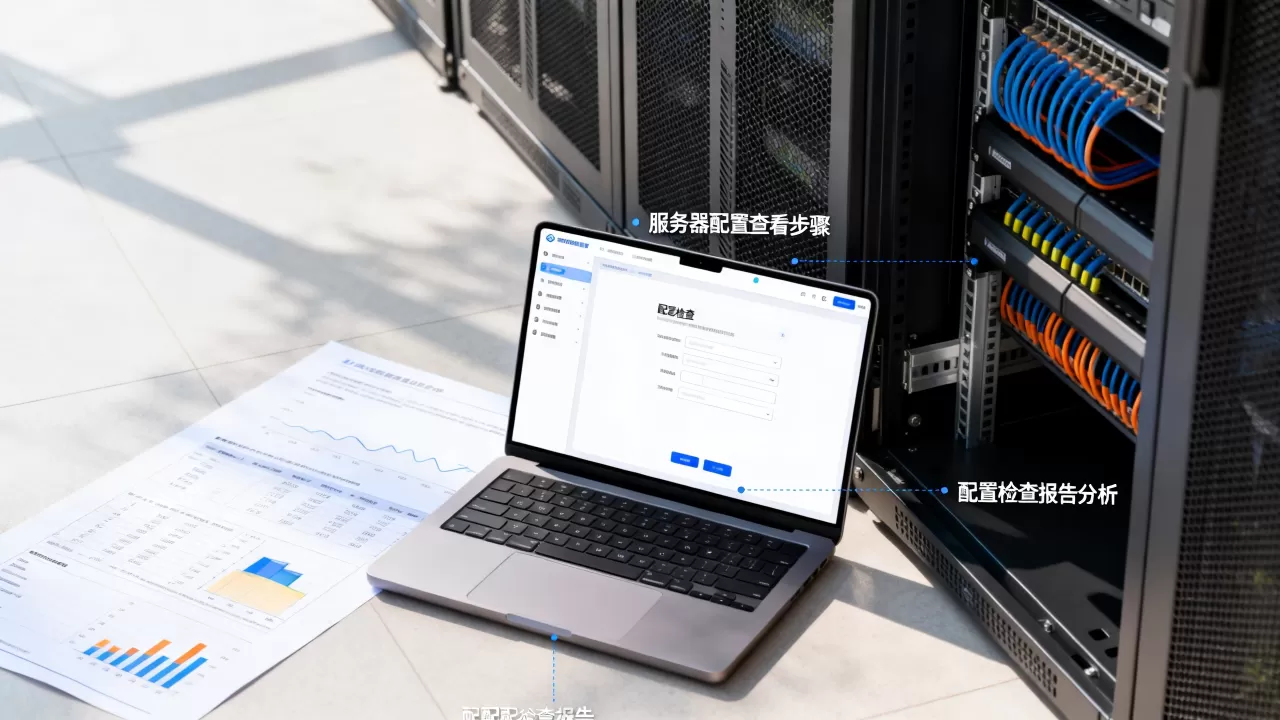
- 生成报告:Lynis执行
lynis audit system,输出会保存在/var/log/lynis-report.dat,OpenSCAP使用oscap xccdf eval --profile xccdf_org.ssgproject.content_profile_cis,生成HTML或XML报告。 - 打开报告:HTML报告直接用浏览器打开,XML报告需用工具转换或查看,Lynis的文本报告可以用
cat /var/log/lynis-report.dat直接查看,结果以[OK]、[WARNING]、[NOT FOUND]标记。 - 解读关键字段:报告中“Hardening index”是综合评分,分数越高代表配置越安全,每个警告项后都有“solution”部分,列出了修复命令,如果检测到“SSH PermitRootLogin yes”,建议会写“set PermitRootLogin no in /etc/ssh/sshd_config”。
在较大规模的服务器集群中,建议将报告导入ELK或Splunk等集中日志平台,通过仪表盘对比不同主机的合规状态。
查看性能配置检查报告(如sysbench、tpcc)
性能配置检查报告通常关注服务器能否承载应用负载,查看这类报告时,重点看以下指标:
- CPU:每秒事务数(TPS)、事件平均延迟
- 内存:分页速率、交换区使用情况
- 磁盘I/O:IOPS(每秒输入输出操作数)、吞吐量、响应时间
- 网络:带宽利用率、丢包率
以sysbench为例,运行sysbench cpu run后,报告会输出执行时间和每秒事件数,你可以将多次运行结果做对比,判断配置调整是否带来性能提升,对于数据库场景,tpcc测试报告会显示每分钟事务数(tpmC),这是衡量服务器配置是否满足高并发需求的关键数据。
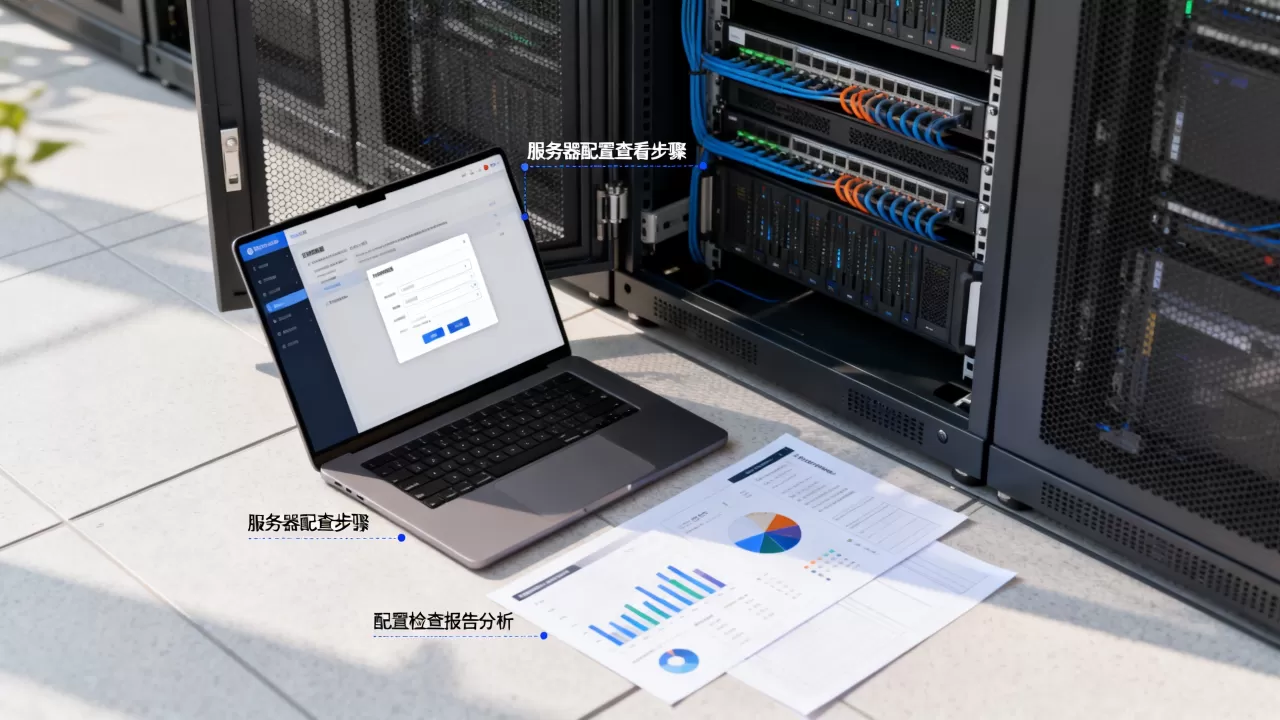
服务器配置检查工具横向对比
不同场景下,选择合适的配置检查工具能节省大量时间,下表对比了三种常用工具的关键特性:
| 工具 | 适用场景 | 报告格式 | 优点 | 缺点 |
|---|---|---|---|---|
| Lynis | 安全审计、合规检查 | 文本、日志 | 轻量、无需数据库 | 结果需手动解读 |
| OpenSCAP | 企业级基线合规 | XML、HTML | 支持多种标准(CIS、STIG) | 学习曲线较陡 |
| 厂商提供的云安全中心 | 云环境一键检查 | 控制台可视化 | 集成度高,自动修复 | 仅限自家云平台 |
如果你需要频繁查看配置检查报告,建议优先选择支持HTML输出或API对接的工具,方便团队成员共享和历史存档。
服务器配置查看与检查报告常见问题
Q1:服务器配置信息在哪里看?
A:在Linux上使用lscpu、free -h、df -h等命令;在Windows上通过“系统属性”或PowerShell的Get-ComputerInfo命令;云服务器则登录厂商控制台在实例详情页查看。
Q2:配置检查报告怎么生成?
A:安装安全或性能检测工具后执行对应命令,例如安全基线检查使用Lynis运行lynis audit system,性能测试使用sysbench指定测试类型并运行,工具会自动生成报告文件。
Q3:查看配置检查报告需要注意什么?
A:先确认报告生成时间是否覆盖当前配置状态,然后优先处理高风险失败项,最后将修复建议与业务方确认后再执行变更,对于历史报告,建议对比最新版本,检查配置是否有漂移。
首发原创文章,作者:王坚,如若转载,请注明出处:https://idctop.com/article/581821.html