在Windows 7上搭建FTP服务器,通过IIS或FileZilla Server即可实现,全部免费且步骤简单,适合个人或小团队使用。
Win7怎么搭建FTP服务器:IIS与FileZilla对比
搭建FTP服务器前,先明确使用场景,如果只是偶尔传几个文件,Windows自带IIS足够;如果需要多用户管理、账户权限隔离或被动模式穿透防火墙,第三方工具更靠谱,行业共识认为,FileZilla Server在功能扩展性上优于IIS,而IIS的集成度更高,适合已安装IIS环境的用户,下面表格对比两者核心差异:

| 项目 | IIS FTP | FileZilla Server |
|---|---|---|
| 安装方式 | 系统自带,需通过控制面板启用 | 单独下载安装包,免费 |
| 用户管理 | 依赖Windows账户,权限控制较粗 | 独立用户库,可精细控制上传/下载/删除权限 |
| 被动模式 | 配置稍复杂,需额外设置防火墙 | 预设被动模式端口范围,配置清晰 |
| 性能 | 适合轻度并发,多用户时资源占用高 | 稳定支持大量并发连接 |
| 安全性 | 原生支持SSL/TLS | 支持SSL/TLS,且可设置IP黑名单 |
如果你只想在家庭局域网内偶尔传文件,选IIS,如果希望搭建一个对外服务的FTP,或者需要频繁调整用户权限,FileZilla Server更合适,业内专家指出,在Windows 7上使用文件服务器时,系统安全更新已停止,建议将FTP服务限制在内网使用。
Windows7 FTP服务器搭建步骤:IIS篇
IIS方式适合以“win7 ftp服务器设置教程”为搜索目标的用户,因为操作入口都在图形界面,具体路径如下:
- 打开控制面板,选择“程序和功能”,点击左侧“打开或关闭Windows功能”。
- 在弹出窗口中,找到“Internet信息服务”节点,展开后勾选“FTP服务器”下的“FTP服务”和“FTP扩展性”,同时勾选“Web管理工具”下的“IIS管理控制台”。
- 点击确定,等待安装完成,安装过程中可能提示需要Windows 7安装光盘或镜像,直接指定路径即可。
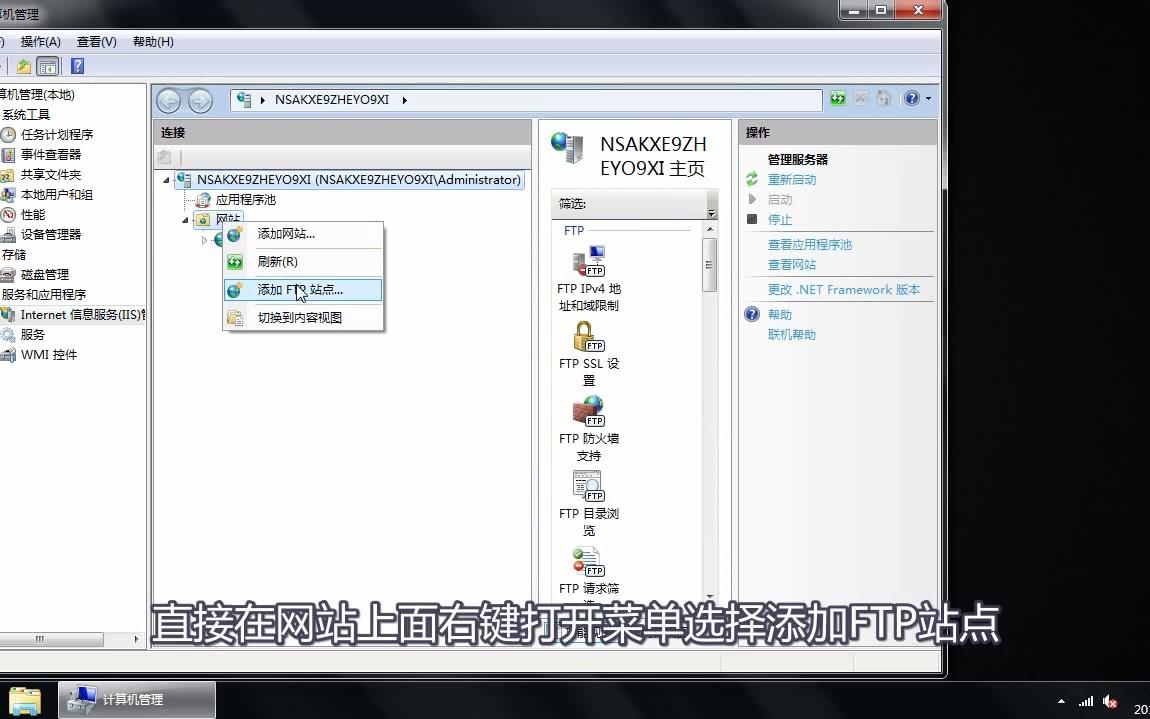
- 安装后,在开始菜单搜索“IIS管理器”并打开,右键点击“网站”文件夹,选择“添加FTP站点”。
- 站点名称随意,物理路径选一个你准备存放文件的目录,例如D:FTP。
- 绑定IP地址和端口,默认所有IP、端口21,SSL选项选择“无SSL”,如果不需要加密传输。
- 身份验证选“基本”,授权设置中指定“所有用户”或特定用户组,权限勾选“读取”和“写入”。
- 完成后,在浏览器地址栏输入 ftp://127.0.0.1 测试,如果弹出登录窗口,说明成功。
IIS的被动模式需要额外配置,在IIS管理器中双击FTP站点下的“FTP防火墙支持”,设置数据通道端口范围(例如50000-51000),并在Windows防火墙中开放这些端口,这对于“win7搭建ftp服务器访问不了”是常见卡点。
Windows7 FTP服务器搭建步骤:FileZilla篇
FileZilla Server是“win7 ftp服务器搭建工具”中最受欢迎的选择之一,设置逻辑更直观。
- 从官网下载FileZilla Server安装包,注意选择对应Windows 7的版本。
- 安装时默认选择“安装为服务”,这样开机自动运行,安装完成后自动启动管理界面。
- 在管理界面中,点击“Users”图标,进入用户管理,点击“Add”添加一个新用户,user1”,并设置密码。
- 在“Shared folders”中,添加用户可访问的目录,并设置读写权限,如果只允许下载,只勾选“Read”即可。
- 回到“General”选项卡,限制用户的最大连接数量,避免滥用。
- 为了支持外网访问,需要配置被动模式,点击“File”菜单下的“Settings”,在“Passive mode settings”中,勾选“Use custom port range”,设置范围如50000-51000,同时必须填写你的公网IP或动态域名,如果使用路由器,需要做端口映射。
- 在Windows防火墙中,放行FileZilla Server程序,或者手动开放21端口和被动模式端口范围。
- 保存后,重启服务,在客户端用刚才的用户名和密码连接,如果一切正常,文件列表会显示出来。
Win7 FTP服务器设置教程:从安装到客户端访问
搭建完成后,客户端访问是验证服务是否正常的关键,以下步骤适用于“win7怎么搭建ftp服务器”后的联调。
- 打开任意FTP客户端工具,如FileZilla Client或浏览器,浏览器地址栏输入 ftp://你的IP地址 或 ftp://你的域名。
- 输入用户名和密码,如果连接成功,你能看到文件目录,如果卡在“正在连接”或“登录失败”,检查以下几个方面:
- 服务是否运行:IIS或FileZilla Server服务是否启动。
- 防火墙是否放行:21端口和被动模式端口范围必须在防火墙规则中。
- 用户权限是否正确:确认用户拥有读取对应目录的权限。
- 如果需要从外网访问,必须在路由器上做端口映射,将外部21端口和被动模式端口转发到Windows 7主机的内网IP,建议使用动态DNS(如花生壳、No-IP)将变化的公网IP映射到一个固定域名,否则每次IP变化后外网访问会失效。
对于家庭用户来说,内网访问很稳定,但“win7搭建ftp服务器访问不了”的问题大多出在被动模式配置上,FileZilla Server的被动模式设置一目了然,IIS则需要额外配置,这也是为什么新手更推荐FileZilla的原因。
Win7搭建FTP服务器访问不了?常见原因排查
如果遇到无法连接,按以下顺序排查:
- 服务是否运行:检查服务管理器中FTP服务是否已启动,IIS对应的服务名是“FTP Publishing Service”,FileZilla Server服务名为“FileZilla Server”。
- 防火墙拦截:Windows防火墙默认阻止FTP连接,在“高级安全防火墙”中,新建入站规则,开放端口21,如果使用被动模式,还需要开放对应端口范围。
- 被动模式端口范围:客户端如果处于严格防火墙后,必须使用被动模式,服务端配置的被动端口范围必须与防火墙规则一致。
- 用户账户权限:IIS使用Windows账户,需确保账户有登陆权限并且密码正确,FileZilla独立用户库,需检查共享文件夹路径是否正确,并且用户对文件夹有读取权限。
- 路由器端口映射:外网访问时,确认路由器已转发21端口和被动模式端口到内网主机,可以在内网用公网IP或域名测试,如果无法连接,说明映射未生效或运营商封锁了21端口(部分宽带运营商限制21端口,可改用其他端口如2021)。
FTP服务器搭建Win7常见问题解答
Win7可以搭建FTP服务器吗?安全吗?
可以,Windows 7支持IIS和第三方FTP软件,但需要明确,微软已停止对Win7的安全更新,因此不建议将FTP服务器暴露在公网上,如果必须对外服务,建议使用IP白名单、强密码,并开启SSL/TLS加密,内网环境下的文件共享,Win7仍然是一个低成本的方案。
FileZilla Server和IIS哪个更适合Win7?
如果你需要快速部署、集成Windows账户,IIS更省事,如果你需要多用户、细粒度权限、被动模式简单配置,FileZilla Server更合适,多数情况下,FileZilla的出错率更低,尤其当网络环境复杂时。
搭建FTP服务器需要公网IP吗?
内网访问不需要公网IP,同一局域网内直接用内网IP连接即可,外网访问需要公网IP,并且需要路由器端口映射,如果公网IP是动态的,还需要搭配动态DNS服务。
在Windows 7上搭建FTP服务器,核心是选对工具并做好防火墙和被动模式配置,无论哪种方法,都能在几分钟内完成设置,满足日常文件传输需求。
首发原创文章,作者:王坚,如若转载,请注明出处:https://idctop.com/article/582115.html