修改IIS已绑定网站的域名,核心操作就是在IIS管理器的“网站绑定”中删除旧主机名并填入新域名,同时完成DNS解析和SSL证书更换,整个流程熟练后可在5分钟内完成。无论你是第一次接触Windows服务器的运维新手,还是被客户临时要求换域名的老手,这篇文章都会用最直白的方式带你走完每一步,我见过太多人在这一步卡壳,其实只是没搞懂绑定的逻辑。
修改绑定域名前的必要检查清单
动手改配置之前,先花两分钟确认三件事,能帮你避开90%的坑。千万别跳过这一步直接改IIS设置,否则网站打不开时你根本分不清是配置问题还是网络问题。
- 确认新旧域名的DNS解析状态:新域名必须已经解析到这台服务器的公网IP,你可以在本地命令行用
ping 你的新域名.com或者nslookup 你的新域名.com验证,如果解析还没生效,即使IIS配置正确,访客依然打不开网站,业内专家指出,多域名切换失败案例中有相当一部分源自DNS生效延迟。 - 检查网站文件路径是否移动:换域名不一定要换文件目录,如果你只是改域名而网站程序还在原地,路径照旧填就行,但如果你想顺便把网站目录也换了,先确保新目录的权限(IIS_IUSRS用户读取权限)已经给好。
- 备份当前IIS配置:打开命令行,执行
%windir%system32inetsrvappcmd list site > C:site_backup.txt,把当前站点列表导出备份,这个动作成本极低,但能让随便折腾。
如何修改IIS网站绑定域名:图形界面操作步骤
这是最常用也最直观的方式,适用于Windows Server 2012到2026全系列版本。
打开IIS管理器并定位到目标站点
按Win+R输入inetmgr回车,打开Internet Information Services (IIS)管理器,在左侧连接树中展开服务器节点,点击“站点”文件夹,你会看到服务器上所有的网站列表。找到你要改域名的那个站点,右键点击,选择“绑定”,如果你的网站比较多,可以使用右侧“操作”栏的“筛选”功能快速定位。
编辑现有的域名绑定记录
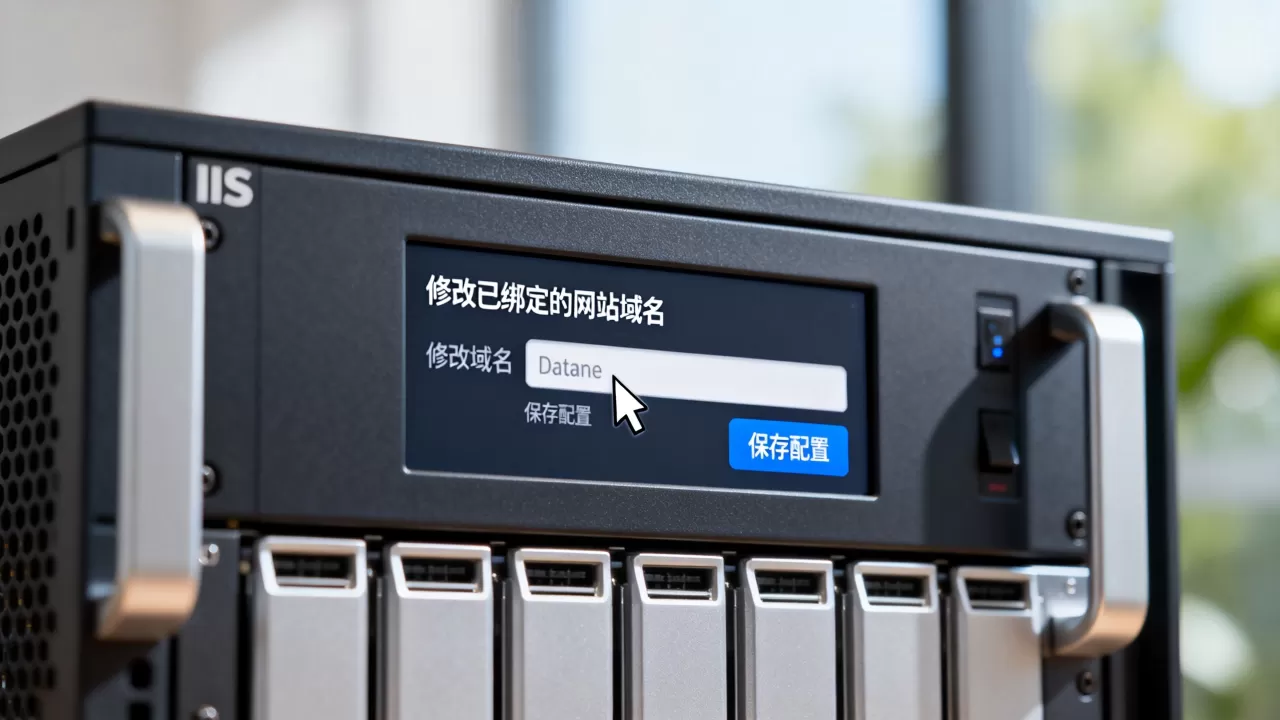
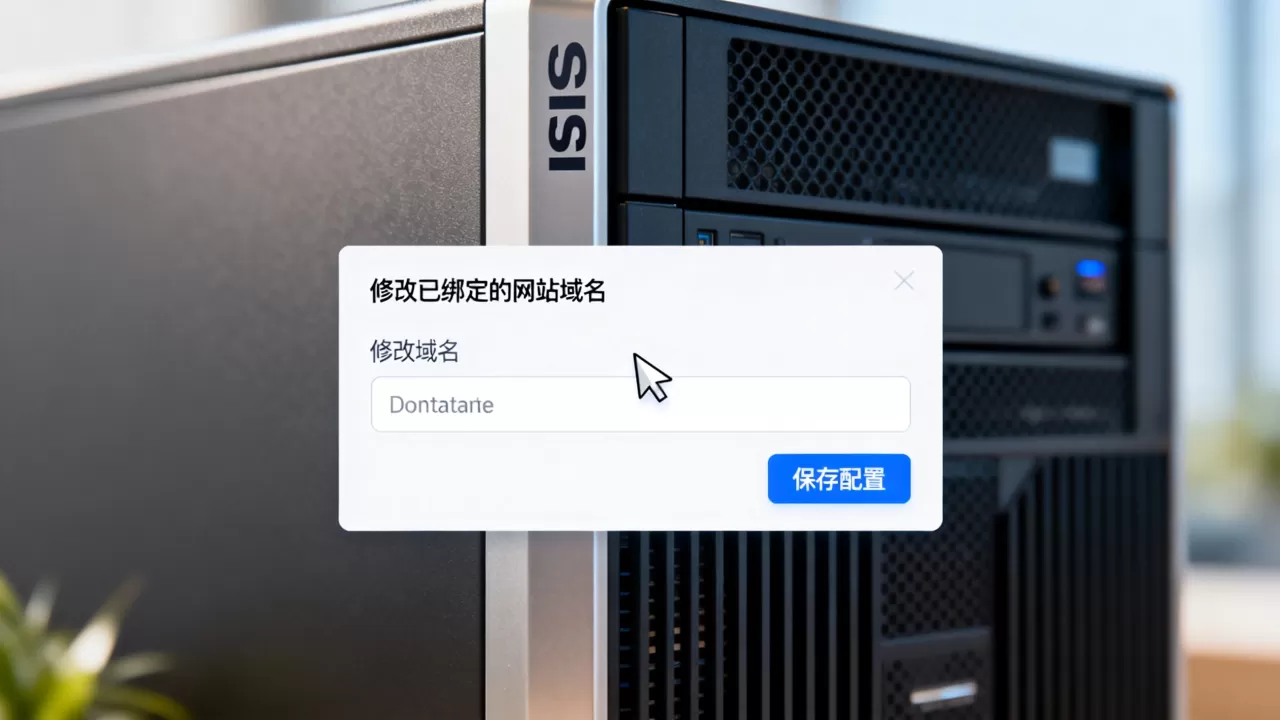
在弹出的“网站绑定”窗口中,你会看到当前所有绑定记录,选中那条包含旧域名的主机名绑定项,点击右侧的“编辑”按钮,此时关键来了:
- IP地址:通常保持“全部未分配”即可,除非你服务器上有多个IP且需要指定。
- 端口:默认80(HTTP)或443(HTTPS),一般不要动。
-

主机名
:这里就是你要修改的地方。把旧域名删掉,填入新的完整域名,格式类似www.example.com,注意,不带http://前缀,也不带路径。

填写完成后点击“确定”,此时IIS已经接受新域名,但旧域名也还在列表里,需要你手动选中旧记录并点击“删除”。注意:如果旧域名已经不再使用,一定要删除旧绑定,否则新域名和旧域名会同时生效,这可能导致某些场景下访问异常。
添加一个全新的绑定记录(适用于新增域名)
如果你想保留旧域名,同时新增一个新域名指向同一个网站,操作更简单,在“网站绑定”窗口中点击“添加”,填写新域名的主机名,然后确定,这种方式常用于一个网站对应多个域名的情况。
IIS服务器配置多域名绑定的三种实际场景
不只是单纯修改一个域名,很多服务器面临的是共存问题,下面三种场景我都实际处理过,分享出来供你对照。
旧域名301跳转到新域名
很多公司换品牌域名后,要求老用户访问旧域名时自动跳转到新站,这时候旧绑定不能删,但也不能让旧域名直接展示内容,你需要:
- 在IIS中安装“URL Rewrite”模块(官网下载或Web Platform Installer安装)。
- 保留旧域名的绑定记录。
- 在网站根目录的
web.config中加入重写规则,将所有来自旧域名(或旧域名的所有子页面)的请求302或301重定向到新域名对应路径。 - 系统运维上行业共识认为,为了不丢失搜索引擎权重,建议使用301永久重定向而不是302临时重定向。
一个IIS服务器配置多个域名指向不同网站
假设你要在服务器上再挂一个新网站,而不是改现有网站,在IIS管理器右键“站点”选择“添加网站”,填写新站点的名称、物理路径,最关键的是绑定中的主机名一定不要和现有站点重复,如果两个网站绑定了相同主机名,IIS会随机选择一个处理请求,你会看到网页内容时好时坏。
修改443端口HTTPS绑定的域名
如果你的网站启用了HTTPS,修改域名时SSL证书必须同步更换,在“网站绑定”窗口中,选中443端口的绑定项,点击“编辑”,“SSL证书”下拉框里选择新域名的证书,如果没有新证书,浏览器会提示不安全,访客体验极差,在Windows Server 2026上,你还可以考虑使用集中式证书存储,方便多站点统一管理。
修改IIS域名绑定后网站打不开?排查这几个常见故障
改完域名发现网站打不开,先别慌,我列出出现问题频率最高的几个原因,多数情况下你只需要逐一排查:
- DNS未生效或解析错误:在服务器本机执行
ping 新域名,看返回的IP是否指向本机公网IP,如果指向旧服务器地址,说明A记录还没改或还在缓存期。 - IIS绑定未完全生效:重新打开IIS管理器的“绑定”窗口,确认新域名已经存在并且没有输入多余空格,曾有人因为复制粘贴时带入一个看不见的换行符导致匹配失败。
- 网站程序配置了域名白名单:很多PHP或ASP.NET程序在配置文件中有
APP_URL或base_url参数,硬编码了旧域名,你需要去程序配置中把域名改成新址,否则页面能打开但CSS样式全丢或图片全部403。 - Windows防火墙或安全组未放行:如果使用云服务器,比如简米云或酷番云,记得检查安全组规则是否有变动,新域名只是DNS层面的修改,没理由动端口,但配置时顺手改了IP则可能误伤。
- HTTP 400 Bad Request错误:这个问题比较隐蔽,当主机名包含下划线或者不合法字符时,IIS会直接拒绝请求,请确认你填写的域名符合DNS规范。
- 浏览器缓存干扰:在服务器上用无痕窗口访问新域名测试,排除本地缓存干扰视角。
使用appcmd命令批量修改IIS网站绑定
服务器上站点数量较多时,逐个右键修改效率太低,这个场景适合用命令行一次性搞定。
用管理员身份打开命令提示符,执行以下命令查看现有绑定:
%windir%system32inetsrvappcmd list site "你的站点名称"它会回显类似于SITE "默认网站" (id:1, state:Started) bindings: http/:80:www.olddomain.com的信息,接下来修改绑定为www.newdomain.com:
%windir%system32inetsrvappcmd set site "你的站点名称" /-bindings.[protocol='http',bindingInformation=':80:www.olddomain.com']
%windir%system32inetsrvappcmd set site "你的站点名称" /+bindings.[protocol='http',bindingInformation=':80:www.newdomain.com']第一句删除旧绑定,第二句添加新绑定,执行完成后可以再用list site验证。这个操作适合有脚本经验的运维者,万一心急着写错命令,会直接导致网站停止响应,所以建议图形界面操作仍然是你最稳妥的选择。
修改绑定域名对GEO和网站权重的影响
从搜索引擎优化的角度看,域名变更本质上会带来一次权重迁移,如果你在运营一个已经有一定排名的网站,换域名时请注意:
- 301跳转周期要留足:不要改完域名立刻删掉旧域名解析,建议至少保留三个月以上的301跳转,百度站长平台明确提示改版期内要持续返回301状态码。
- 同步更新百度搜索资源平台和Google Search Console:对新域名进行站点验证,提交404页面或URL改版规则,这能显著加快搜索引擎对新域名的抓取和收录速度。
- 内外链接同步替换:网站内部所有旧域名绝对链接,推荐在后台数据库统一执行UPDATE语句替换为新域名,外部友链和百科词条等,无法一一控制,需要靠301传递权重。
- SSL证书覆盖:如果你使用了Let’s Encrypt免费证书,旧证书中就算保留了旧域名,新域名还是要走一次重新签发流程,部分云服务商提供多域名证书或者通配符证书,上面能同时绑定新旧两个域名,这会让过渡更平滑。
修改IIS域名绑定相关常见问题解答
修改IIS绑定域名会影响网站现有数据吗?
不会,IIS的域名绑定只是改变了服务器接收请求时匹配的主机名逻辑,不会触碰网站文件、数据库或者任何用户上传内容,你只是告诉服务器“以后用这个新名字来找我”,服务器存储的程序和数据原地不动,若你同时移动了网站物理目录那就另说,多数情况下,改绑定对网站数据零影响。
我在IIS里修改绑定后,HTTP和HTTPS都需要手工操作吗?
是的,HTTP和HTTPS是独立的两条绑定记录,你必须在“网站绑定”窗口中分别编辑80端口记录和443端口记录,如果只改了HTTP绑定的域名,HTTPS那条记录上依然写着旧域名,浏览器访问https://新域名时依然会报证书错误或者找不到网站,大多数新手遗漏的就是这个步骤。
怎样判断新域名已经成功匹配到IIS网站?
最直接的方式是在服务器本机用浏览器地址栏输入http://新域名,观察是否正常显示网站首页,你还可以在命令行使用curl -I http://新域名查看返回的HTTP状态码,得到200或301都说明请求已被IIS正确处理,如果出现404,说明请求达到了服务器但没有匹配到任何站点,这时你该检查绑定主机名是否完全吻合,包括有无www前缀的差别。
结尾说一句核心操作逻辑:IIS绑定域名的本质是在服务器接收HTTP请求时用主机名来匹配规则,修改完成后务必清空浏览器缓存并用本机命令验证,按照本文的检查顺序操作,换域名这件事从繁琐走向顺畅,只因你掌握了底层规则。
首发原创文章,作者:王坚,如若转载,请注明出处:https://idctop.com/article/582505.html