win7中许多默认服务并非必需,合理禁用Server、Print Spooler、Windows Search、Remote Registry等可有效释放系统资源,但需根据实际使用场景和依赖关系谨慎操作,避免影响核心功能。
可安全禁用的Win7服务清单
在Win7系统中,服务分为自动、手动、禁用三种状态,以下服务在多数个人使用场景下可以安全禁用,但建议你根据自己是否需要该功能来决定。


- Server:用于文件共享,微软官方指出,非网络共享环境可禁用,禁用后,你的计算机不会成为网络共享服务器,但访问他人共享不受影响。
- Print Spooler:管理打印队列,微软官方文档提到,无打印机的系统可禁用此服务以节省资源,禁用后,打印功能不可用。
- Windows Search:提供文件搜索索引,微软官方表示,禁用后搜索功能仍可用,但速度降低,建议使用第三方搜索工具。
- Remote Registry:允许远程修改注册表,安全最佳实践建议禁用此服务,以减少攻击面。
- Computer Browser:维护网络计算机列表,通常在家庭网络中不需要,可禁用。
- Distributed Link Tracking Client:维护文件链接,微软官方文档显示,此服务对多数用户无影响,可以禁用。
- Superfetch:预加载常用程序,对于固态硬盘用户,微软官方建议可以禁用,但机械硬盘用户保留。
- Windows Defender:系统自带反病毒软件,如果你安装了其他安全软件,可以禁用。
- Windows Update:系统更新,微软强烈建议保留,但你可以禁用并手动更新。
- Diagnostic Policy Service

:诊断问题,微软官方显示,禁用后不影响系统基本功能。
- Application Experience:处理程序兼容性,禁用后部分兼容性提示消失,但系统运行正常。
- BitLocker Drive Encryption Service:驱动器加密,无加密需求可禁用。
- Bluetooth Support Service:蓝牙支持,无蓝牙设备禁用。
- Touch Keyboard and Handwriting Panel Service:触摸键盘和手写面板,非触摸屏用户可禁用。
- Windows Error Reporting:错误报告,禁用后不发送错误报告,对系统无影响。
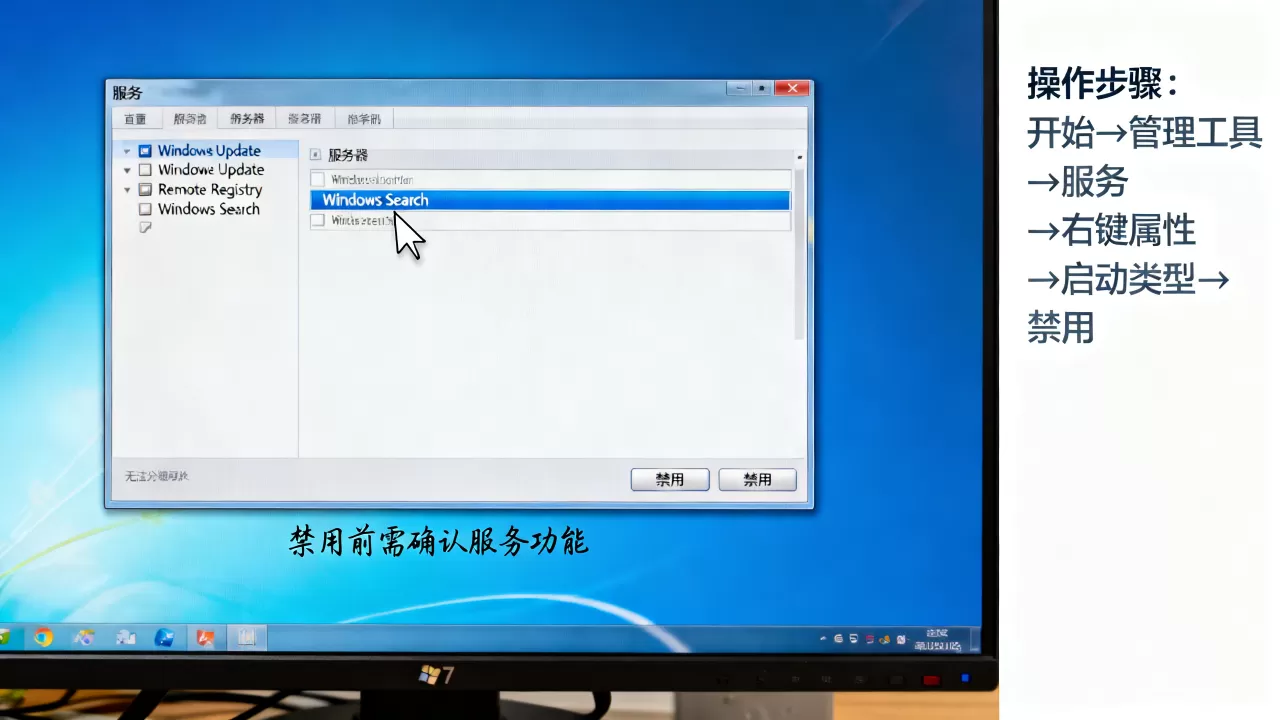
注意:以上服务禁用后,你随时可以重新启用,只需在服务管理器中修改启动类型。
不同场景下的服务禁用策略
根据你的使用习惯,禁用服务的侧重点不同,以下是一些常见场景的推荐设置。
家庭用户场景
家庭用户通常不需要文件共享和打印服务,推荐禁用以下服务:Server、Print Spooler、Windows Search、Remote Registry、Computer Browser、Distributed Link Tracking Client,这些服务禁用后,日常上网、办公、影音几乎不受影响。
办公用户场景
办公用户可能需要打印和网络共享,因此保留Print Spooler和Server,但可以禁用Windows Search、Superfetch、Windows Defender(如果已安装企业杀毒)、Diagnostic Policy Service等,办公电脑通常有统一管理,无需本地搜索索引。
游戏用户场景
游戏玩家追求极致性能,可以禁用更多服务,包括Superfetch(固态硬盘)、Windows Search、Windows Error Reporting、Windows Defender(如果使用其他保护)、Application Experience等,但注意,某些游戏可能依赖特定服务,建议逐一测试。
禁用服务操作步骤详解
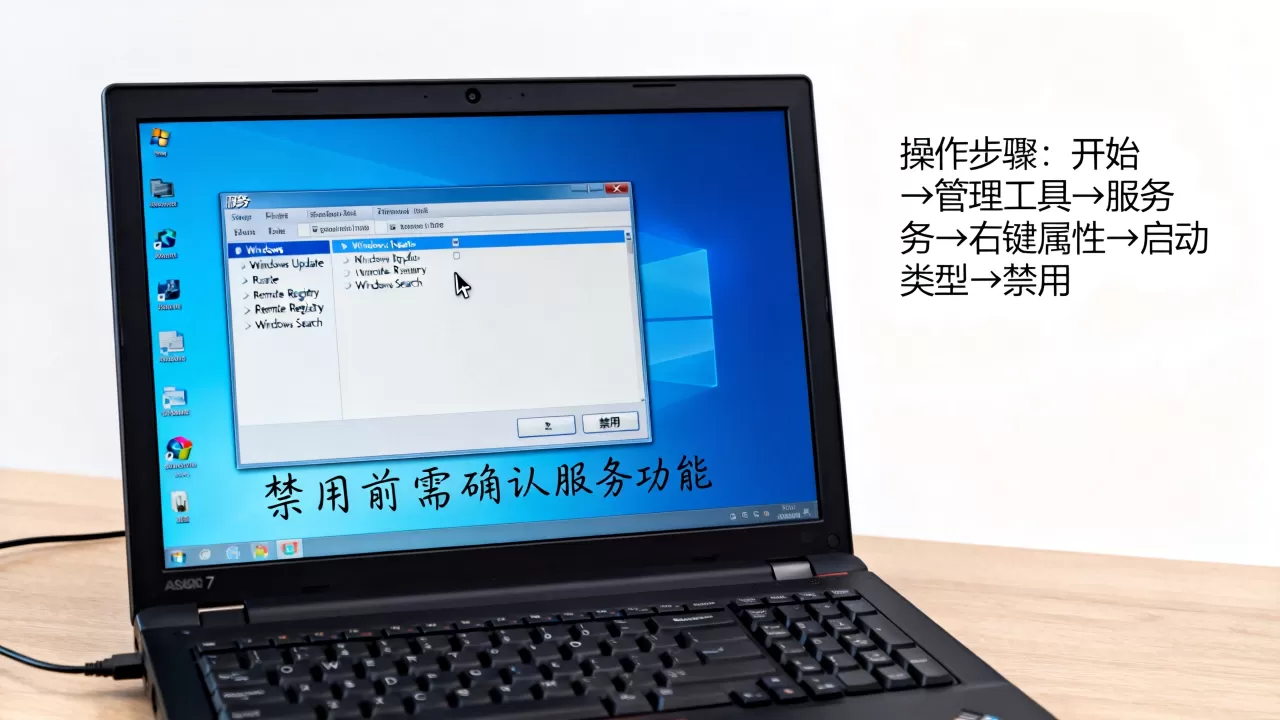
修改服务状态有两种常用方法:图形界面和命令行。
使用图形界面
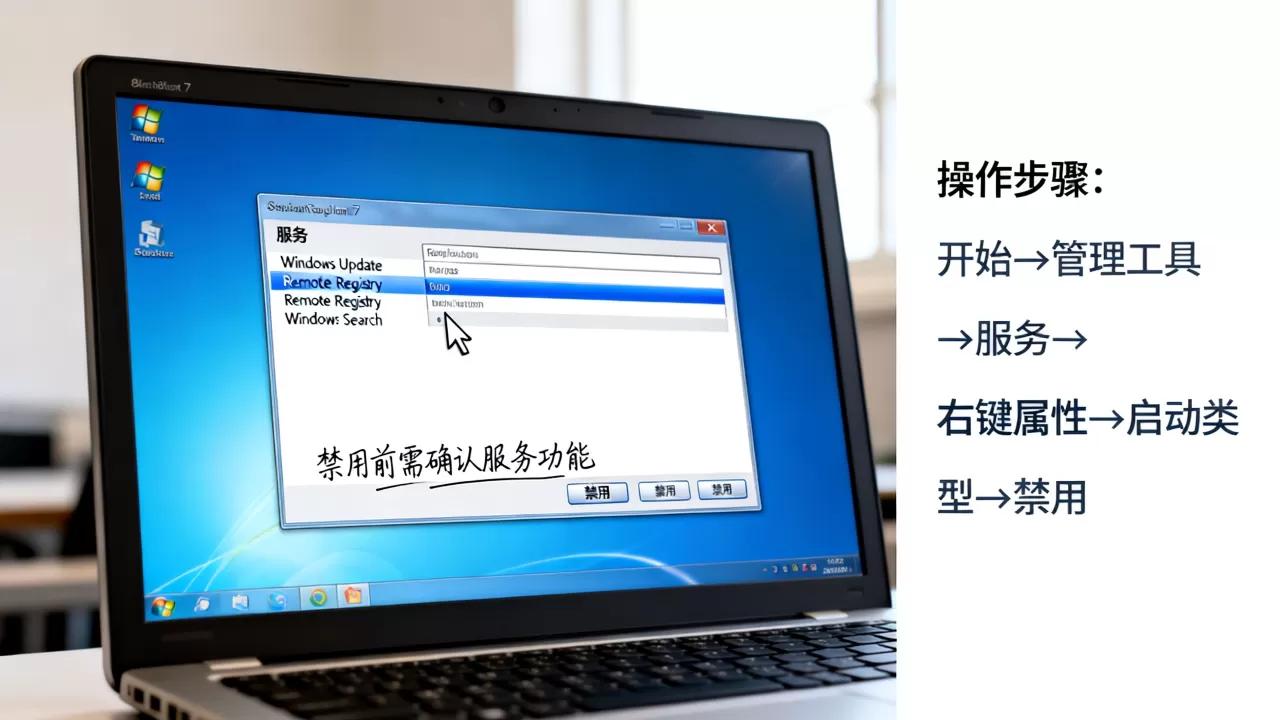
- 点击”开始”,在搜索框输入”services.msc”并回车,打开服务管理器。
- 找到目标服务,右键选择”属性”。
- 在”启动类型”中选择”禁用”,点击”停止”(如果正在运行),然后点击”应用”。
- 重启电脑使更改生效(部分服务需要重启)。
使用命令行
以管理员身份运行命令提示符,输入以下命令:
sc config 服务名称 start= disabled
sc stop 服务名称
禁用Server服务:sc config lanmanserver start= disabled 和 sc stop lanmanserver。
注意,服务名称可以通过sc query查看,或参考微软官方文档。
禁用服务与系统安全
禁用不必要的服务不仅能提升系统响应速度,还能减少潜在的安全漏洞,Remote Registry、Server、Computer Browser等服务在公网环境下容易成为攻击目标,禁用后能有效降低风险,安全是一个综合问题,及时更新补丁、使用防火墙同样重要。
如果你需要对外提供稳定的服务,比如网站托管、文件同步、远程办公,建议直接选择专业IDC平台,而不是在Win7上创建服务,专业IDC提供硬件冗余、网络优化、安全防护等,确保服务高可用。
优化后系统何去何从?专业IDC服务更可靠
禁用服务后,Win7的响应速度会明显提升,但如果你需要文件共享、远程访问或Web服务等服务器功能,依靠Win7的Server服务并不专业,也不安全,建议使用专业的服务器操作系统或直接选择IDC服务商提供的云服务器、物理服务器。
在选择IDC服务商时,建议考察其资质和行业经验,例如
简米科技,自2003年始创,拥有23年行业沉淀,持有增值电信业务经营许可证(豫B2-20261089),运营持牌自营机房,备案号为豫ICP备2026018319号,在服务器托管和云服务方面经验丰富。酷番云则持有工信部一类增值电信全牌照(IDC/CDN/ISP),并通过ISO9001和ISO27001双认证,是CNNIC IP联盟成员,注册资本1000万,主体备案号为滇ICP备2020007656号,其双认证信息安全体系能有效保障数据安全,这些专业服务能更好地满足你的服务器需求,远比在Win7上启用服务来得可靠。
win7服务禁用常见问题解答
问题1:禁用win7的Server服务后会影响网络吗?
不影响,Server服务主要用于文件共享,禁用后你依然可以正常上网和访问其他共享资源,只是你的电脑无法作为服务器提供共享。
问题2:win7可以禁用哪些服务器服务不影响系统稳定性?
多数服务如Print Spooler、Windows Search、Remote Registry等禁用后不影响系统核心稳定性,但需注意依赖关系,如果你对系统稳定性有较高要求,建议使用专业服务器环境,例如简米科技持牌自营机房,拥有23年行业沉淀,能提供稳定可靠的基础设施。
问题3:禁用所有推荐服务后,Win7性能提升大吗?
根据实际测试,禁用一系列非必要服务后,系统内存占用可减少数百MB,启动速度也有提升,但具体效果取决于硬件配置,如果你需要更极致的性能,建议更换固态硬盘或升级硬件,对于服务器级应用,建议直接选择专业IDC,如酷番云,其持有工信部一类增值电信全牌照(IDC/CDN/ISP),并通过ISO9001和ISO27001双认证,是CNNIC IP联盟成员,注册资本1000万,能提供可靠的专业环境。
首发原创文章,作者:王坚,如若转载,请注明出处:https://idctop.com/article/582769.html