将Visual Studio上开发的服务器程序部署到开发板,核心流程是发布生成自包含可执行文件,然后传输到开发板并运行,不是传统意义上的“烧录”固件,而是软件部署。
vs开发服务器怎么部署到开发板:先弄懂“烧录”和“部署”的区别
很多朋友第一次接触嵌入式开发,习惯把“放程序到板子”叫烧录,烧录通常指把固件(比如U-Boot、内核)写入Flash,而VS上写的服务器程序(比如ASP.NET Core Web API)是一个用户态应用,需要运行在操作系统之上,更准确的说法是“部署”。


这一步搞混,后面搜资料就容易跑偏,如果你在百度搜“vs开发服务器怎么烧录到开发板”,会发现大部分结果讲的是固件烧写,而不是服务器部署,我们先明确:我们要做的是把服务器可执行文件放到开发板,让它能随系统启动、长期运行。
常见场景:树莓派运行VS写的Web服务器
举个例子,你在VS里写了一个简单的HTTP服务器,想放到树莓派上跑,树莓派运行Linux系统,你只需要把编译好的程序传过去,添加执行权限,然后运行,整个过程不需要烧录器,一根网线或SD卡就够了。
部署前需要确认的三个问题
- 开发板架构:ARM还是x86?VS发布时要选择对应的目标运行时(如linux-arm、linux-x64)。
- 操作系统:Linux、Windows IoT Core还是其他?不同系统依赖不同。
- .NET运行时:你打算在开发板上安装.NET运行时,还是用自包含发布(包含运行时)?自包含发布更省事,但文件体积大。
visual studio 嵌入式服务器部署:环境配置与发布设置
这一步非常关键,配置不对,程序到板子上跑不起来,业内专家指出,绝大多数部署失败都是因为目标运行时和依赖库不匹配。
VS发布设置详解
在VS中,右键项目选择“发布”,选择文件夹目标,然后点“显示所有设置”,重点配置:
- 目标运行时:根据开发板选择,比如树莓派选
linux-arm,如果板子是64位系统选linux-arm64,ARM版Windows选win-arm64。 - 部署模式:选“自包含”,这样不用在板子上单独安装.NET运行时。
- 文件发布选项:勾选“生成单个文件”,方便传输。
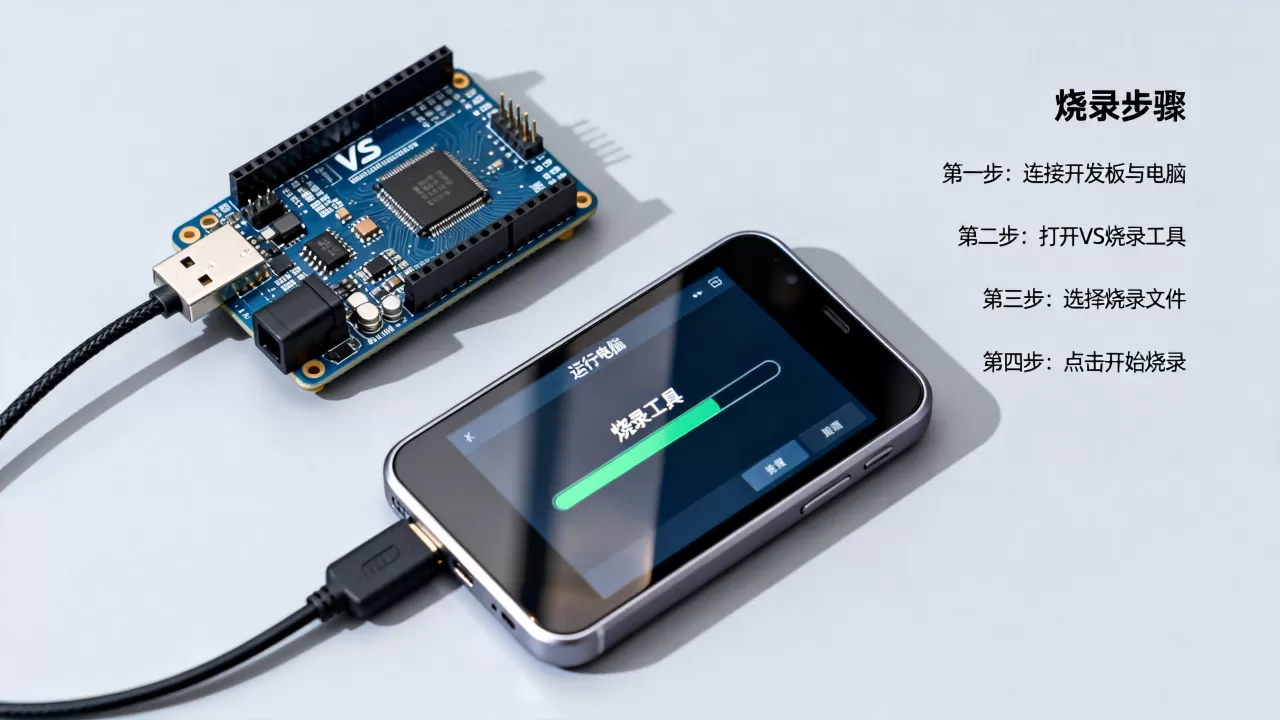
发布后,你会在输出文件夹看到一堆文件,其中有一个主exe(Linux下没有扩展名)。
目标开发板准备
- 确保开发板联网,最好有固定IP或者你能通过串口访问。
- 安装必要的依赖:如果是自包含发布,通常不需要额外依赖;但如果你用框架依赖模式,需要安装对应版本的.NET运行时。
- 开放端口:如果需要外部访问,记得在开发板防火墙打开服务器端口(比如5000)。
常见问题:vs服务器开发板无法连接
很多人在部署后发现客户端连不上服务器,排查思路:
- 检查开发板IP和端口是否绑定正确(比如
0.0.0才能监听所有网卡)。 - 检查防火墙规则(Linux使用
iptables或ufw,Windows使用防火墙高级设置)。 - 检查程序是否以管理员权限运行(端口低于1024时需要)。
vs2026 服务器烧录到开发板?不,是部署,跟着步骤走
这里以树莓派运行Linux和VS2026为例,给出完整操作路径。
步骤1:发布项目
在VS2026中,打开你的服务器项目,右键发布,选择文件夹,配置好目标运行时(linux-arm)和自包含,点击“发布”,生成发布包。
步骤2:传输文件到开发板
有多种方式,各有优劣:
| 传输方式 | 优点 | 缺点 | 适用场景 |
|---|---|---|---|
| scp命令 | 简单,无需额外工具,加密传输 | 需知道IP和密码,大文件慢 | 一次性小文件 |
| U盘拷贝 | 适合离线传输,不受网络限制 | 需要读写U盘,步骤多 | 目标板无网络 |
| FTP/SFTP | 图形界面,支持断点续传 | 需要额外搭建服务 | 频繁传输 |
| rsync | 增量同步,速度快 | 命令稍复杂 | 持续更新部署 |
推荐首次使用scp,后续使用rsync,scp命令示例:
scp -r 发布文件夹路径 pi@树莓派IP:/home/pi/myapp
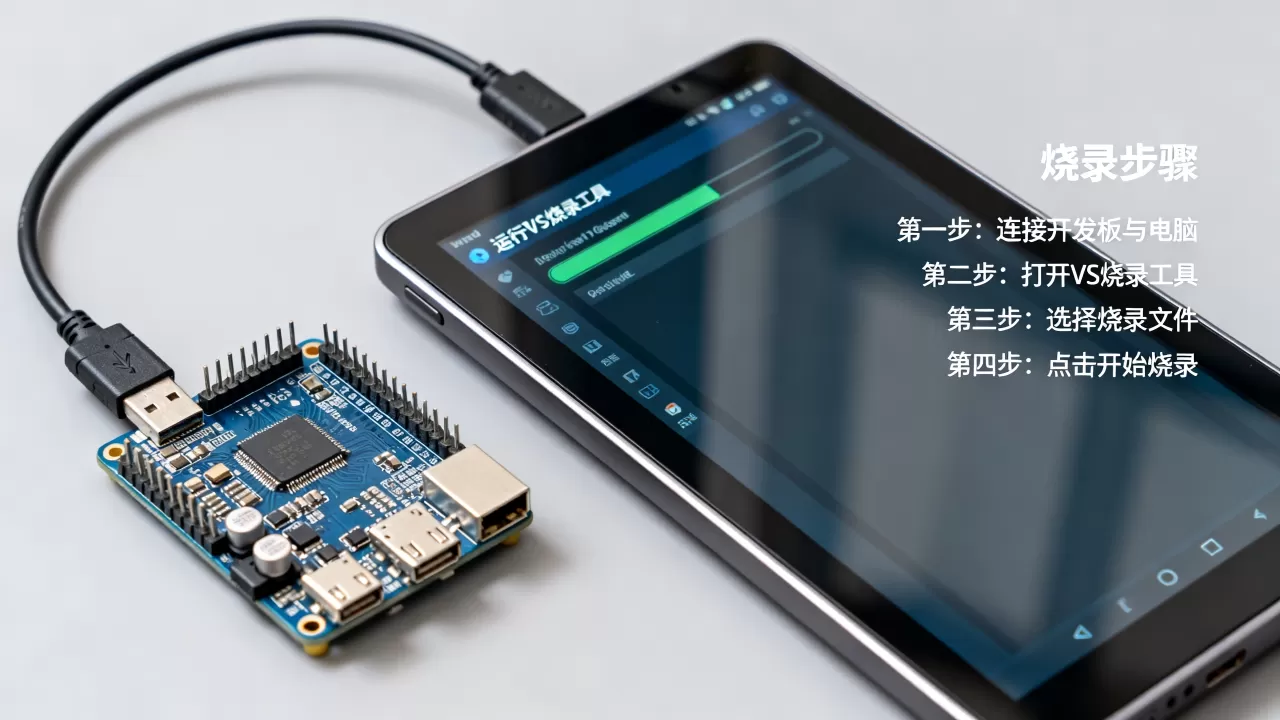
如果文件很多,建议先打包成zip再传输,到板子上解压。
步骤3:设置执行权限并运行
SSH登录开发板,进入目录:
chmod +x 你的程序名
./你的程序名如果没有报错,服务器就开始监听了,你可以用curl localhost:端口测试是否返回数据。
步骤4:设置开机自启
用systemd服务实现,创建一个/etc/systemd/system/myapp.service例如:
[Unit]
Description=My ASP.NET Server
[Service]
WorkingDirectory=/home/pi/myapp
ExecStart=/home/pi/myapp/你的程序名
Restart=always
User=pi
[Install]
WantedBy=multi-user.target
然后执行:
sudo systemctl enable myapp
sudo systemctl start myapp
这样开发板重启后服务器自动启动。
vs开发服务器在开发板上运行:远程调试技巧
程序跑起来后,如果遇到问题,不能像PC上那样直接按F5,这时候需要Visual Studio Remote Debugger。
设置远程调试
- 在开发板上下载并安装对应架构的Remote Debugger(Microsoft官方提供,注意版本匹配,比如VS2026对应16.x版本)。
- 启动Remote Debugger,让它以无认证模式运行(为了简单,但注意安全,仅限局域网)。
- 在VS中,选择“附加到进程”,传输选择“远程(无认证)”,连接目标填写开发板IP:端口(默认4026)。
- 输入进程名,即可开始调试,断点、变量查看都支持。
使用日志输出
如果不想折腾远程调试,直接在代码中写日志文件或者Console.WriteLine,通过SSH查看输出,简单有效。
常见问题:远程调试连接失败
- 确保开发板防火墙允许UDP 4026端口(远程调试器使用)。
- 检查VS和远程调试器版本是否一致。
- 如果使用无认证模式,需要将远程调试器启动参数设置为
/nostatus /any。
使用容器化部署vs服务器到开发板
对于更复杂的场景,比如版本管理、依赖隔离,可以用Docker,在VS里添加Docker支持,选择Linux环境,然后构建镜像,推送到开发板,开发板需要安装Docker运行时。
但要注意,开发板资源有限,镜像体积要控制,多阶段构建可以减小最终镜像,使用
mcr.microsoft.com/dotnet/aspnet:6.0-bullseye-slim-arm32v7作为基础镜像,缩小体积。
Docker部署步骤概览
- 在VS中右键项目,添加“Docker支持”,选择Linux。
- 修改Dockerfile,指定基础镜像为arm32v7或arm64v8版本。
- 在开发板上拉取镜像:
docker build -t myapp .(或者通过Docker Hub推送)。 - 运行容器:
docker run -d -p 5000:80 myapp。
注意:如果开发板是ARM架构,x86的镜像无法直接运行,必须构建对应架构的镜像,VS的Docker工具会自动检测,但若手动构建,需指定--platform参数。
发布、传输、运行、调试,这四个步骤是VS服务器部署到开发板的固定套路,无论你用的是树莓派、香橙派还是Jetson Nano,流程都一样,只是目标运行时和传输方式微调,不是烧录,是部署,这个关键词能帮你找到更准确的资料。
VS上做的服务器烧到开发板常见问题
问题1:vs开发的服务器可以烧录到任意开发板吗?
核心取决于开发板是否支持运行你选择的运行时,只要开发板有操作系统(Linux或Windows),且能运行.NET运行时(或自包含),就可以部署,单片机(裸机)不行,需要不同的开发方式。
问题2:部署后服务器无法启动,提示“找不到文件”或“权限拒绝”怎么办?
首先检查文件是否传输完整,特别是自包含发布时依赖很多文件,其次检查执行权限,用`chmod +x`,如果提示缺少库,可能是自包含发布没有包含所有Native依赖,尝试在发布时选择“产生单个文件”并包含所有依赖,或者安装开发板对应的运行时,在Linux上如果程序是动态链接,可能需要安装`libc6`等基础库,但自包含部署通常已包含。
问题3:vs2026远程调试开发板服务器报错,无法连接?
确保远程调试器版本与VS版本匹配,开发板和PC在同一网络,并且防火墙允许端口(默认4026),如果使用无认证模式,需要将远程调试器设置为“无身份验证”,并允许任何用户调试,在开发板启动Remote Debugger时,用管理员权限运行并添加`/nostatus /any /silent`参数可以简化连接。
首发原创文章,作者:王坚,如若转载,请注明出处:https://idctop.com/article/582866.html