FTP服务器账号密码怎么修改,答案取决于你用的是哪种FTP服务端软件,但核心思路一致:登录服务器管理后台或执行特定命令,找到用户列表,重置密码后重启服务生效。如果你是Linux服务器管理员,多半要敲命令行;如果你是Windows用户,可能在图形界面里点几下就行,下面按不同场景拆开讲清楚,保证你按步骤操作就能搞定。
FTP服务器账号密码修改前,你得先分清自己属于哪种情况
很多人在网上搜“ftp服务器账号密码修改”,结果找到的教程跟自己服务器对不上号,原因就是没搞清楚自己用的是哪类FTP服务端,FTP服务器软件生态分两大阵营,认准了再动手,能少走不少弯路。

Linux服务器:多数情况下你逃不开vsftpd
业内专家指出,Linux环境下超过半数的FTP服务端是vsftpd,它是“very secure FTP daemon”的缩写,以安全性和稳定性著称,如果你用宝塔面板或军哥LNMP一键包搭建的环境,底层大概率就是vsftpd。
Linux下修改FTP密码的操作路径:
- 用SSH工具(如Xshell、FinalShell)登录你的服务器,账号密码就是你服务器的root登录信息。
- 执行命令查看当前FTP用户列表,一般是
cat /etc/vsftpd/virtual_users.txt或者awk -F: '{print $1}' /etc/passwd | grep ftp,具体看你当初怎么建的账号。 - 找到你要改密码的那个用户名,用
passwd 用户名直接重置系统级用户密码。 - 如果你用的是虚拟用户方案(宝塔面板默认就是这种),修改方式略有不同,需要在面板后台操作,下面单独讲。
Windows服务器:图形界面操作更直观
Windows Server自带的IIS FTP或第三方软件FileZilla Server是主流选择,Windows玩家的“ftp服务器账号密码修改”通常在FTP服务端软件的控制台里完成,不需要记忆复杂命令。
FileZilla Server修改密码:
- 打开FileZilla Server界面,点击工具栏上的用户图标(一个戴帽子的小人)。
- 左侧选中“General”,在右侧列表里选中你要修改的账号。
- 直接在“Password”一栏输入新密码,点击“OK”保存。
IIS FTP修改密码:
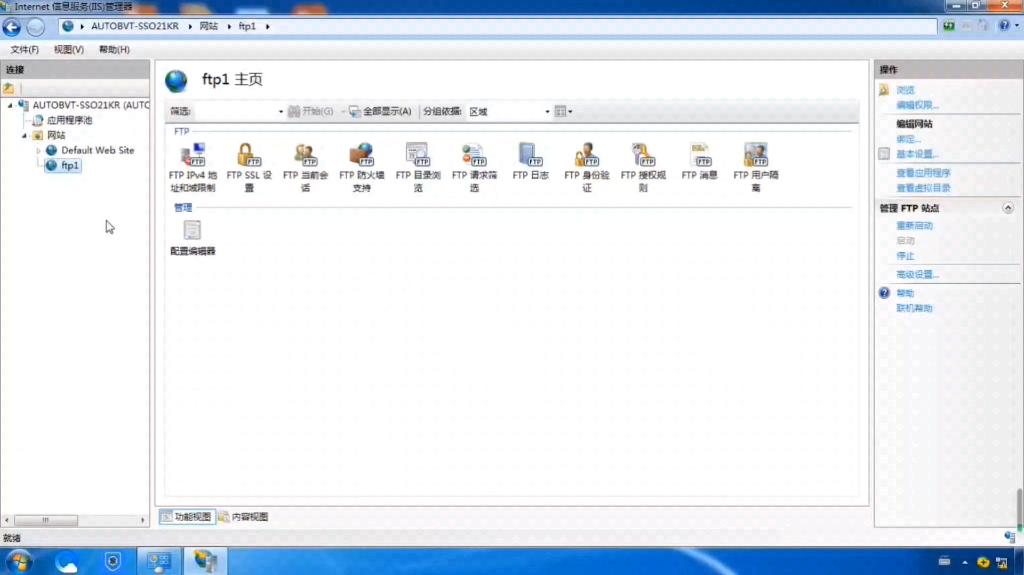
- 打开“服务器管理器”,进入“IIS管理器”。
- 点击左侧的“FTP授权规则”或“FTP用户隔离”,找到对应账号。
- 修改密码需要在“本地用户和组”里操作,因为IIS FTP默认挂接的是Windows系统用户。
宝塔面板的FTP账号密码修改,最省心的路径
如果你用的是宝塔面板,那恭喜你,这可能是我见过最照顾新手的方式,宝塔面板把繁琐的底层命令封装成了图形界面,修改FTP密码基本就是填个表单的事。
宝塔面板操作三步走
- 登录宝塔面板(一般是
http://服务器IP:8888,以你实际安装为准)。 - 左侧菜单找到“FTP”,点击进入FTP管理列表。
- 找到目标FTP账号那一行,点击“密码”按钮(一只笔的图标),弹出窗口后输入两次新密码,确认即可。
修改后无需重启FTP服务,宝塔会同步更新 /etc/vsftpd/ 下的虚拟用户数据库,这里要提醒一句:宝塔面板账号密码和FTP账号密码是两码事,别改错了入口。
宝塔命令行修改方式
万一你连不上面板(比如端口被封),还有应急方案:
- SSH登录服务器后,执行
cd /www/server/panel && python tools.py panel ftp可以重置面板密码,但这不解决FTP密码问题。 - 修改FTP虚拟用户密码需要操作底层的
db_load命令,但我不建议新手手动碰这玩意,搞崩了很麻烦,我更推荐你排查一下面板端口是否为8888,大多数情况下是安全组没放行,而不是面板本身出问题。
FTP服务器修改密码后的三件必做之事
密码改完了,很多人以为大功告成,结果客户端一连接就报错,回头又来搜“ftp服务器密码修改后连接不上”,其实往往是少了几个后续步骤。
重启服务让配置生效
虽然部分面板环境支持热加载,但传统Linux环境下修改密码后建议重启FTP服务:
systemctl restart vsftpd
# 或者老系统用
service vsftpd restart
如果你修改的是系统用户密码(passwd命令),不需要重启即可生效;但如果你是通过修改配置文件方式改的密码,重启服务是必须的。
检查防火墙和安全组
改了密码后连不上,有相当一部分情况是防火墙或云服务器安全组拦住了FTP端口(默认21),用 netstat -tunlp | grep 21 检查端口监听状态,再用 ss -lntup | grep ftp 确认服务是否正常运行。
验证新密码能否正常登录
我用得最多也最稳的验证方式,就是命令行登录测试:
ftp 你的服务器IP
# 输入用户名
# 输入新密码
# 如果看到 Logged in 提示,说明修改成功
千万别用图形客户端一连就以为万事大吉,命令行直连是最不会骗人的,不少FTP客户端(比如FileZilla)会缓存站点密码,改密后第一次连接大概率弹窗提示“密码被拒绝”,这是客户端缓存问题,删除站点重新填密码即可,不是服务器的问题。
不同FTP服务端修改密码的方式对比
| 服务端软件 | 适用系统 | 修改方式 | 难度等级 |
|---|---|---|---|
| vsftpd | Linux | 命令行/SFTP管理面板 | 中等 |
| FileZilla Server | Windows | 图形界面右键用户 | 简单 |
| IIS FTP | Windows | 本地用户和组 | 中等 |
| ProFTPD | Linux | ftpasswd命令 |
中等 |
| Pure-FTPd | Linux | pure-pw userdel / pure-pw usermod |
中等 |
所有方式的共同点是:修改FTP账号密码不需要重启操作系统,最多重启一下FTP服务就行。
FTP账号密码安全管理,这是良心建议
FTP协议本身是明文传输的,密码在网络里走一圈相当于裸奔,这是行业共识,虽然SFTP和FTPS能加密传输,但很多老系统还在用传统FTP,这时密码策略就显得更重要。
密码复杂度与定期更换节奏
- 混合大小写字母+数字+特殊符号,长度不低于12位,别用birthday或手机号这种秒破的密码。
- 核心生产环境的FTP密码建议90天更换一次,普通测试环境可以放宽到半年。
- 多个FTP站点不要共用同一个密码,一个沦陷全部遭殃。
高权限账号的密码更要谨慎
有些FTP账号拥有写入或删除权限,这类密码一旦泄露,网站被挂马是分分钟的事,近年来的安全事件里,FTP弱口令被爆破是网站被篡改的主要途径之一,别觉得自己是小站就不会被盯上。
遇到问题别慌,按序排查
如果你修改过一次密码后FTP还是登录失败,我的排查顺序是:先确认密码确实改成功了,再看服务是不是正常运行,再查防火墙和SELinux,最后看客户端是否缓存了旧密码,回想下建站之初的服务商网络调整通知,一些云厂商曾调整过外网FTP端口的访问策略,也可能导致FTP连接异常,这套流程走下来,九成问题都能定位到。
在线改密工具和脚本的适用场景
有些虚拟主机服务商提供在线FTP密码修改功能,一般在主机管理后台的“账号信息”或“FTP管理”栏目里,这类方式适合不想碰命令行的站长,但前提是你用的事虚拟主机或云服务器商的集成控制台。
租用独立服务器时,直接用SSH改起来更快;用虚拟主机时,控制面板里的在线修改更省心,价格角度来说,虚拟主机的FTP密码修改服务通常免费包含在主机费用中;独立服务器的运维成本更高,但操作自由度也更大。
FTP账号密码修改常遇问题速查
修改密码后FTP登录提示“530 Login incorrect”
原因是新密码没被正确加载,先试试 systemctl restart vsftpd,不行的话检查是否正确修改了虚拟用户密码文件,虚拟用户模式下,需要重新生成db文件,宝塔面板会自动处理,手工安装的就得自己调用 db_load 更新。
修改密码后其他FTP账号也登录失败
这往往不是密码问题,而是服务配置被搞乱或磁盘满了,用 df -h 查看磁盘使用率,若达到100%,FTP会拒绝写入并报错,同时也会影响登录认证流程。
FTP账号密码忘了,没法登录服务器改
如果是虚拟主机,联系服务商重置;如果是自己的服务器,用服务商的后台VNC或救援模式登录系统后重置密码,然后重启FTP服务,多数云服务商的网页终端都能免密码登录,走这条路最稳。
改了FTP密码,发现FTP传输速度奇慢
这跟密码修改本身无关,大概率是选择了被动模式但端口范围没放行,还有,别在网上盲目乱改MTU等参数,那不是FTP层面的范畴,找回速度的办法很简单:FTP客户端选被动模式,然后检查服务器防火墙是否有对外开放数据端口。
FTP密码到底多久换一次才合适
根据国家等级保护条例要求,核心业务系统的密码应定期更换,行业里比较通用的做法是季度更换,也就是每90天一轮,如果你做的是金融、电商类站点,周期缩短至60天甚至30天会更稳妥。
长期不换密码的风险在于,字典攻击和撞库攻击有足够时间尝试出弱口令,这些年FTP暴力破解一直是服务器日志里最常见的攻击类型之一,密码设置够长够乱,能挡住大多数脚本小白的扫描工具。
说到底,“ftp服务器账号密码修改”不是一道难题,而是一道熟能生巧的基本功,摸清自己服务器的服务端类型、记牢对应操作入口、改完顺手验证并重启服务,整个过程十分钟内就能完成,下一次你再听到“密码泄露”或者公司要求换密码,心里就完全有数了。
首发原创文章,作者:王坚,如若转载,请注明出处:https://idctop.com/article/583137.html