先看电源再看日志,九成故障能定位
服务器主机启动失败的排查顺序有固定逻辑:先确认硬件自检通过,再看存储介质能否被识别,最后分析系统引导日志,绝大多数启动异常都能在这三步里找到答案。很多朋友一遇到服务器开不了机就慌神,直接重装系统,其实这是最浪费时间的做法,本文按照启动流程的物理顺序,从按下电源键那一刻开始讲起,帮你建立一套完整的排查思路。
按下电源键之后:服务器到底经历了什么
服务器主机启动不是简单通个电,它内部有一套严格的自检流程,理解这套流程,你就能在故障发生时快速判断问题出在哪个环节。


第一阶段:电源与主板握手
电源键按下去之后,电源模块会向主板发送Power Good信号,这个信号是启动的许可证,主板收到它之后才会开始工作,如果电源老化或者输出不稳定,这个信号会迟到甚至缺席。
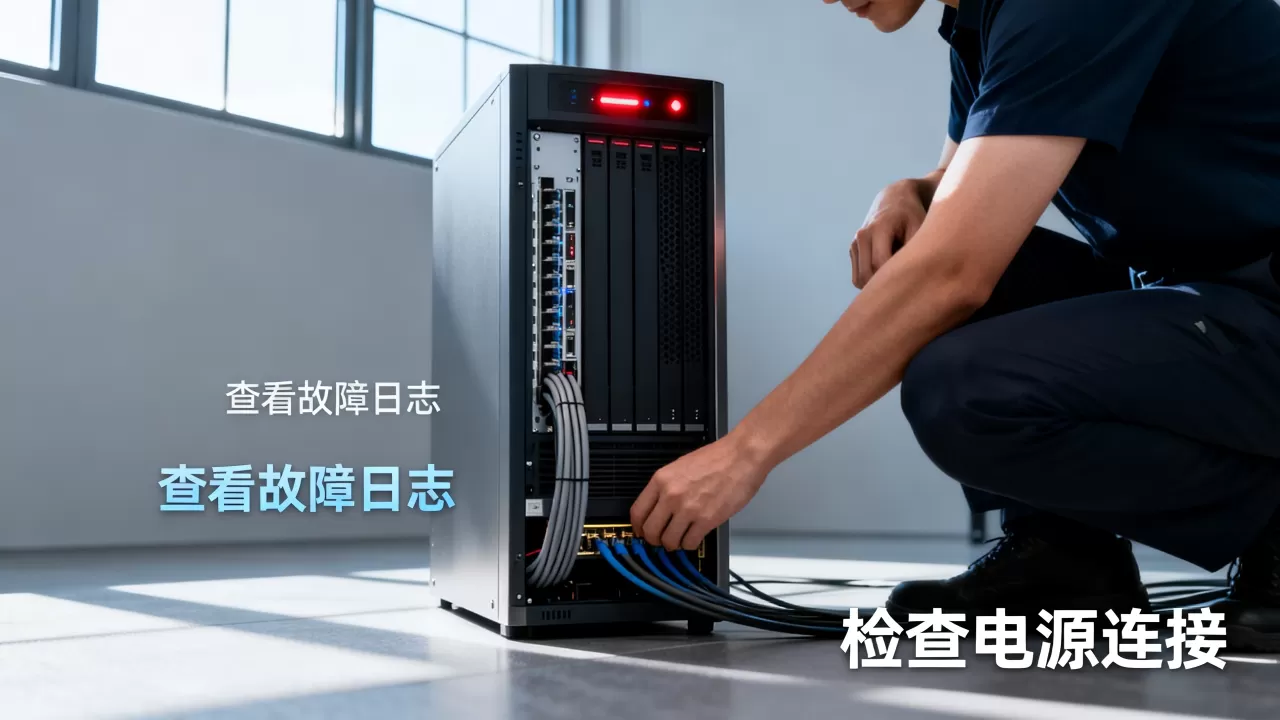
判断方法很简单:观察主板上的指示灯,几乎所有服务器主板都有一个BMC指示灯,通电后应该常亮或慢闪,如果这个灯完全不亮,问题大概率在电源或线缆上,如果灯亮了但风扇不转,那也要优先排查电源输出能力。
另外提醒一个常见误区:很多服务器支持双电源冗余,但如果只插了一路输入,部分机型会在BMC里报电源告警,表现为风扇短暂高速旋转后停转,害得不少运维误判为硬件故障。
第二阶段:CPU与内存自检
POST自检的核心是CPU和内存,服务器对内存的依赖远高于PC,因为ECC校验机制要求每条内存都被完整识别。
这一阶段的故障特征非常明显:显示器无输出,但主板上有蜂鸣器报警,或者BMC管理口里能看到具体的错误代码,比如戴尔服务器会显示在LCD小屏上,用T字母加四位数字表示(据戴尔官方文档说明),惠普的iLO界面里也会记录完整的事件日志,这些都能直接定位到具体的内存槽位或CPU故障。
第三阶段:存储控制器初始化
自检通过后,RAID卡或SAS控制器开始扫描硬盘背板,这里有个很常见的坑:磁盘数量多的大型存储机箱,扫描时间可能需要30秒到1分钟以上,如果你发现屏幕停在RAID卡广告页好久不动,先别急着重启,喝口水的功夫它可能就过去了。
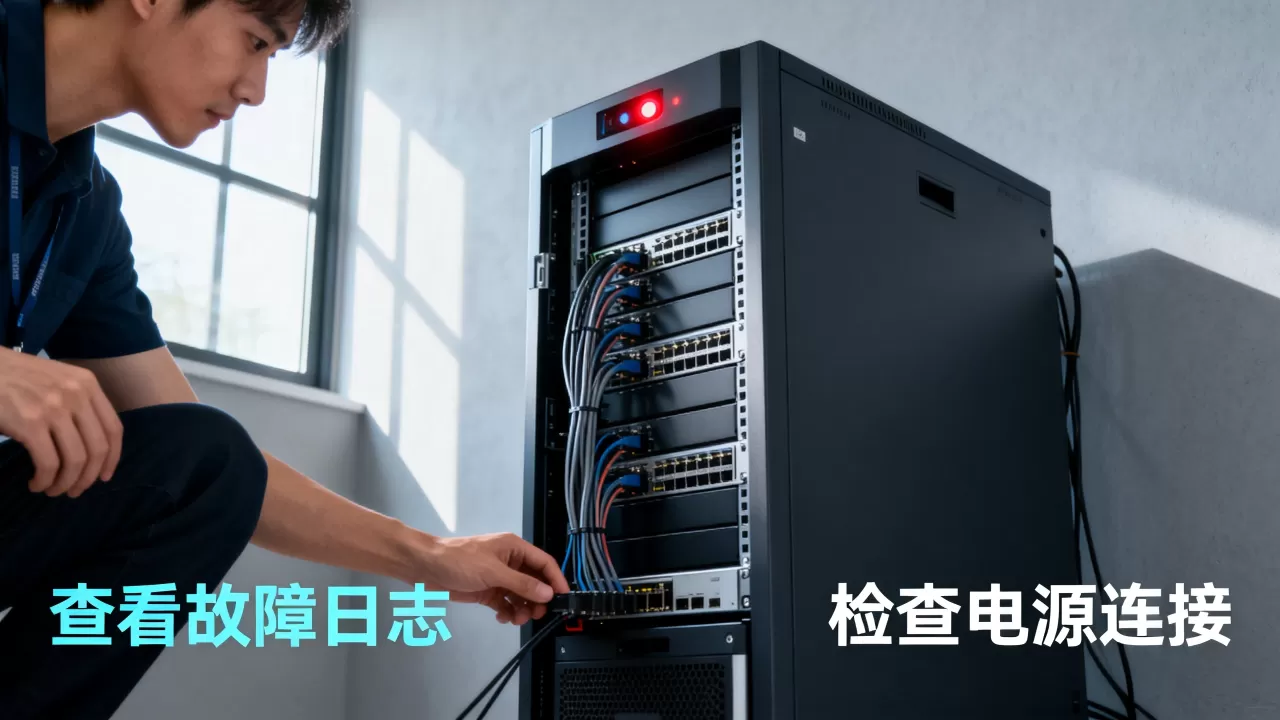
业内专家指出,企业级硬盘的启动转速稳定需要8秒左右,加上控制器对所有盘位的轮询,这个等待属于正常现象。
服务器主机启动不了怎么办:按场景对号入座
不同的故障现象对应不同的故障源头,下面按最常见的场景拆开讲,你可以直接对照自己的情况。
电源灯亮但无视频输出
这种场景属于“能通电,不干活”,首先排除显示器或线缆问题,换一根VGA或者用IPMI远程控制台看看有无画面,如果远程有输出,说明是物理显示链路故障;如果远程也黑屏,重点检查CPU和内存。
更细节的操作是清空CMOS,服务器主板上有一个跳线帽,拔出来等30秒再装回去,这一步能解决不少内存时序错乱导致的黑屏问题,记得不少型号清零后IP地址会恢复默认值,操作前先记好当前配置。
风扇狂转且不降速
风扇转速不受控,多数情况是BMC没有完成初始化,或者传感器读数异常,插拔一下CPU供电线,检查散热器是否装平,如果之前顺手做过除尘清灰,大概率是风扇线没插稳。
还有一种被很多人忽略的情况:前置面板的线缆松动,服务器的风扇调速依赖主板上的温度传感器和PWM控制信号,前面板连接线接触不良会直接导致系统误判为“风扇故障”,强制全速运转。
反复重启无法进入系统
如果启动过程中突然断电重启,优先怀疑电源带载能力不足,增加内存或硬盘后没升级电源功率是常见原因,其次是主板上的电容老化,表现为冷启动必失败,热机后恢复正常。
查看BMC里的SEL日志是最高效的手段,所有重启事件都会在日志中留下记录,如果日志里能看到明确的电压异常记录,直接换电源模块即可解围,有一次笔者自己遇到一台机器15分钟重启一次,查日志发现是机房空调故障导致的环境温度过高,触发了保护机制。
服务器开机一直进不去系统:引导阶段的必修课
过了硬件自检,就是操作系统引导环节,这一阶段卡住,屏幕通常会停留在黑底白字状态,需要说明的是,引导问题不等于系统损坏,很多情况修复比重装快得多。
找不到启动设备的处理思路
屏幕显示“No Boot Device”或者“Operating System Not Found”,按照下面的顺序排查:
- 进RAID卡管理界面,确认虚拟磁盘状态是否处于“Online”
- 检查启动顺序设置,确认第一启动项指向正确目标
- 如果是Linux系统且使用了LVM,确认/boot分区是否完整
- 检查硬盘背板或SAS线缆是否松动,特别是之前动过存储的情况下
Windows Server启动修复
Windows Server引导过程卡在“正在启动”界面,大概率是启动管理器BCD被破坏,用原版安装盘进入修复模式,打开命令提示符,按顺序执行以下命令:
diskpart
list volume
找到系统保留分区(一般在100-500MB之间)并记住它的盘符,然后依次执行:
bcdedit /store E:BootBCD /set {default} osdevice partition=C:
bcdedit /store E:BootBCD /set {default} device partition=C:
注意盘符根据实际环境替换,这台服务器如果没有预留系统保留分区,命令里的路径也要实际调整。
Linux系统启动卡住的对策
CentOS/RHEL系卡在进度条,或者Ubuntu卡在黑屏,都可以在grub引导时按e键进入编辑模式,在linux开头的那一行末尾加上systemd.unit=emergency.target或single,然后按Ctrl+X启动,这样能跳过常规服务直接进入应急模式,方便排查日志和修复文件系统。
操作路径是:先查看journalctl -xb的输出定位具体错误,最常见的是文件系统损坏,执行fsck -y /dev/mapper/xxx即可修复,如果是fstab挂载项问题导致开机卡住,应急模式下编辑/etc/fstab,注释掉不需要自动挂载的行。
启动过程卡在某个服务上
如果屏幕有输出但卡在相同位置,A start job is running for……”,通常是某个服务超时,关机后进单用户模式,禁用可疑服务,或者调整超时时间,修改/etc/systemd/system.conf里的DefaultTimeoutStartSec参数为30s,能有效缩短等待时间。
服务器启动成功后的初始化配置
系统起来了,事情还没结束,合理的启动后配置要做三件事,缺一不可。
确认网络服务状态
修改IP地址或重启网络服务后,务必检查端口监听和连通性,这一步应该包含:
- 用
ip addr
查看网卡状态是否处于UP
- 用
ss -tlnp确认服务端口正常 - 从另一台机器ping测或telnet测试端口
- 检查防火墙规则是否拦截了外部请求
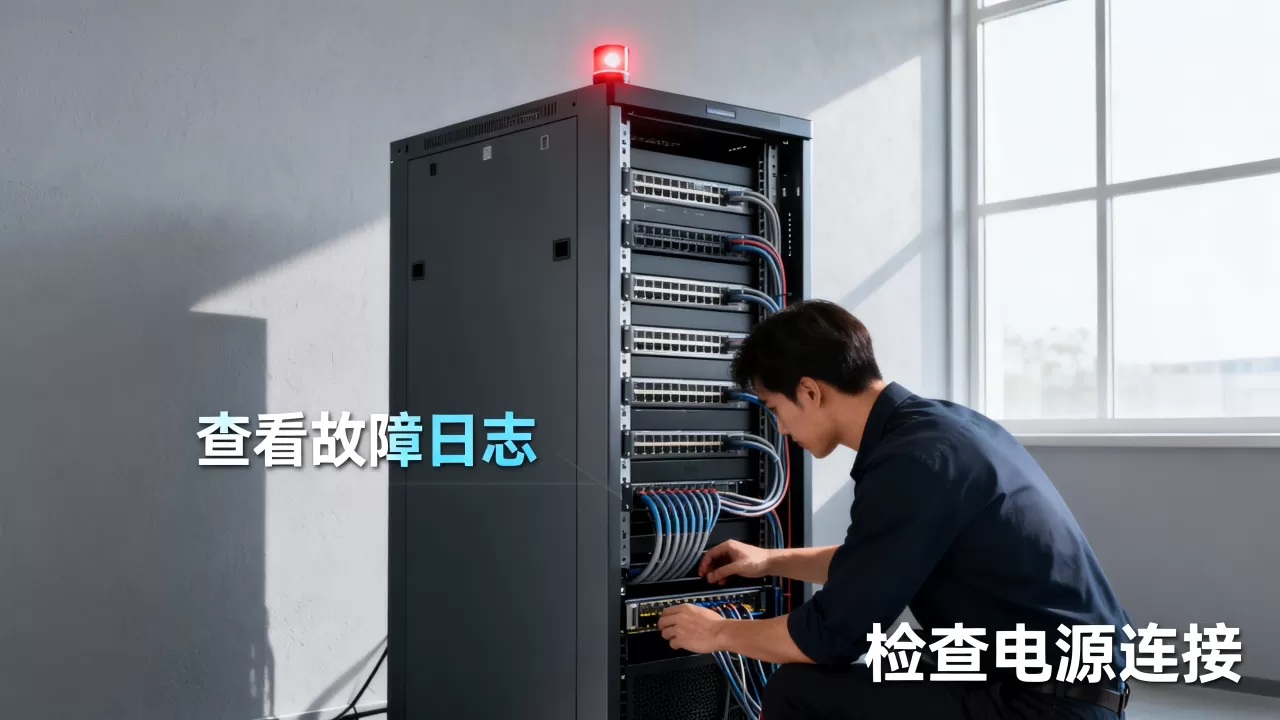
常见的一个坑是重启后防火墙自动启动,外网访问全被拦掉,折腾半天发现只是firewalld或iptables的服务没关,提前设置好systemctl disable firewalld,或者放行对应端口。
远程管理通道调试
服务器通常在机房,靠IPMI或iLO才能远程维护,启动完成后要仔细核对BMC的IP地址、网段、网关是否可达,不少服务器的BMC业务口可以和业务网络共用,但也有独立管理口要求单独配置网络。
另一个细节是BMC固件版本,它决定了远程控制台兼容性和安全补丁覆盖程度,建议跟操作系统补丁一起按月更新,这部分直接关系到服务器启动后的远程维护效率。
查看关键启动日志
无论是否出现异常,养成查看日志的习惯都能省掉日后排查故障的大把时间,Windows下用事件查看器筛选“系统”日志中的“错误”级别,Linux下直接journalctl -p err -b查看本次启动的报错信息,有过硬件的感知识别告警的,也要在BMC里确认是否已复位。
关于服务器主机启动的常见故障问答
服务器每次断电后重启时间特别长怎么回事
多数情况下是RAID卡在重建或巡检磁盘阵列,没有正常关机流程的断电,会导致阵列控制器在下次启动时进行一致性检查,在线数据量大的服务器耗时可达十几分钟,解决方法是等系统完全启动后再操作,不要强制反复断电。
服务器启动时显示器一直在滚动英文代码
这些英文代码是硬件自检信息或内核启动信息,属于正常过程,如果滚动后能进入系统,无需在意;如果停住不动,先记录最后几行代码再搜索具体含义,大部分情况下能直接定位到对应硬件。
用BMC远程开机和按电源键有什么区别
硬件层面没有根本区别,但BMC远程开机更稳定可靠,它能绕过操作系统状态,直接给电源管理芯片发送上电指令,相当于物理按压行为,此外BMC还会记录每一次远程开机的操作人、时间和结果,方便审计管理,在机房无人值守的场景下,远程开机是必须用到的能力。
首发原创文章,作者:王坚,如若转载,请注明出处:https://idctop.com/article/583231.html