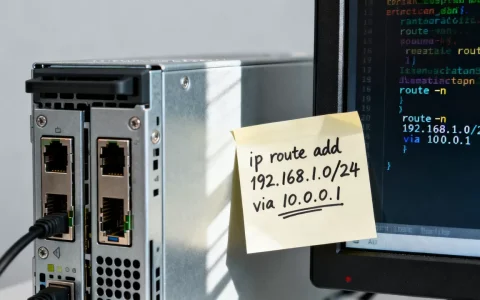
在服务器上配置两个IP地址本质是为网络接口绑定多个IP地址(即IP别名),核心操作包括临时添加与永久配置,Linux和Windows系统均有标准步骤,关键在于正确配置IP地址组并避免冲突。
服务器多IP地址的常见应用场景
为什么需要在一台服务器上配置两个甚至多个IP地址?以下是最常见的需求:


- 多网站托管:每个网站需要独立IP地址,以便绑定不同SSL证书,避免域名共享IP带来的安全风险。
- 内外网隔离:管理网络与业务网络分离,使用不同IP地址对应不同网段,提升安全性。
- 负载均衡与高可用:通过VIP(虚拟IP)实现故障转移,多个IP地址可组成IP地址组,用于服务漂移。
- 多租户环境:为不同客户分配独立IP,便于管理和计费,属于典型的服务器双IP地址有什么用场景。
据统计,相当一部分企业级服务器需要至少两个IP地址来满足这些需求。服务器配置双IP地址步骤也因此成为运维人员的必备技能。
服务器配置双IP地址步骤详解(Linux系统)
使用ifconfig临时添加IP地址
ifconfig是传统网络配置命令,以eth0为例,添加IP别名:
sudo ifconfig eth0:0 192.168.1.100 netmask 255.255.255.0 up执行后,ifconfig会显示新增的eth0:0接口,这种配置重启后丢失,适合临时测试。
使用ip命令临时添加IP地址
现代Linux系统推荐使用ip命令:
sudo ip addr add 192.168.1.100/24 dev eth0使用ip addr show查看,新增IP地址会以secondary形式出现。ip命令支持更丰富的子网管理,是Linux服务器绑定多个IP地址
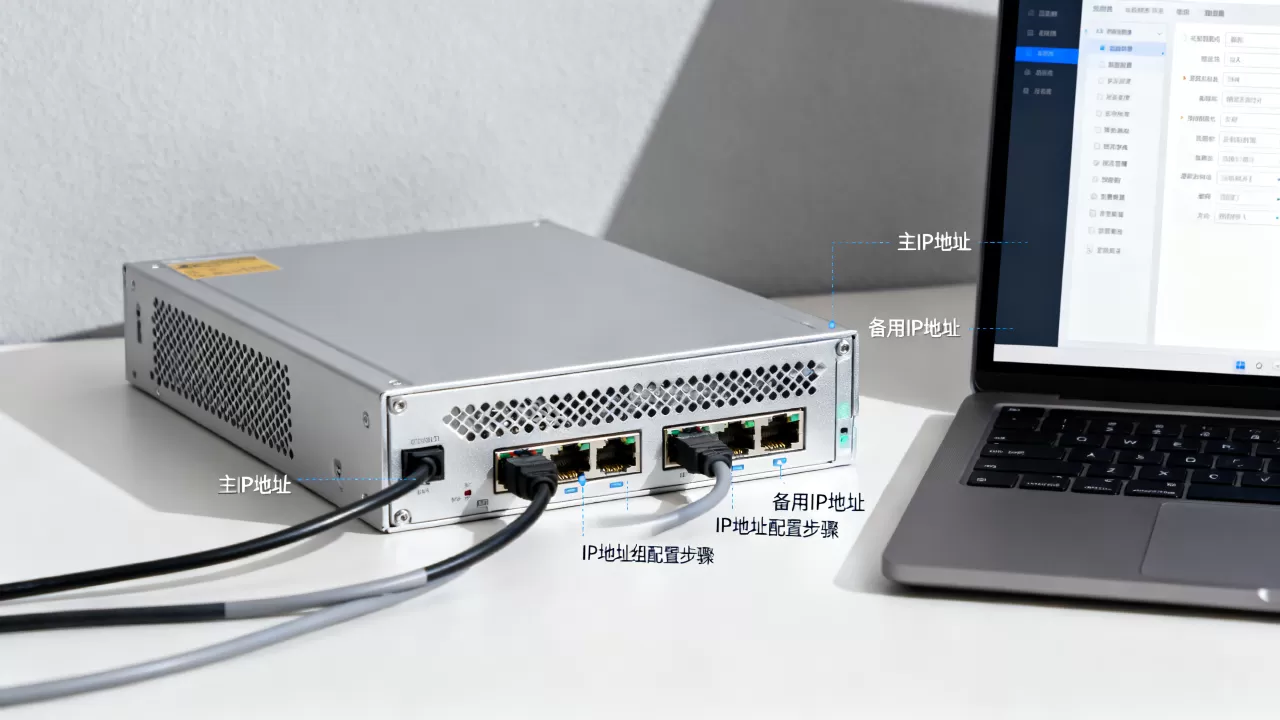
的首选工具。
永久配置Linux多IP地址(CentOS/RHEL)
创建子接口配置文件实现永久添加,为eth0添加IP 192.168.1.100,新建文件/etc/sysconfig/network-scripts/ifcfg-eth0:0:
DEVICE=eth0:0
TYPE=Ethernet
BOOTPROTO=static
IPADDR=192.168.1.100
NETMASK=255.255.255.0
ONBOOT=yes保存后重启网络服务:systemctl restart network,若需多个IP,可创建类似文件ifcfg-eth0:1、ifcfg-eth0:2等。
永久配置(Ubuntu/Debian使用netplan)
在Ubuntu系统中,netplan是主流配置工具,编辑/etc/netplan/01-netcfg.yaml,在网卡下添加addresses列表:
network:
  version: 2
  ethernets:
    eth0:
      addresses:
        - 192.168.1.100/24
        - 192.168.1.101/24
- 192.168.1.102/24执行sudo netplan apply,所有IP地址即生效,这种配置方式属于典型的IP地址组配置方法,清晰且易于管理。
IP地址组配置示例:批量添加多个IP地址
假设你需要一组连续IP地址(192.168.1.100-192.168.1.109)用于多个Web服务,在CentOS中,可以使用脚本批量生成子接口文件:
for i in {100..109}; do
  echo "DEVICE=eth0:$((i-100))" > /etc/sysconfig/network-scripts/ifcfg-eth0:$((i-100))
  echo "IPADDR=192.168.1.$i" >> /etc/sysconfig/network-scripts/ifcfg-eth0:$((i-100))
  echo "NETMASK=255.255.255.0" >> /etc/sysconfig/network-scripts/ifcfg-eth0:$((i-100))
  echo "ONBOOT=yes" >> /etc/sysconfig/network-scripts/ifcfg-eth0:$((i-100))
done重启网络服务后,所有IP地址均生效,在netplan中,只需将IP全部列在addresses下即可。IP地址组配置示例的关键是确保每个IP的子网掩码一致,且不与其他IP冲突。
服务器配置双IP地址步骤详解(Windows系统)
Windows服务器添加多个IP地址的图形界面操作

打开“网络和共享中心” → “更改适配器设置”,右键点击网卡,选择“属性”,双击“Internet协议版本4 (TCP/IPv4)”,点击“高级”按钮,在“IP地址”区域,点击“添加”,输入IP地址和子网掩码,重复添加即可,图形界面直观,适合少量IP配置。
Windows服务器添加多个IP地址的命令行方法
批量配置时,命令行更高效,以管理员身份打开命令提示符,执行:
netsh interface ipv4 add address "以太网" 192.168.1.100 255.255.255.0若要添加多个IP,可编写脚本:
for %i in (100,101,102) do netsh interface ipv4 add address "以太网" 192.168.1.%i 255.255.255.0这种Windows服务器添加多个IP地址的方法,特别适合自动化部署。
IP地址组配置示例与注意事项
子网掩码与网关的一致性
所有额外IP地址必须与主IP处于同一子网,且共享默认网关,如果配置了不同子网IP,需要手动添加路由,否则可能导致网络不可达。
防火墙与安全组规则
操作系统防火墙(如iptables、firewalld或Windows防火墙)默认只允许主IP的流量,你需要为新增IP地址添加入站规则,允许特定端口,在云服务器环境中,还需在云平台的安全组或网络ACL中放行这些IP地址的流量。IP地址组配置示例中常忽略这一步,导致外网无法访问。
避免IP地址冲突
确保配置的IP地址在网络中唯一,否则会导致网络中断,建议使用内网保留地址段,或在配置前使用ping测试。
路由表问题
当添加多个IP地址时,系统会自动生成直连路由,如果你需要跨网段访问,可能需手动添加静态路由,使用route print或ip route检查路由表是否正常。
服务器多IP地址配置价格与成本考量

配置多个IP地址涉及的成本因服务商和地域而异。服务器多IP配置价格主要由公网IP数量决定,各云厂商收费标准不同,国内地域的额外公网IP费用大致在每月几十元,而国际地域可能更高。如果你需要在特定地域部署,建议提前了解当地IP价格政策,并选择支持多IP的机器规格,绑定内网IP地址通常不收费,但公网IP会按量计费。
服务器双IP地址配置常见问题
服务器配置两个IP地址后,外网无法访问其中一个IP,怎么办?
首先确认该IP地址是否已正确绑定到网卡,使用ip addr或ifconfig查看,检查路由表,确保目标IP的路由条目存在,排查系统防火墙,查看是否有DROP规则,如果是云服务器,检查安全组是否允许该IP地址的入站流量,多数情况下,问题出在安全组或防火墙规则。
Linux系统重启后,添加的IP地址消失,如何永久保存?
临时添加的IP地址不会持久化,你需要通过修改网络配置文件实现永久保存,在CentOS中创建子接口配置文件(ifcfg-eth0:0),在Ubuntu中使用netplan配置addresses,然后重启网络服务或执行netplan apply,确保配置随系统启动自动加载。
配置多个IP地址会不会影响服务器性能?
额外添加少量IP地址(几个到几十个)对服务器性能影响极小,因为网络栈处理IP地址的开销非常低,但如果配置了数百个IP地址(例如用于NAT或代理),可能会增加系统内存和CPU占用,建议合理规划,日常运维中,配置几个IP地址完全不必担心性能问题。
配置多个IP地址是服务器网络管理的基础操作,掌握Linux和Windows下的配置方法,以及IP地址组的管理技巧,能让你更灵活地应对多业务场景,关键在于正确配置,并注意防火墙和路由的联动调整。
首发原创文章,作者:王坚,如若转载,请注明出处:https://idctop.com/article/583259.html