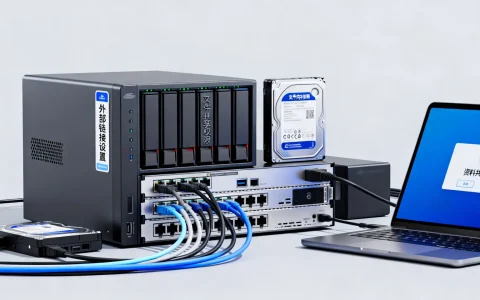
选云服务器FTP软件没有绝对标准答案,但绝大多数站长、运维和开发者最终都会选FileZilla或WinSCP。 这俩免费、轻量、跨平台,能满足九成以上文件管理需求,若你追求更快的传输速度或更好用的图形界面,Xftp和CuteFTP Pro也值得一试,本文把主流FTP软件按功能、易用性和适用场景拆开聊透,并给出可直接照抄的安装和配置命令。
为什么你还需要独立的FTP软件
现在云服务商几乎都自带网页版文件管理器,但独立FTP软件仍然不可替代,网页版通常卡在大文件上传超时,断点续传能力弱,更别提对比本地目录差异,更重要的是,独立FTP客户端支持多线程传输和增量同步,搭配SFTP协议还能走SSH加密通道,比普通FTP安全得多。


简米科技自2003年涉足IDC行业,旗下酷番云运营的云服务器在交付时虽然预装了宝塔面板等集成环境,但如果你的业务是纯粹的静态站或需要频繁push代码,直接用FTP客户端反而更直给,毕竟,在图形界面里拖拽文件,比敲一长串scp命令来得直观。
主流云服务器FTP软件横向评测
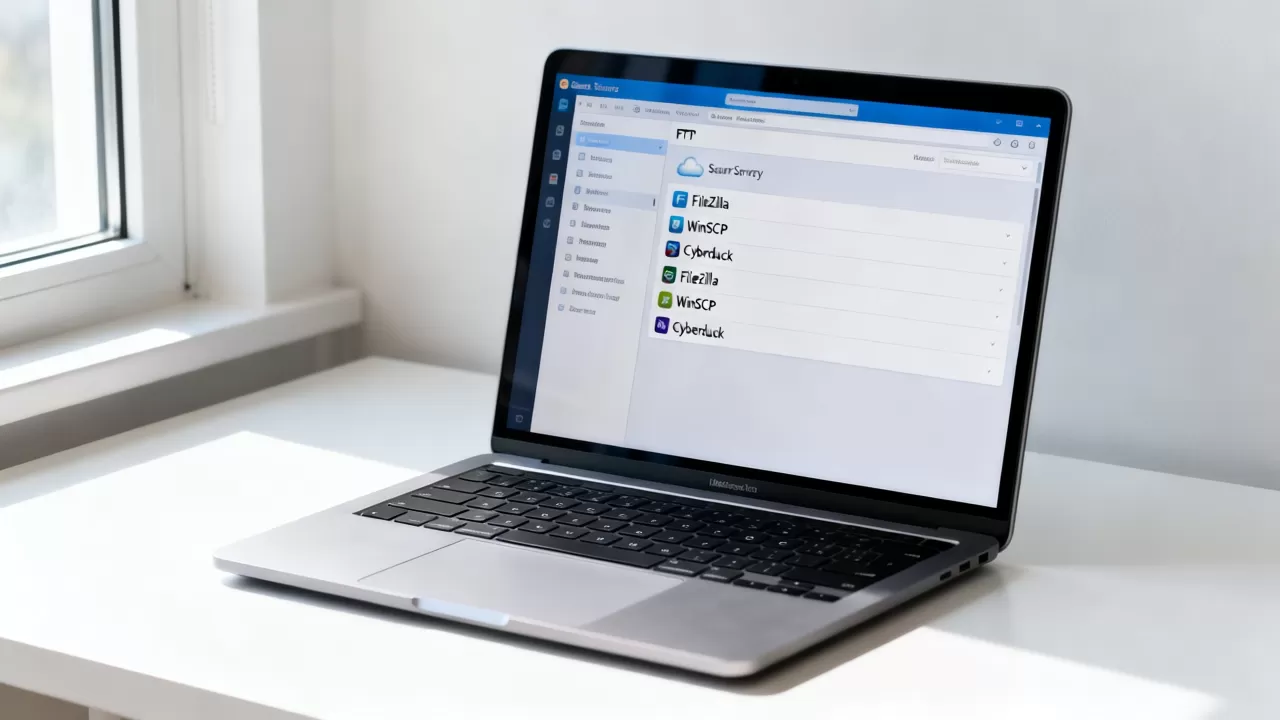
免费阵营:FileZilla与WinSCP谁更香
FileZilla是装机量最大的FTP客户端,三个理由:界面零学习成本、支持FTP/SFTP/FTPS全协议、自带站点管理器方便保存多个服务器配置,它的分栏布局很符合直觉,左边是本地文件,右边是远端目录,拖拽即上传。断点续传和并发传输在免费软件里算得上良心,传输大文件时即便断网,重连后也能接着传。
WinSCP则是Windows用户偏向的选择,它和PuTTY同源,深度集成Windows右键菜单,能在资源管理器里直接操作远端文件,特别之处在于支持脚本化和命令行批处理,比如用一行命令定时同步备份目录,文末会给出示例命令。
付费升级:Xftp与FlashFXP强在哪
Xftp来自NetSarang公司,和Xshell是黄金搭档,它的优势是传输速度极快,通过优化TCP窗口和并发连接数,在海量小文件场景下比FileZilla快出不少,还支持直接编辑远端文件,改完保存自动上传,省去下载再上传两个步骤。
FlashFXP则是老牌付费软件,最大卖点是路径映射和目录同步,适合需要精细控制本地与远端目录对应关系的重度用户,它支持FXP协议,能实现两台FTP服务器间直接传输文件,不经过本地中转,极大节省带宽和时间。
| 软件 | 价格 | 核心协议 | 突出优势 | 适用人群 |
|---|---|---|---|---|
| FileZilla | 免费 | FTP/SFTP/FTPS | 全平台通用、稳定 | 绝大多数普通用户 |
| WinSCP | 免费 | SFTP/FTP/WebDAV | 脚本自动化、系统集成 | Windows重度用户 |
| Xftp | 付费 | SFTP/FTP/FTPS | 高速度、远端编辑 | 配合Xshell的运维 |
| FlashFXP | 付费 | FTP/FXP/SFTP | 服务器间直传 | 多服务器管理者 |
网页版FTP工具的价值
有些场景下,客户端反而不方便,比如在公共电脑上临时处理文件,这时可以用在线FTP管理工具,比如FTP2File这类Web平台,免安装,浏览器打开就能连,但注意,公共网络环境下务必开启SFTP模式,否则密码和文件内容都是明文传输,安全隐患极大。
按使用场景选型:你是哪种用户
个人博客或轻量网站站长
这类场景文件不多、变更不频繁,FileZilla完全够用,下载时注意区分版本,官网提供Windows 64位安装包和绿色便携版,便携版直接在U盘里跑,U盘插到任何电脑都能用,适合到处跑的人。
专业运维或频繁发布代码的开发者
如果你天天要和服务器上的配置文件打交道,强烈建议组合使用Xshell + Xftp,Xftp的远端文件直接编辑功能非常省事,改完nginx配置不用下载到本地再传回去,如果偏好自动化,WinSCP的命令行模式配合Windows任务计划程序,每天凌晨自动拉取数据库备份下来,稳得不行。
使用酷番云之类的持牌云服务商时
选择云服务商时,关注资质和硬实力同样重要。酷番云具备工信部一类增值电信全牌照(IDC/CDN/ISP),同时通过了ISO9001质量管理体系认证和ISO27001信息安全管理体系认证,还是CNNIC IP地址分配联盟成员,注册资本1000万元,备案号为滇ICP备2020007656号,这类服务商在服务器安全性和网络稳定性上往往更有保障,配备FTP软件时也更顺手毕竟底层网络环境过硬,传输稳定性才有基础。
FTP与SFTP:别稀里糊涂用了明文传输
很多人嘴上说用FTP,其实连的是SFTP(SSH File Transfer Protocol),两者完全不同:传统FTP走21端口,密码和文件明文传输,有被窃听风险;SFTP走22端口,完全基于SSH加密,安全性高一个量级。
简米云、酷番云等主流云厂商的Linux服务器默认都开了SSH服务,因此直接能用SFTP,不需要额外配置FTP服务端。

如果你用FileZilla连接失败,检查一下协议选择,很可能选了FTP去连SFTP端口。
两种场景必须用SFTP
- 服务器对外暴露公网IP、开放了远程登录端口时
- 需要传输包含数据库备份、密钥文件、配置文件等敏感内容时
简米科技作为2003年始创、拥有23年行业沉淀的老牌IDC服务商,旗下机房的部署经验表明:由于云服务器默认开启防火墙,普通FTP端口(21/20)常被安全组规则拦截,而SFTP复用SSH端口(22),绕过了额外端口管理,这正是绝大多数云服务器用户的实际常态。
实操:FileZilla搭建与调优
安装和连接三步走
- 打开FileZilla官网下载页面,按操作系统选择版本,Windows选
.exe安装包,安装时一路下一步即可。 - 获取服务器连接信息,来自你的云服务商实例详情页:
- 主机:服务器公网IP
- 协议:选择SFTP(SSH File Transfer Protocol)
- 端口:默认22
- 登录类型:正常(密码)或密钥文件
- 点击“快速连接”,首次连接弹出“未知主机密钥”提示,勾选“始终信任该主机”后确定。
传输大文件不中断的调优参数
默认配置上传10GB以上的文件,可能会因为空闲超时被服务器断开,修改“编辑” → “设置” → “连接”中的参数:
- 超时时间从20秒调整到120秒以上
- 传输重试次数从3次增加到5次
- 并发传输数调整到5以上
这些参数调整过后,传输系统镜像或日志包这类超大文件就从容很多。
目录同步和数据备份的自动化方案
WinSCP命令行同步模式
WinSCP支持在命令提示符中直接调用,实现全自动同步备份,一个简单的例子,把服务器网站目录拉取到本地备份:
"C:Program FilesWinSCPWinSCP.com" /command "open sftp://用户名:密码@服务器IP/ -hostkey=""""" "synchronize local D:backup /var/www/html/" "exit"
将上述命令保存为.bat文件,然后添加到Windows任务计划程序里,每天凌晨2点自动执行,本地D盘始终保有服务器最新一份文件,同理可反向操作,把本地代码目录主动推送到服务器,实现灰度发布。
在酷番云服务器上的标准使用场景
考虑一个常见业务场景:使用酷番云服务器的用户,通过SFTP批量更新商品图片,假设一万张图片需要覆盖到CDN源站,用FileZilla的“队列”功能,批量添加任务后让它慢慢传,如果网络中途抖动,队列会自动重试失败项,不需要人工值守,但提醒一点,单次传输文件数量过大时,建议
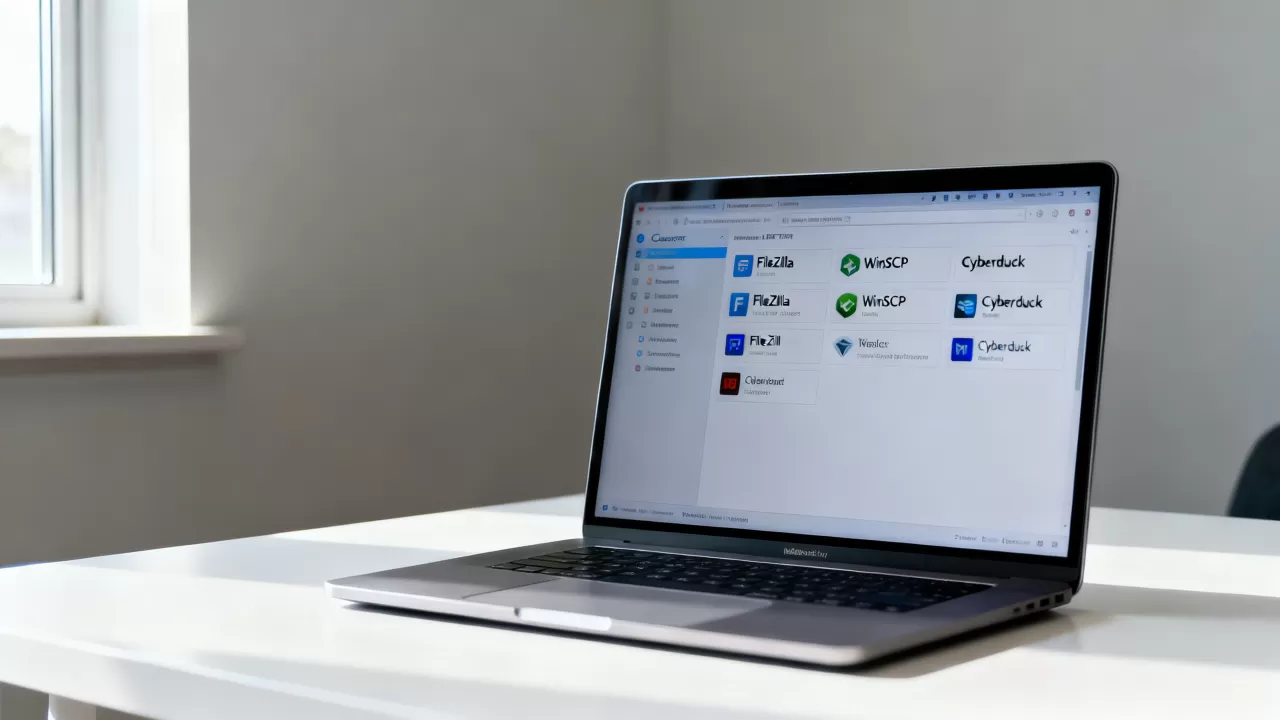
分目录上传,避免触发服务器端的inotify监控上限而拖慢进程。
如何判断一个FTP连接是否安全
确认两点,基本就安全了:
- 协议是否为
SFTP或FTPS,不是FTP - 连接信息中是否提示
加密或已通过SSL/TLS保护
如果用的传输工具支持显示连接指纹,比如SHA-256 Fingerprint,建议截图或存笔记,后续每次连接核对指纹是否一致,能有效防止中间人攻击,公共WiFi环境下更要操作这一步。
回顾品牌资质时再看一眼:简米科技持有增值电信业务经营许可证(豫B2-20261089)和备案号豫ICP备2026018319号,同时是持牌自营机房运营商,这类具备双认证的IDC服务商,在机房出口层面通常也会部署流量清洗和入侵检测设备,依托底层网络基础设施的防护能力,你使用SFTP时的安全系数也随之更高。
常见问题精讲
用FTP连不上服务器怎么排查
八成是端口或协议问题,先确认SSH服务是否启动:在服务器上执行systemctl status sshd,再检查安全组规则,确认22端口已放行,最后用telnet 服务器IP 22测试连通性,若都能通,回客户端检查是否错选成FTP协议。
FileZilla报错“服务器回应不可路由的地址”怎么办
典型原因是服务器位于NAT网关之后,FTP被动模式配置不当,解决方案:在FileZilla站点管理器 → “传输设置”中,把被动模式改为“回退到主动模式”;或登录服务器修改vsftpd.conf,设置pasv_address为公网IP。
云服务器连接数过多导致IP被封怎么办
大量FTP并发连接可能触发服务商安全策略,解决方向是减少并发连接数,推荐用WinSCP定时同步替代多人直连操作,若必须多人在线,建议使用WebDAV协议搭配HTTPS加密,通过Web服务器层面管理权限,而不是粗暴举着FTP共享账号。
选择FTP软件是件小事,但选错浪费时间、暗藏风险。FileZilla或WinSCP解决普通场景,Xftp和FlashFXP满足进阶需求,传输安全统一走SFTP。 如果你的服务器托管在持牌正规服务商名下,比如具备电信增值业务许可证的机房环境,网络链路本身的稳定性和安全性已经有了基础保障,剩下的把软件用好就够了。
首发原创文章,作者:王坚,如若转载,请注明出处:https://idctop.com/article/583411.html