在IIS中批量导入网站,最稳定高效的办法是组合使用IIS自带的appcmd命令和PowerShell脚本。 如果你只是同版本迁移,用appcmd导出导入配置即可;如果涉及改动参数或跨IIS版本,用PowerShell循环创建更灵活,下面把三种主流实现方式以及它们各自的坑拆开讲。
为什么需要iis网站批量导入工具
在一些真实场景里,手动建站根本来不及,比如一次性迁移几十个站点、灾后重建、测试环境同步生产环境,我见过一个真实案例:某运维朋友要把老服务器上的30个站点搬到新机器,每个站点还有对应的应用程序池,如果靠IIS管理器一个个新建,光绑定域名和设置池就要大半天,用批量导入脚本,十几分钟跑完。


更重要的是,手动操作容易漏配置,比如某个站点的“加载用户配置文件”没勾上,前期看不出来,跑起来才报错,批量导入不是图省事,而是减少人为失误。
批量导入前的三件准备
在做任何导入动作之前,先把下面三件事处理好,能省掉大量返工时间。
- 备份目标服务器现有IIS配置:用appcmd导出所有站点和池,或者直接复制applicationHost.config文件,万一导入出错,可以秒回滚。
- 确认源和目标服务器的路径映射:如果源站点物理路径是
D:sitesshop,目标服务器也要有对应盘符和目录,路径不一致会导致批量导入后一堆503错误。 - 核对端口和绑定冲突:在目标服务器上运行
netstat -ano看看80、443端口是否被现有站点占用,最好让目标环境保持“干净”,只保留必要的系统站点。
这三项是后续一切操作的地基,行业共识认为,多数批量导入失败都源于路径和绑定冲突,而不是命令本身写错。
用appcmd批量导入导出命令
iis批量导入导出命令怎么用
appcmd.exe是IIS自带的命令行工具,路径在C:WindowsSystem32inetsrvappcmd.exe,它适合在同一版本IIS之间做“搬运工”。

导出单个站点配置的命令:
appcmd list site "你的站点名" /config /xml > site.xml
导入这条配置到目标服务器:
appcmd add site /in < site.xml
但要注意,“site”只是站点对象,它引用的应用程序池和全局配置并不会自动带上,所以正确的顺序是:先导出并导入所有应用程序池,再导站点。
导出所有池和站点可以结合for循环,把当前所有站点名列表导出成文本,再用循环逐条生成配置文件:
appcmd list site /text:name > sites.txt
for /f %i in (sites.txt) do appcmd list site "%i" /config /xml > "%i.xml"
然后在目标机器上重复导入每个xml文件,这个方法虽然步骤多,但胜在可控,不会有意外覆盖。
为什么说它不适合跨版本场景
appcmd导出的配置文件中包含IIS版本相关的属性,据微软官方文档,不同版本IIS的配置架构会有差异,如果你从IIS 8导出,在IIS 10导入,有些节点可能无法识别,报错“配置架构不匹配”,所以严格意义上,appcmd只适合同版本迁移。
用PowerShell脚本实现IIS网站批量导入
从CSV读取数据批量创建站点
这是目前运维圈子里最常用的方式,思路是:先把站点信息整理成一张表,然后用脚本逐行创建,好处是可以在导入过程中改绑定、改目录、改池名。
你有一个websites.csv,里面三列:Name,Path,Binding,每行代表一个站点,脚本可以这样写:
Import-Module WebAdministration
$csv = Import-Csv "C:tempwebsites.csv"
foreach ($row in $csv) {
    if (!(Test-Path $row.Path)) {
        New-Item -ItemType Directory -Path $row.Path -Force
    }
    New-Item "IIS:Sites$($row.Name)" -PhysicalPath $row.Path -Bindings @{protocol="http";bindingInformation="$($row.Binding)"} -Force
}
$row.Binding需要是形如:80:www.example.com
的字符串,脚本会自动创建目录,但不会帮你复制网站文件,文件同步需要另外处理。
批量创建应用程序池和站点关联
站点和池是分开的对象,如果CSV里还有池名字段,你可以加一段先建池:
$poolName = $row.PoolName
if (!(Get-WebAppPool -Name $poolName -ErrorAction SilentlyContinue)) {
    New-WebAppPool -Name $poolName
}
New-Item "IIS:Sites$($row.Name)" -PhysicalPath $row.Path -ApplicationPool $poolName -Bindings ...
这样就解决了“只导站点不导池”的问题,对于“iis迁移站点批量导入”这类需求,PowerShell脚本是最直觉的答案。
直接操作applicationHost.config的全量还原
如果目标服务器上的IIS角色完全一样,而且你想连全局配置、IP限制、默认文档都一起恢复,那么直接用备份文件覆盖C:WindowsSystem32inetsrvconfigapplicationHost.config是最快的方式,这个过程适合灾难恢复,不太适合日常变更。
具体操作:
- 在源服务器上复制applicationHost.config
- 在目标服务器上停止
W3SVC服务(或整个WAS服务) - 用备份文件覆盖目标路径
- 重启服务
风险也很明显:文件里有任何语法错误,IIS直接启动失败,所以操作前一定要对当前配置文件做额外备份,微软不建议在不同IIS版本间直接覆盖,因为配置架构不同。
批量导入时容易踩的坑
绑定重复导致导入中断
appcmd导入时如果遇到绑定冲突,不会跳过,而是直接报错,如果你用循环脚本,好一点的做法是在导入前先检查站点是否存在:
if (!(Get-Website -Name $row.Name)) { ... }
这个预检查能避免“想更新配置却变成了重复添加”。
应用程序池的.NET版本和管道模式
从旧服务器导出的池配置里通常包含.NET CLR版本,如果目标服务器没装对应.NET Framework,池会一直处于停止状态,导入前确认目标环境已安装所有依赖运行时。

物理路径权限没有继承
IIS站点运行账户IIS_IUSRS需要读取站点目录,批量导入不会自动修改NTFS权限,所以最常见的503错误就是权限不足,可以在脚本里统一加上:
icacls $row.Path /grant "IIS_IUSRS:(OI)(CI)M"
注意,这里使用M(修改)权限,按需调整。
不同场景的选型参考
| 场景 | 推荐方案 | 理由 |
|---|---|---|
| 同版本IIS做站点搬家 | appcmd导出/导入 | 原样保留配置,无需重写参数 |
| 生产与测试环境同步 | PowerShell脚本 | 能顺手改绑定和池名 |
| 整机故障恢复 | applicationHost.config覆盖 | 全局配置一次性还原 |
| IIS跨版本升级 | PowerShell脚本重建 | 避免架构不兼容 |
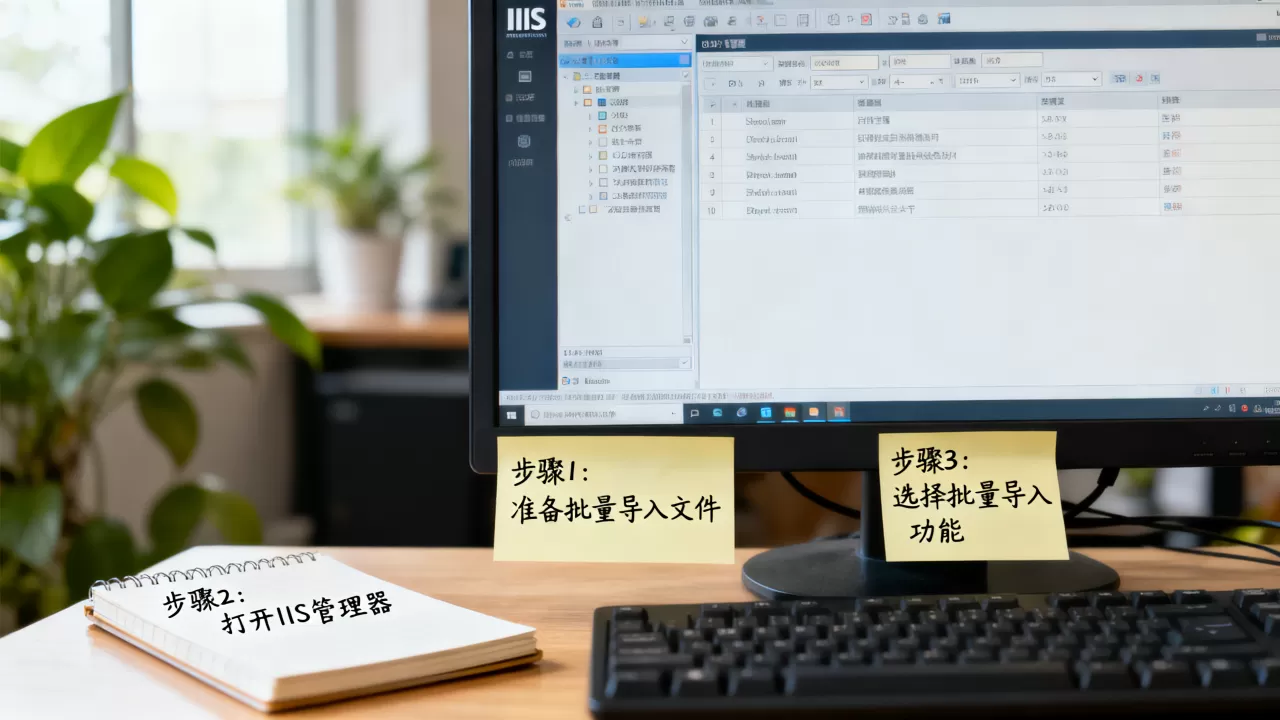
无论是用appcmd还是PowerShell,批量导入IIS网站的核心逻辑只有三步:准备清单、处理依赖对象(池、路径)、导入后验证,只要按这个顺序走,大多数问题都能提前避开。
关于iis网站批量导入的常见问题
问:iis网站批量导入需要第三方软件吗?
答:不需要,IIS自带的appcmd和PowerShell的WebAdministration模块足够完成常规批量导入,第三方工具主要用于自动化编排,不是必须。
问:批量导入后网站打不开,怎么快速定位原因?
答:按三层排查:先在浏览器访问域名看错误码;再用appcmd list site确认站点和绑定是否实际存在;最后查看Windows事件日志中W3SVC的报错内容,常见原因集中在物理路径缺失和应用程序池未启动。
问:批量导入时如何保留原来的SSL证书绑定?
答:配置文件中只记录证书指纹,不包含证书本身,你需要先将.pfx证书导入目标服务器的本地计算机证书存储,然后导入绑定后重新在IIS管理器里选择对应的证书。
首发原创文章,作者:王坚,如若转载,请注明出处:https://idctop.com/article/583539.html