云服务器配置多系统并不复杂,核心在于根据你的场景选择虚拟化方案还是直接通过控制台重装系统,以下以酷番云和简米云为例,给出可行的操作路径。
理解云服务器多系统的两种主流方式
在云服务器上实现多系统,不是把物理机拆成两半装两个系统,而是通过不同技术手段让一台服务器运行多个操作系统实例,行业共识认为,主要分为两大方向:虚拟化技术和镜像重装。


基于虚拟化技术的多系统共存
这种方式适合需要同时运行多个操作系统的场景,比如开发测试、兼容性验证、运行不同版本的应用,你可以在同一台云服务器上通过KVM、Xen或Docker等工具,在宿主机之上创建多个虚拟机或容器,每个里面跑独立的操作系统。
- KVM虚拟化:直接在Linux内核上运行,性能接近原生,支持安装Windows、Linux等各种系统,需要云服务器支持虚拟化(VT-x/AMD-V),大多数云服务器都能开启。
- Docker容器:更轻量,共享宿主机内核,适合运行同类型Linux发行版,不适合Windows环境。
- 适用场景:你打算在一台4核8G的服务器上同时跑一个CentOS做Web服务,一个Ubuntu做AI开发,一个Windows Server跑旧版软件,那就用KVM开虚拟机。
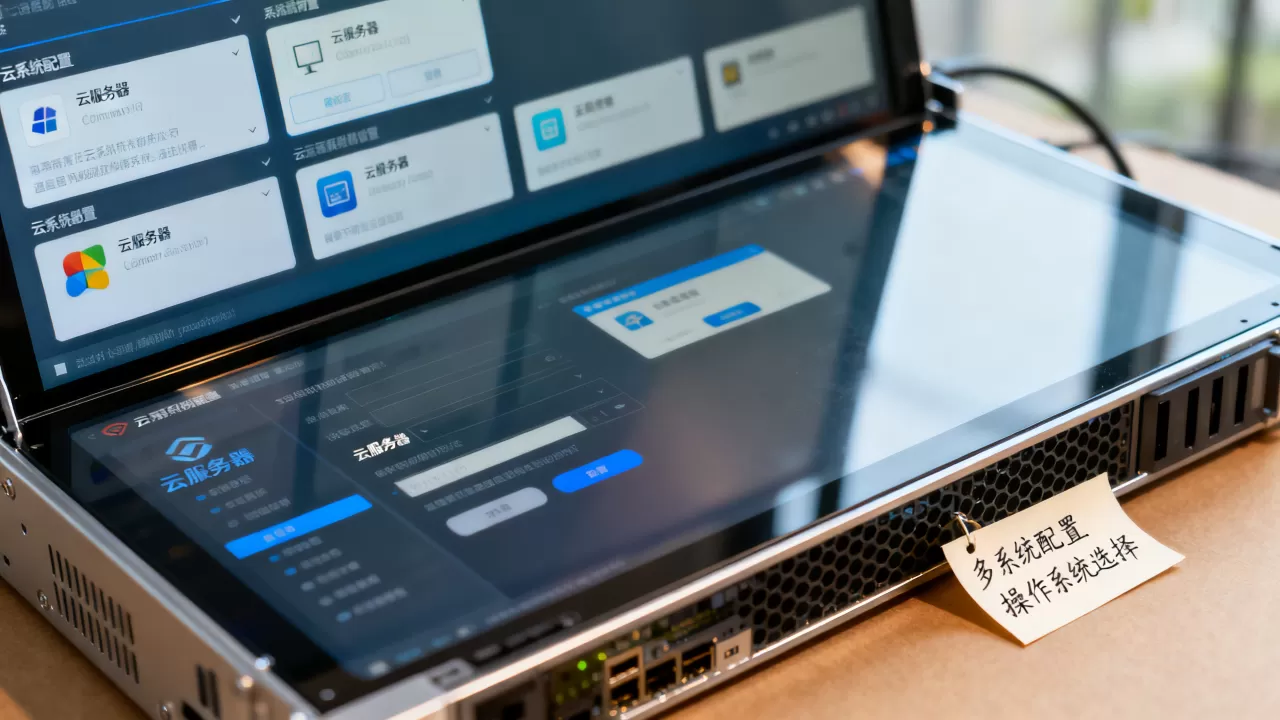
通过控制台快速更换操作系统
如果你不需要多系统同时运行,只是在不同阶段使用不同系统,云服务商控制台提供了一键重装功能,这是最常见的“配置云服务器操作系统”操作,几分钟就能完成。
- 操作路径:登录云服务商控制台 → 找到云服务器实例 → 选择“重装系统” → 选择目标镜像(如CentOS、Ubuntu、Windows Server等)→ 确认后等待重启。
- 优点:简单快速,无需手动配置引导,数据盘默认保留,系统盘会被清空。
- 缺点:只能装一个系统,想换另一个就要再次重装,不能同时使用。
| 对比维度 | 虚拟化方式 | 控制台重装方式 |
|---|---|---|
| 多系统同时运行 | 支持(多个虚拟机/容器) | 不支持(仅单系统) |
| 操作复杂度 | 较高,需要安装配置虚拟化软件 | 极低,控制台点击即可 |
| 系统盘要求 | 需要额外挂载磁盘或使用大容量系统盘 | 系统盘大小固定,重装即清空 |
| 典型场景 | 开发测试、兼容性验证、服务隔离 | 业务转型、系统升级、临时切换 |
云服务器配置多系统教程:以酷番云为例
如果你决定采用虚拟化方式实现多系统,下面以酷番云服务器为例,给出从买服务器到装好双系统的完整步骤,这套流程也适用于简米云、华为云,只是控制台入口名称略有差异。
酷番云服务器配置操作系统:选择合适镜像与初始化
你需要在购买服务器时选好宿主机系统,建议选择CentOS 7.9或Ubuntu 22.04,这两个发行版对KVM虚拟化的支持非常成熟,云服务器配置建议至少4核8G内存,60GB以上系统盘,因为要同时跑多个系统,资源得给够。
- 在酷番云控制台,选择“自定义配置”,镜像选CentOS 7.9,系统盘大小设为80GB(SSD)。
- 登录服务器后,运行以下命令更新源并安装KVM相关组件:
yum update -y
yum install -y qemu-kvm virt-manager libvirt virt-install bridge-utils
- 启动libvirtd服务并设置开机自启:
systemctl start libvirtd
systemctl enable libvirtd
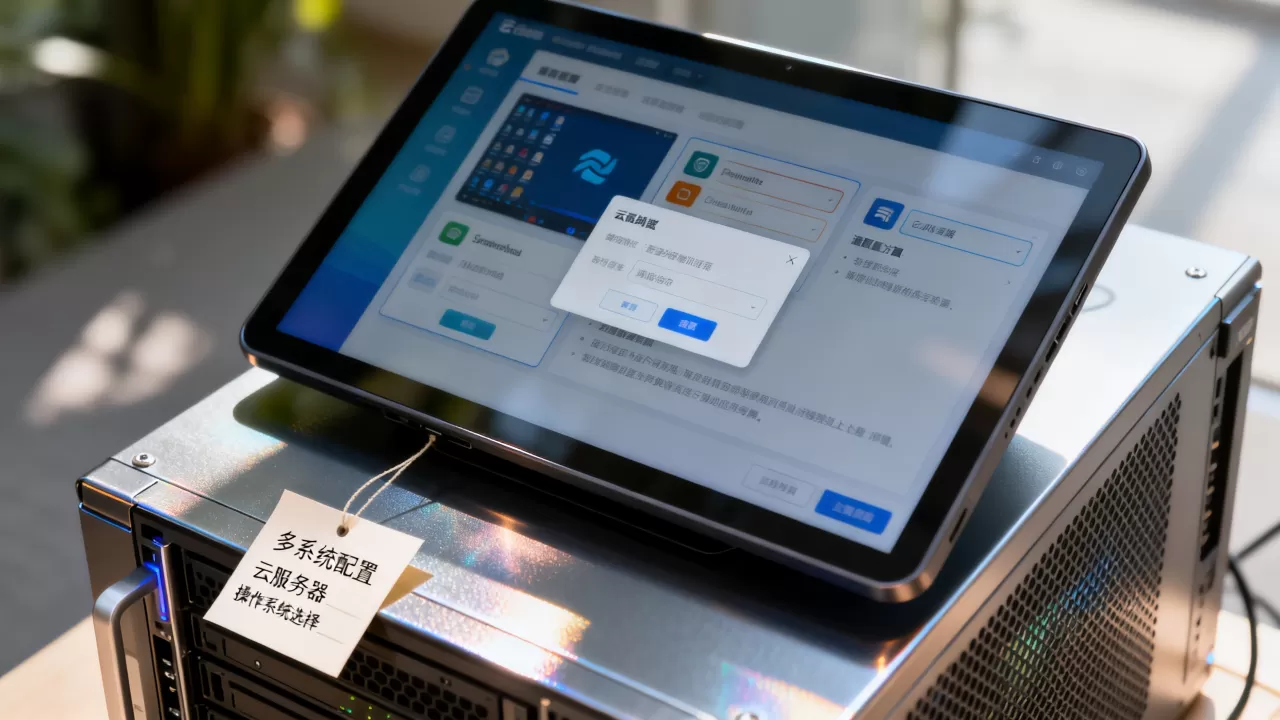
检查是否成功:lsmod | grep kvm,看到kvm和kvm_intel就说明虚拟化已开启。
云服务器多系统安装步骤:手动创建虚拟机并安装第二个系统
我们通过virt-install创建一个Windows Server 2019虚拟机,和宿主机共存。
- 准备安装镜像:将Windows iso文件上传到服务器,比如放到
/var/lib/libvirt/images/目录,也可以使用云对象存储的下载链接。 - 创建磁盘文件:为虚拟机分配一个40GB的qcow2磁盘:
qemu-img create -f qcow2 /var/lib/libvirt/images/win2019.qcow2 40G
- 执行安装命令(网络使用NAT模式,默认即可):
virt-install
--name win2019
--ram 4096
--vcpus 2
--disk path=/var/lib/libvirt/images/win2019.qcow2,format=qcow2
--cdrom /var/lib/libvirt/images/Windows_Server_2019.iso
--os-type windows
--os-variant win2k19
--network network=default
--graphics spice,listen=0.0.0.0,port=5900
--noautoconsole
- 连接控制台:使用VNC客户端连接服务器IP:5900,即可看到Windows安装界面,按提示完成安装。
安装完成后,这台云服务器上就有两个系统同时运行了:宿主机CentOS,和虚拟机里的Windows Server,你可以通过virt-manager或virsh命令管理。
注意:云服务器默认安全组规则需要放行5900端口,否则无法远程VNC连接,建议安装完成后关闭VNC端口,或改用SSH X11转发。
云服务器双系统配置方法对比
除了虚拟化,还有没有更直接的方式配置双系统引导?比如在物理机上常见的GRUB双启动,业内专家指出,云服务器通常不支持传统双系统引导,因为其启动方式(UEFI或BIOS)被云平台控制,且系统盘大多为云硬盘,无法像物理机那样自由分区并安装多个引导项,但如果你使用的是
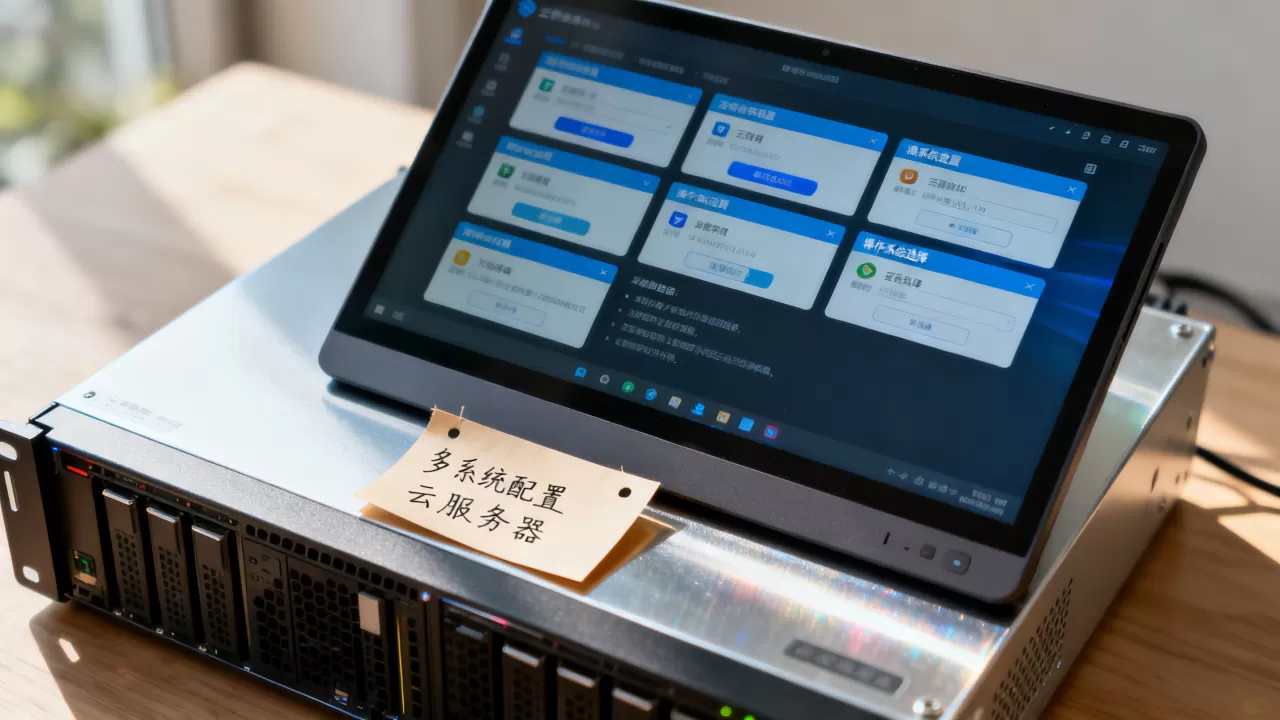
裸金属服务器或者自建虚拟化平台,则可以手动配置GRUB实现双系统启动。
- 裸金属服务器:你可以像物理机一样,将硬盘分区,分别安装Windows和Linux,然后通过GRUB2配置引导,但注意,云服务商提供的裸金属服务器通常也预设了RAID和网络引导,操作前需确认支持。
- 自建OpenStack或Proxmox:在云平台底层,通过PVE等工具管理虚拟机,每个虚拟机就是独立的系统,本质还是虚拟化多系统。
对于大多数云服务器用户,虚拟化方式是实现多系统共存最可靠、最灵活的方法,控制台重装系统适合单系统切换,而双系统引导仅适用于裸金属或本地物理机。
云服务器配置多系统常见问题解答
Q1:云服务器配置多系统会影响性能吗?
虚拟化会带来一定性能开销,主要来自CPU和内存的虚拟化成本,使用KVM全虚拟化,性能损耗通常在5%-10%以内,对于多数应用完全可以接受,如果使用Docker容器,损耗几乎可以忽略,建议为宿主机预留至少20%的资源,避免虚拟机争抢。
Q2:酷番云服务器配置操作系统时,能否同时安装Windows和Linux双系统?
通过控制台重装系统,只能选一个,如果你需要两个系统同时运行,请使用本文介绍的KVM虚拟化方法,在CentOS宿主机内创建Windows虚拟机,也可以购买两台云服务器,分别跑不同系统,成本会高一些。
Q3:云服务器多系统安装步骤中,数据盘如何保留?
虚拟化模式下,数据盘挂载在宿主机上,虚拟机使用独立的磁盘文件,两者互不干扰,控制台重装系统时,系统盘数据会被清空,但数据盘(挂载为云硬盘)默认保留,重装后重新挂载即可,不过建议提前备份重要数据。
操作时,多数情况下你只需记住:多系统同时运行用虚拟化,临时切换用控制台重装,根据你的工作负载和预算,选择合适的方式,就能让一台云服务器顶好几台用。
首发原创文章,作者:王坚,如若转载,请注明出处:https://idctop.com/article/583552.html