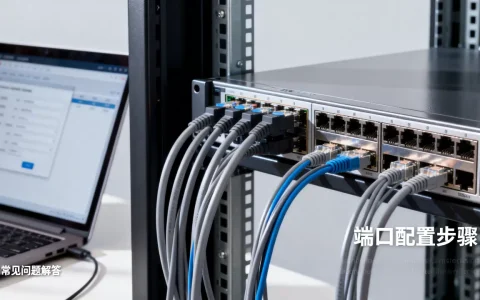
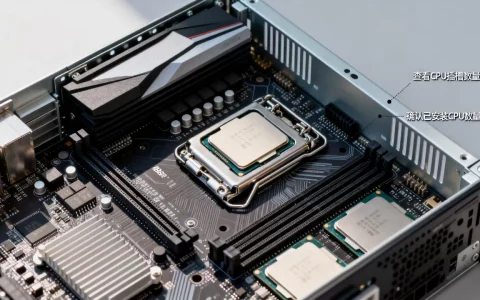
SQL数据库服务器安装失败,绝大多数是系统环境、权限或组件冲突导致,通过系统化排查可以解决。
电脑无法安装sql数据库服务器失败原因清单
安装失败的原因五花八门,但归纳起来也就那几个核心点,你对照自己的情况,逐项检查,比漫无目的地重试要高效得多。
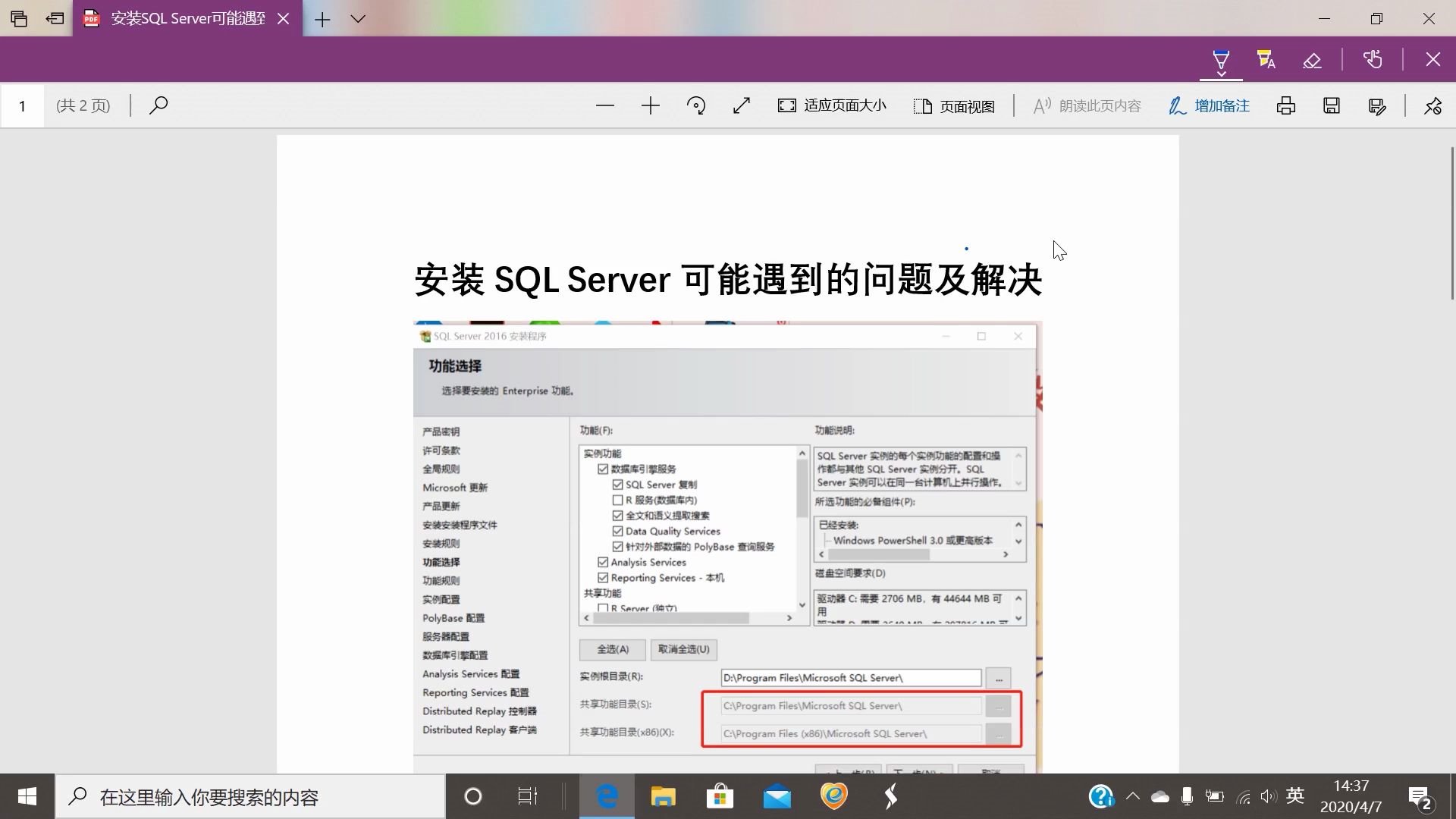

系统环境不满足最低要求
SQL Server 对操作系统版本、处理器、内存和磁盘空间有硬性门槛,SQL Server 2019 要求 Windows 10 1903 或更高版本,或者 Windows Server 2019/2026,如果你还在用 Windows 7,安装程序会直接拒绝。
– 检查系统版本:按下 `Win+R`,输入 `winver`,查看详细版本号。
– 确保关键系统更新已安装,尤其是 .NET Framework 和 VC++ 运行库。
– 在控制面板中启用 .NET Framework 3.5 和 4.8,老版本 SQL Server 尤其依赖这个组件。
安装包损坏或下载不完整
很多用户为了省事,从非官方渠道下载镜像,结果文件早已损坏,建议始终从微软官方中心或授权渠道获取,下载后可以校验哈希值,确保文件完整。
– 如果使用虚拟光驱加载 ISO,先解压到本地磁盘再运行 `setup.exe`,避免路径过长或包含中文字符。
– 尝试将安装包移动到磁盘根目录,排除权限继承问题。
权限不足导致安装中断
SQL Server 安装需要写入系统文件夹、注册表并创建服务,如果当前用户不是管理员,或者 UAC 设置过高,安装过程会半路报废。
– 右键点击 `setup.exe`,选择“以管理员身份运行”。
– 临时关闭杀毒软件和防火墙,某些安全软件会拦截 SQL Server 的注册表操作。
– 确保 Windows Installer 服务处于运行状态:`Win+R` 输入 `services.msc`,找到 Windows Installer,设为自动并启动。

已有组件冲突
如果系统中已经安装了旧版本 SQL Server,或者 Visual Studio、Office 等依赖 SQL Server 组件的程序,很容易发生冲突。
– 通过控制面板彻底卸载所有 SQL Server 相关组件,包括共享功能、本地数据库和客户端工具。
– 使用微软提供的 SQL Server 卸载工具,扫描残留项并清理注册表。
– 如果仍冲突,在安装时选择“添加功能”而非“全新安装”,绕开某些检查。
针对常见错误代码的解决方案
不同错误代码背后是不同的病因,下面是最常被问到的几个。
sql server安装失败 0x80004005 怎么解决
这个错误被广泛遇到,业内专家指出,相当一部分安装失败案例与权限设置不当有关,0x80004005 就是典型代表。
– 确保安装程序以管理员身份运行,并且账户是本地管理员组的一部分。
– 临时关闭 Windows 防火墙,SQL Server 在安装过程中需要在防火墙上开启端口,被拦截会导致失败。
– 如果使用域账户,切换到本地管理员再试。
– 尝试静默安装:在命令提示符(管理员)中运行 `setup.exe /QS /ACTION=Install /FEATURES=SQL /INSTANCENAME=MSSQLSERVER /SQLSYSADMINACCOUNTS=”管理员账户名” /AGTSVCACCOUNT=”NT AUTHORITYNetwork Service”`,跳过交互界面的检查干扰。
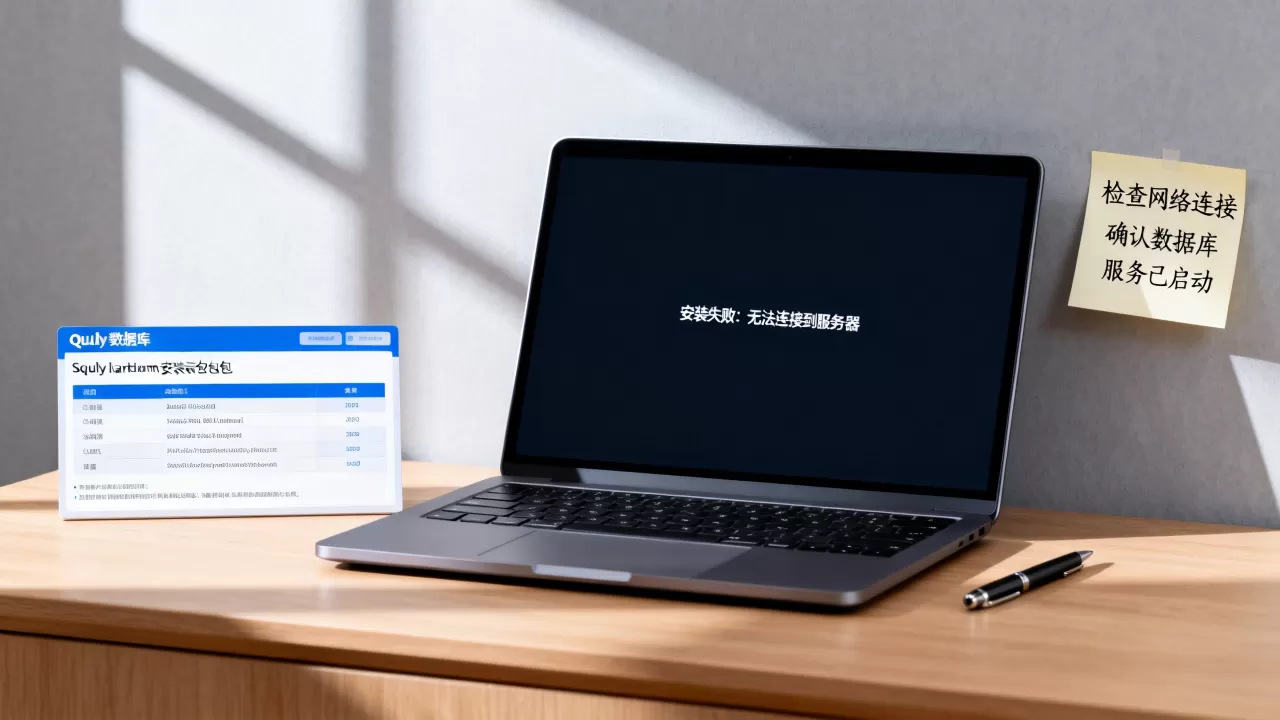
sql server安装时提示需要重启
安装程序检测到系统有挂起的重命名操作或文件锁定,会要求重启,重启后如果依然提示,说明注册表残留了标记。
– 按下 `Win+R`,输入 `regedit`,定位到 `HKEY_LOCAL_MACHINESYSTEMCurrentControlSetControlSession Manager`。
– 在右侧找到 `PendingFileRenameOperations`,右键删除该项,然后重新启动安装程序。
– 修改注册表前建议先备份,或者导出该项再删除。
sql server 2008安装失败,提示性能计数器问题
对于老版本的 SQL Server 2008,安装时经常遇到性能计数器相关错误,这通常是因为系统性能计数器库损坏或被篡改。
– 以管理员身份打开命令提示符,运行 `lodctr /R` 来修复性能计数器库。
– 如果问题持续,可以运行 `sfc /SCANNOW` 检查系统文件完整性,然后再尝试安装。
– 部分用户反馈,修复后需要重启才能生效。
如何从源头避免sql数据库安装失败
与其等报错再查,不如在安装前做好系统准备,尤其是企业环境,一次失败可能影响整个项目进度。
安装前系统环境预检
– 运行 SQL Server 安装中心,选择“系统配置检查器”,它会自动扫描并列出所有不符合项,比如缺少 Windows 功能、磁盘空间不足等。
– 确保以下 Windows 功能已安装:.NET Framework 3.5、.NET Framework 4.8、Windows Identity Foundation 3.5、WCF 服务。
– 关闭不必要的后台程序,尤其是杀毒软件和监控工具,它们会干扰安装进程。
– 使用命令 `msiexec /unregister` `msiexec /regserver` 重新注册 Windows Installer 服务。

选择合适的sql server版本
不同版本功能差异很大,选错版本也可能导致安装失败或无法满足需求。
– Express 版免费,适合学习和小型应用,但数据库大小限制为 10GB,且没有代理服务。
– Standard 版适合中小企业,支持基本高可用性功能。
– Enterprise 版功能最全,但价格较高,按核心授权,企业在选择版本时,价格是一个重要考量因素,可以结合预算和业务需求决定。
– 如果本地环境复杂,行业共识认为,在安装前运行系统配置检查器是避免后续问题的最佳实践,尤其是对于多实例环境。
Q&A:sql数据库安装失败常见问题
问:sql server安装失败,错误代码0x80004005是什么原因?
答:通常是权限不足或文件系统受阻,尝试以管理员身份运行安装程序,关闭杀毒软件,并检查 Windows Installer 服务状态。
问:安装sql server时提示重启,但重启后仍然提示,怎么办?
答:打开注册表编辑器,删除 `HKEY_LOCAL_MACHINESYSTEMCurrentControlSetControlSession Manager` 下的 `PendingFileRenameOperations` 值,然后重新启动安装程序。
问:电脑无法安装sql数据库服务器,是不是系统版本太旧?
答:SQL Server 2019 及更高版本不支持 Windows 7,需要 Windows 10/11 或 Windows Server 2016 以上版本,请确认系统版本,并升级到符合要求的新版本。
首发原创文章,作者:王坚,如若转载,请注明出处:https://idctop.com/article/583571.html