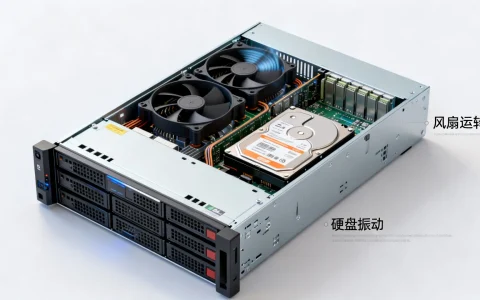
服务器操作系统的稳定性直接决定了企业业务的连续性,在实际运维过程中,无论是Windows Server还是Linux发行版,都无法做到绝对零故障,总体而言,服务器操作系统一般会出现什么故障主要集中在系统崩溃无法启动、资源耗尽导致的性能瓶颈、网络连接异常以及存储与文件系统错误这几个核心维度,掌握这些故障的成因与专业解决方案,是运维人员快速恢复服务、保障数据安全的关键能力。
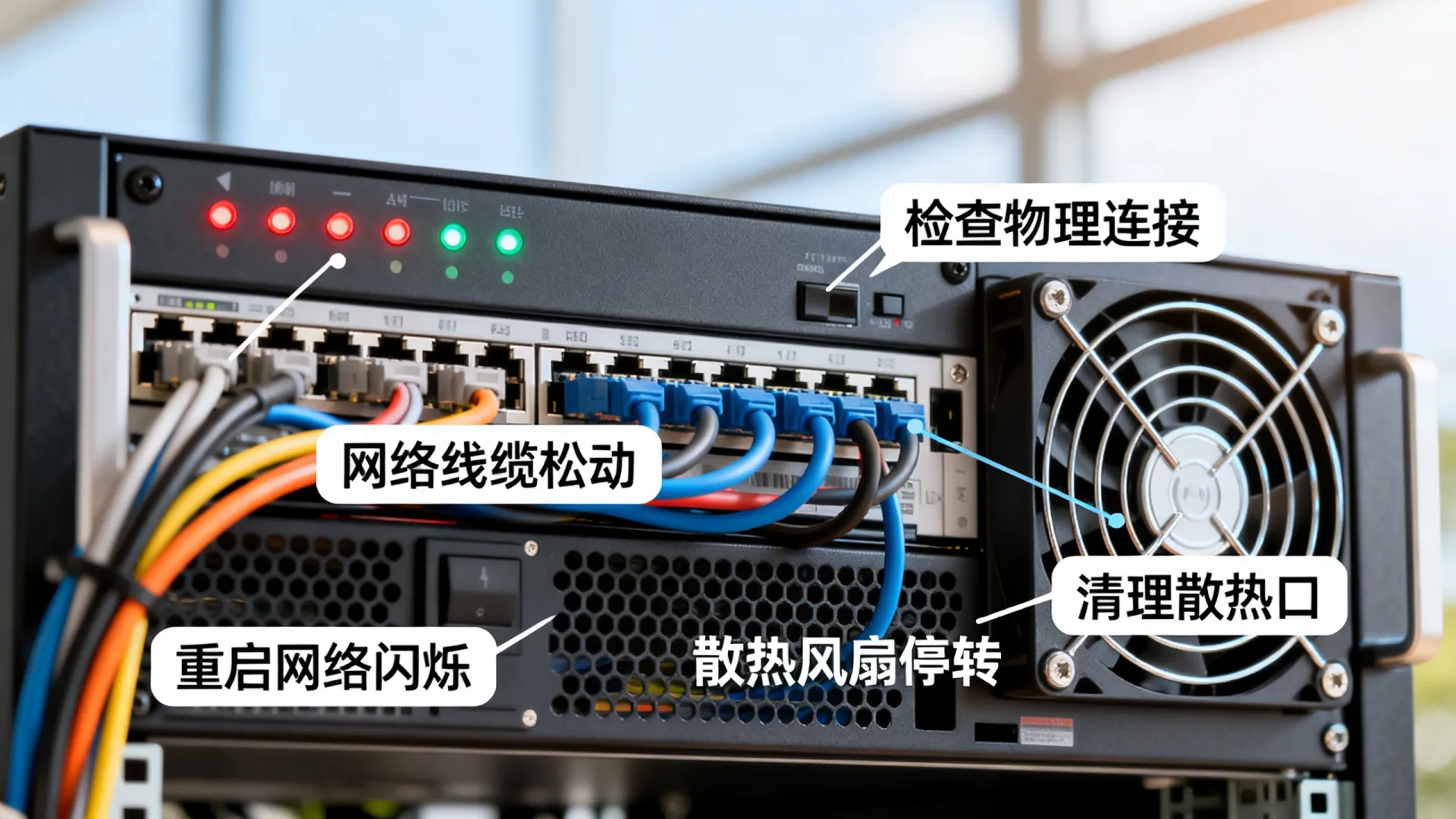
系统启动与内核级故障
这是最严重的一类故障,直接导致服务器无法远程连接,业务完全中断。
-
蓝屏与内核崩溃
Windows环境下的蓝屏死机(BSOD)和Linux环境下的Kernel Panic,通常由硬件不兼容、驱动程序冲突或系统核心文件损坏引起。- 解决方案:对于Windows,应分析Minidump文件,定位导致崩溃的驱动或服务;对于Linux,需检查
/var/log/messages日志,利用crash工具分析vmcore文件,若确认为驱动问题,需进入安全模式或单用户模式卸载最近更新的驱动。
- 解决方案:对于Windows,应分析Minidump文件,定位导致崩溃的驱动或服务;对于Linux,需检查
-
引导文件丢失或损坏
由于非法关机、磁盘坏道或病毒感染,导致MBR记录丢失或GRUB/LILO配置文件损坏,系统无法完成自检。- 解决方案:使用安装光盘或PE工具引导进入修复模式,Linux下可尝试重新安装GRUB引导程序至MBR;Windows下可执行
bootrec /fixboot或bootrec /fixmbr命令修复引导记录。
- 解决方案:使用安装光盘或PE工具引导进入修复模式,Linux下可尝试重新安装GRUB引导程序至MBR;Windows下可执行
-
文件系统一致性错误
系统在非正常断电后重启,文件系统元数据未同步写入,导致操作系统强制进入检测模式或无法挂载根目录。- 解决方案:根据文件系统类型(ext4, xfs, ntfs),使用
fsck或chkdsk工具进行修复,在执行修复前,如数据极其重要,建议先对磁盘进行镜像备份,防止修复过程造成数据二次破坏。
- 解决方案:根据文件系统类型(ext4, xfs, ntfs),使用
系统性能瓶颈与资源耗尽
此类故障表现为服务器“活着”但响应极慢,甚至无法建立新的远程连接,通常被称为“假死”状态。
-
CPU资源过载
某个异常进程(如死循环代码、挖矿病毒)占满CPU核心,导致系统任务调度延迟。- 解决方案:使用
top、htop或任务管理器定位高占用进程,对于正常业务的高负载,需考虑负载均衡或扩容;对于异常进程,需分析堆栈信息后终止,并排查代码漏洞或安全入侵。
- 解决方案:使用
-
内存泄漏与溢出
应用程序未释放不再使用的内存,导致可用物理内存耗尽,系统频繁使用Swap分区,极大降低IO性能。
- 解决方案:监控
free -m命令输出,若发现Swap使用率持续升高,需重启释放内存,并联系开发人员优化程序代码,长期策略是配置内存监控告警,当使用率超过85%时自动触发重启或扩容。
- 解决方案:监控
-
磁盘I/O瓶颈
数据库频繁读写或日志量过大,导致磁盘I/O利用率达到100%,系统读写请求严重积压。- 解决方案:使用
iostat -x 1或iotop识别高读写进程,优化数据库查询语句,将日志文件迁移至独立磁盘,或升级为SSD固态硬盘以提升IOPS性能。
- 解决方案:使用
网络服务与连接异常
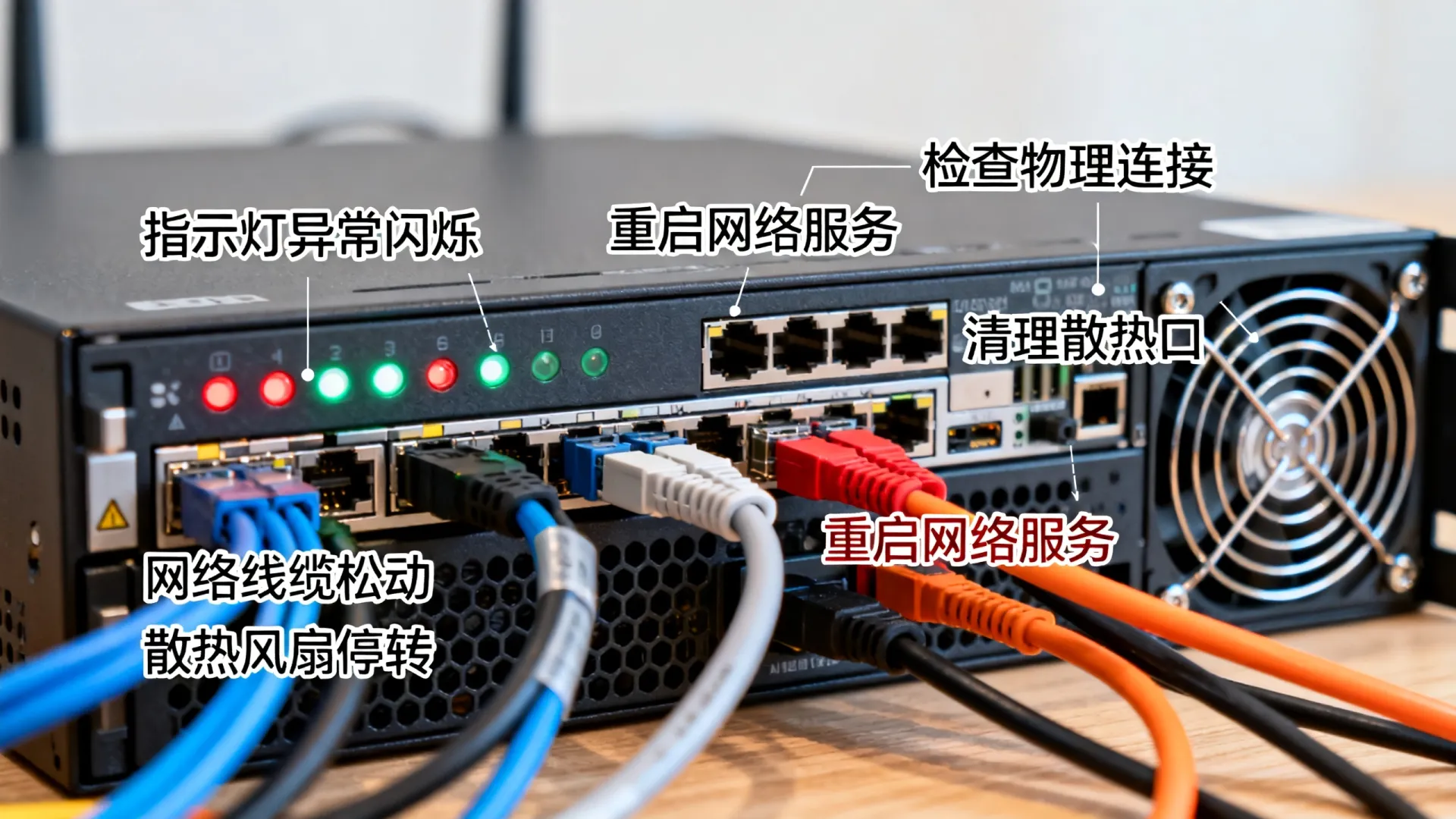
网络故障通常表现为丢包、延迟高或特定端口无法访问。
-
IP地址冲突与配置错误
局域网内存在相同IP,或子网掩码、网关配置错误,导致服务器不可达。- 解决方案:检查网卡配置文件(如
/etc/sysconfig/network-scripts/),使用arping工具检测IP冲突,建议在交换机层面绑定IP与MAC地址,防止人为误操作。
- 解决方案:检查网卡配置文件(如
-
端口被占用或防火墙阻断
关键服务(如SSH 22端口,Web 80端口)无法启动,通常是因为端口被其他进程占用,或者防火墙规则配置不当拒绝了连接请求。- 解决方案:利用
netstat -tunlp或ss命令查看端口占用情况,终止冲突进程,检查iptables或firewalld(Windows防火墙)规则,确保放行业务所需端口,并限制高危端口的访问。
- 解决方案:利用
-
DNS解析故障
服务器无法解析域名,导致依赖外部接口的服务(如支付网关、更新源)失效。- 解决方案:检查
/etc/resolv.conf文件,确保DNS服务器地址正确且可达,可尝试配置公共DNS(如8.8.8.8或114.114.114.114)进行测试。
- 解决方案:检查
存储空间与文件管理故障
-
磁盘空间耗尽
根分区或数据分区使用率达到100%,导致无法写入新数据,甚至影响系统日志记录和临时文件生成。- 解决方案:使用
du -sh /命令从根目录逐层查找大文件,重点清理系统日志(/var/log)、临时文件(/tmp)以及过期备份,设置定时任务自动清理超过7天的日志文件。
- 解决方案:使用
-
Inode耗尽
虽然磁盘空间还有剩余,但由于小文件数量过多,耗尽了Inode节点,导致无法创建新文件。- 解决方案:通过
df -i命令确认Inode使用率,查找并删除大量无用的零碎文件(如邮件队列中的临时文件、session文件)。
- 解决方案:通过
安全与权限故障
-
关键系统文件被篡改
遭受黑客攻击或勒索病毒感染,导致系统命令(如ls, ps)失效或文件被加密。- 解决方案:立即断网隔离,使用备份进行灾难恢复,通过AIDE(Advanced Intrusion Detection Environment)等工具比对文件完整性,找出被篡改的文件。
-
权限设置错误
误操作导致关键目录权限变为777或000,使得服务无法读取配置文件或用户无法登录。- 解决方案:参考同版本操作系统的默认权限,使用
chmod和chown命令恢复,对于关键系统目录(如/etc,/bin),应严格限制写入权限,并配置文件变更审计。
- 解决方案:参考同版本操作系统的默认权限,使用
相关问答模块
Q1:如何快速判断服务器故障是由操作系统层面还是硬件层面引起的?
A: 首先查看系统带外管理口(如iDRAC, IPMI)的硬件健康状态指示灯,如果硬件指示灯正常,但系统无法启动或运行极慢,且在救援模式下能看到磁盘数据,大概率是操作系统或软件故障,若系统频繁死机且日志无明确错误记录,或硬盘指示灯常亮红/黄,则需优先怀疑硬盘、内存或电源等硬件故障。
Q2:服务器操作系统出现故障后,最重要的数据保护措施是什么?
A: 最重要的原则是“先备份,后操作”,在进行任何修复操作(如fsck磁盘修复、系统重装、配置更改)之前,必须先对关键数据进行冷备份或快照,如果在修复过程中写入错误数据,可能会导致数据永久丢失,且无法通过常规手段恢复。
如果您在处理服务器故障时有更独到的经验或遇到了棘手的疑难杂症,欢迎在评论区分享或提问,我们一起探讨解决方案。
首发原创文章,作者:王坚,如若转载,请注明出处:https://idctop.com/article/58438.html