服务器图标网络活动指示灯不闪烁的精准诊断与全面修复方案
服务器前面板或网卡上的网络活动指示灯(通常标记为 ACT、Link/Act 或类似图标)停止闪烁,意味着服务器当前没有检测到任何有效的网络数据传输活动,这通常表明网络连接已中断、网卡故障、驱动程序失效、配置错误或存在物理层问题,必须立即进行系统性排查。
网络活动指示灯是判断服务器网络连通性的最直接、最基础的物理指示器,其持续熄灭或不再闪烁,是服务器已脱离网络环境的明确警报信号,直接影响业务运行、远程管理和数据交换。
问题根源深度剖析:为何“闪烁”消失?
当服务器网络图标停止闪烁时,核心原因通常集中在以下几个层面:
-
物理连接中断或故障:
- 网线问题: 网线损坏、松动、未插紧(两端)、水晶头接触不良或线序错误。
- 端口问题: 服务器网卡端口故障、交换机/路由器对应端口故障、端口被禁用(
shutdown)。 - 网络设备问题: 连接的交换机、路由器断电、宕机或上行链路故障。
- 物理损坏: 网卡硬件损坏、主板网口损坏。
-
网络配置错误:
- IP地址冲突/无效: 配置的IP地址与网络中其他设备冲突,或不在正确的子网内。
- VLAN配置错误: 服务器端口未加入正确的VLAN,或交换机端口VLAN配置错误。
- 速度/双工模式不匹配: 网卡与交换机的端口速率(10/100/1000Mbps)或双工模式(半双工/全双工)协商失败,强制设置错误。
-
驱动程序或系统服务故障:
- 网卡驱动损坏、过时或不兼容: 导致操作系统无法正确识别或驱动网卡硬件。
- 关键服务停止: 操作系统中的网络相关服务(如Windows的
Network Connections服务、Linux的network.service或NetworkManager)意外停止。 - 系统资源耗尽/崩溃: 导致网络栈无法正常工作。
-
操作系统或软件层面阻塞:
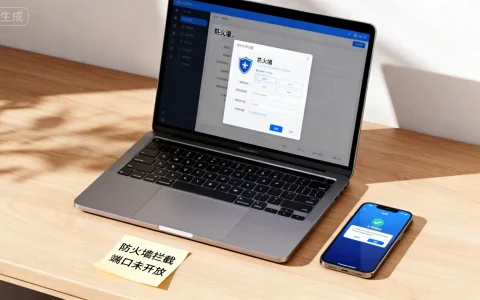
- 防火墙误拦截: 过于严格的防火墙规则阻止了所有网络流量。
- 安全软件干扰: 第三方杀毒软件或安全工具错误地阻断了网络连接。
- 网络协议栈损坏: TCP/IP协议栈出现异常。
-
硬件故障:
- 网卡彻底损坏: 物理元件失效。
- 主板集成网卡电路故障: 主板上的网络模块出现问题。
- PCIe插槽故障(独立网卡): 导致网卡无法被系统识别。
专业级排查与修复指南:逐步恢复“闪烁”
遵循从物理层到应用层、由简入繁的原则进行系统性诊断:
(一) 基础物理层检查 (优先执行)
-
确认网线连接:
- 检查服务器网卡端口与交换机端口之间的网线两端是否牢固插入。
- 尝试更换一根已知良好的网线。
- 观察交换机端口指示灯:对应端口的
Link灯是否常亮?Act灯是否闪烁?如果交换机端口灯也不亮/不闪,问题可能出在网线、服务器网口或交换机端口上。
-
检查端口状态:
- 在交换机上: 登录交换机管理界面,检查连接服务器的端口状态是否为
up(启用),而非down(关闭)或err-disable(因错误禁用),检查端口是否被划入正确的VLAN。 - 在服务器上: 确保网卡端口未被禁用(操作系统或BIOS层面)。
- 在交换机上: 登录交换机管理界面,检查连接服务器的端口状态是否为
-
尝试不同端口:
- 将服务器网线更换到交换机上的另一个可用端口。
- 如果服务器有多个网口,换用另一个网口进行连接测试。
(二) 操作系统层诊断与修复
-
观察操作系统网络状态:
- Windows:
- 打开“控制面板” -> “网络和共享中心” -> “更改适配器设置”,查看对应网卡图标状态:
- 红叉: 通常表示物理层断开(网线未接或损坏)。
- 黄色感叹号: 通常表示IP配置问题(如无法获取IP)。
- 正常图标但无流量: 可能上层问题。
- 右键网卡 -> “状态”,查看“速度”和“活动”(发送/接收字节数是否有变化)。
- 打开“控制面板” -> “网络和共享中心” -> “更改适配器设置”,查看对应网卡图标状态:
- Linux:
- 终端执行
ip link或ifconfig(较旧系统):查看网卡(如eth0,enp0s3)状态。state UP表示链路层已启动,但还需IP层正常。 - 执行
ethtool <网卡名>(如ethtool eth0):重点看Link detected: yes,查看Speed和Duplex是否与交换机协商一致。
- 终端执行
- Windows:
-
检查IP配置:
- Windows:
ipconfig /all,检查是否获得有效IP地址(非254.x.x)、子网掩码、默认网关、DNS。 - Linux:
ip addr show或ifconfig,同样检查IP信息是否正确。 - 验证连通性: 尝试
ping同一网段内的另一台设备或网关地址。ping 127.0.0.1(环回地址)测试本机TCP/IP协议栈是否正常。
- Windows:
-
重启网络服务/接口:
- Windows:
- 在“网络连接”中禁用再启用该网卡。
- 命令提示符(管理员):
netsh int ip reset(重置TCP/IP栈),netsh winsock reset(重置Winsock目录), 重启。
- Linux:
sudo systemctl restart networking(Debian/Ubuntu) 或sudo systemctl restart NetworkManager(RHEL/CentOS/Fedora常用)。- 或直接重启接口:
sudo ip link set <网卡名> downsudo ip link set <网卡名> up。
- Windows:
-
检查并更新网卡驱动:
- Windows: 设备管理器 -> 网络适配器 -> 右键网卡 -> “更新驱动程序” -> “自动搜索更新的驱动程序软件”,或前往服务器/网卡制造商官网下载最新驱动手动安装。
- Linux: 使用发行版的包管理器(
apt,yum,dnf,zypper)更新系统,或从网卡芯片厂商(如Intel、Broadcom)官网下载驱动源码编译安装。
-
检查防火墙与安全软件:

- 临时禁用: 暂时完全禁用操作系统内置防火墙(Windows Defender防火墙、Linux的
firewalld/ufw/iptables)以及所有第三方安全软件,测试网络是否恢复,若恢复,则需仔细检查规则。 - 检查规则: 确保没有规则错误地阻止了所有入站/出站流量。
- 临时禁用: 暂时完全禁用操作系统内置防火墙(Windows Defender防火墙、Linux的
(三) 高级排查与硬件诊断
-
检查系统日志:
- Windows: 事件查看器 -> Windows日志 -> 系统,筛选来源如
e1dexpress(Intel网卡常见)、Netwtw04(Intel Wi-Fi)、tcpip等,查找与网络、网卡相关的错误或警告信息。 - Linux:
dmesg | grep -i eth0(替换为你的网卡名),journalctl -u NetworkManager(或-u networking),tail -f /var/log/syslog//var/log/messages,查找网卡初始化失败、驱动报错、协商失败等信息。
- Windows: 事件查看器 -> Windows日志 -> 系统,筛选来源如
-
强制设置速度与双工模式:
- 在网卡属性(Windows设备管理器属性页的“高级”选项卡,Linux使用
ethtool -s <网卡名> speed 1000 duplex full autoneg off)中,尝试强制设置与交换机端口相同的速率(如1000Mbps)和双工模式(Full Duplex)。注意: 这应作为诊断手段,最佳实践是两端都设为Auto Negotiation(自动协商),除非环境特殊且确认两端设置一致。
- 在网卡属性(Windows设备管理器属性页的“高级”选项卡,Linux使用
-
更换网卡或使用备件:
- 如果服务器有板载网卡和独立网卡,切换到另一个网卡测试。
- 使用一个已知良好的PCIe网卡替换当前疑似故障的网卡(独立卡)或作为测试卡(板载卡故障时)。
-
硬件诊断与专业支持:
- 服务器通常内置硬件诊断工具(开机时按特定键进入,如Dell F10 Diagnostics, HP F2 Diagnostics),运行全面的硬件测试,特别是网络控制器测试。
- 如果以上所有软件层面排查均无效,且更换网线、端口、网卡后问题依旧,极有可能是主板级故障(如集成网卡电路损坏、PCIe插槽故障),此时应联系服务器厂商的技术支持,提供详细的诊断信息和日志,寻求专业维修或部件更换。
核心结论:恢复“闪烁”的关键路径
服务器网络活动指示灯停止闪烁是一个明确的底层网络中断信号。解决的核心在于遵循分层模型(物理层 -> 数据链路层 -> 网络层 -> 以上)进行系统性排查:
- 起点永远是物理连接: 确认网线、端口、交换机状态正常是基础。
- 操作系统状态与配置是关键: 通过系统工具查看网卡状态、IP配置、驱动情况,并尝试重启服务/接口。
- 驱动与兼容性是隐患高发区: 及时更新官方驱动能解决大量兼容性和稳定性问题。
- 防火墙/安全软件常被忽视: 它们可能成为隐形的流量杀手。
- 硬件故障是最终可能性: 当软件层面一切正常但灯仍不亮/不闪,且更换部件测试无效时,需考虑主板级维修。
预防胜于治疗: 建立完善的服务器硬件监控系统(如IPMI/iDRAC/iLO状态监控),定期检查日志,保持驱动和固件更新,使用优质线缆并规范布线,能显著降低此类故障发生概率。
您在排查服务器网络连接问题时,是否曾遇到某个特别棘手或意想不到的故障点?欢迎在评论区分享您的经历和最终解决方案!
首发原创文章,作者:王坚,如若转载,请注明出处:https://idctop.com/article/5845.html