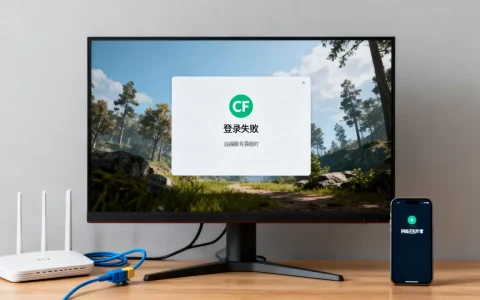
当iBMC登录页面长时间显示“未响应”或加载失败,这通常意味着管理网络不通、iBMC服务卡死或浏览器不兼容,你可以通过依次检查网络连接、重启iBMC服务、更换浏览器来解决。
iBMC登录服务器未响应是什么意思
iBMC(Integrated Baseboard Management Controller)是华为服务器标配的独立管理芯片,它自带处理器和内存,不依赖服务器主操作系统,所谓“未响应”,指的是你通过浏览器或客户端尝试连接iBMC管理IP时,页面既不报错也不加载,一直处于等待状态,最终超时,这本质上说明iBMC自身或网络链路出了问题。


未响应的典型表现
- 打开iBMC Web界面后,浏览器标签页一直转圈,最后显示“连接超时”或“页面无响应”。
- 通过SSH连接iBMC管理口,卡在“Connecting”阶段,无法弹出登录提示。
- 管理口指示灯不亮或非常缓慢地闪烁,与正常状态明显不同。
与常见登录失败的区别
- 登录失败(如密码错误)会明确弹出“账号或密码错误”提示框,页面本身是能加载的。
- 未响应则意味着连登录界面都看不到,属于底层连接或服务的问题。
逐步排查iBMC登录未响应的原因
第一步:检查物理链路与网络配置
确认网线状态
- 查看iBMC管理口指示灯:正常亮起或闪烁表示物理连接正常,灯不亮时,检查网线是否插紧、交换机端口是否启用(部分交换机开启poe检测会关闭端口)。
- 尝试更换已知好用的网线,排除线缆故障。
验证IP地址与路由
- 在客户端命令行执行
ping 目标iBMC IP,如果不通,说明二层或三层不通。 - 检查客户端IP是否与iBMC在同一网段(例如iBMC默认IP为192.168.1.2/24,客户端需设置192.168.1.x/24)。
- 如果跨网段,确认网关配置正确,且中间没有防火墙阻断ICMP,华为服务器iBMC默认禁止ping?多数情况下允许,但部分固件版本可设置。
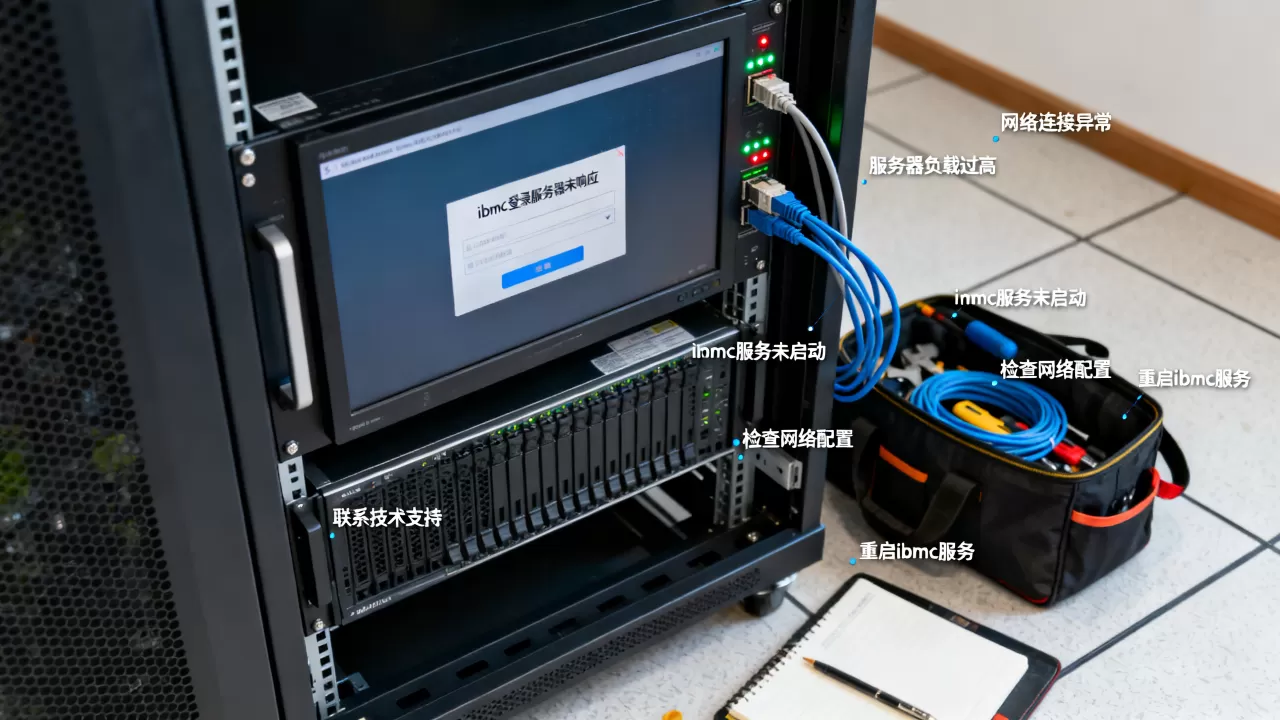
查看ARP表
- 在客户端执行
arp -a | findstr 目标IP(Windows)或arp -n | grep 目标IP(Linux),看是否解析到正确的MAC地址,如果MAC全为0或没有记录,说明iBMC没有回应ARP请求,可能物理层或iBMC自身故障。
第二步:重启iBMC服务
如果网络层确认可达(ping通),但Web端口(443)无响应,通常是iBMC内部Web服务或守护进程卡死。
通过SSH重启
- 前提是iBMC的SSH功能已开启,且你知道IP和密码(默认SSH端口22,与Web端口不同)。
- 登录后执行
ipmcset -d reset(华为iBMC常用命令)或reboot,等待约2~3分钟,待iBMC完全重启后再尝试Web访问。 - 如果SSH也连不上,说明整个iBMC操作系统可能死机,需要更底层的操作。
通过物理按钮或串口
- 部分服务器前面板有iBMC复位小孔(针孔),用回形针按压5秒可重启iBMC而不影响业务系统。
- 如果服务器可断电,直接拔掉电源线等待30秒再上电,注意这会导致服务器关机,需提前确认业务允许离线。
第三步:更换浏览器并清除缓存
iBMC Web界面基于Java或HTML5,不同固件版本对浏览器内核要求不同,行业共识认为,Firefox或Chrome的无痕模式通常兼容性最好。
- 清除浏览器缓存、Cookie,关闭所有无关标签页。
- 尝试使用Edge的Internet Explorer模式(部分旧版iBMC仅支持IE ActiveX)。
- 如果使用HTTPS,检查证书是否过期,可以临时添加安全例外或改用HTTP(如果iBMC开启HTTP)。
第四步:排查固件版本与资源占用
检查固件更新
- 登录iBMC的SSH或通过串口查看版本号,执行
ipmcget -d version。 - 如果版本过旧(例如早于2.0的版本),可能存在已知的Web服务内存泄漏bug,导致运行一段时间后无响应,建议升级到最新稳定版,升级前备份配置。
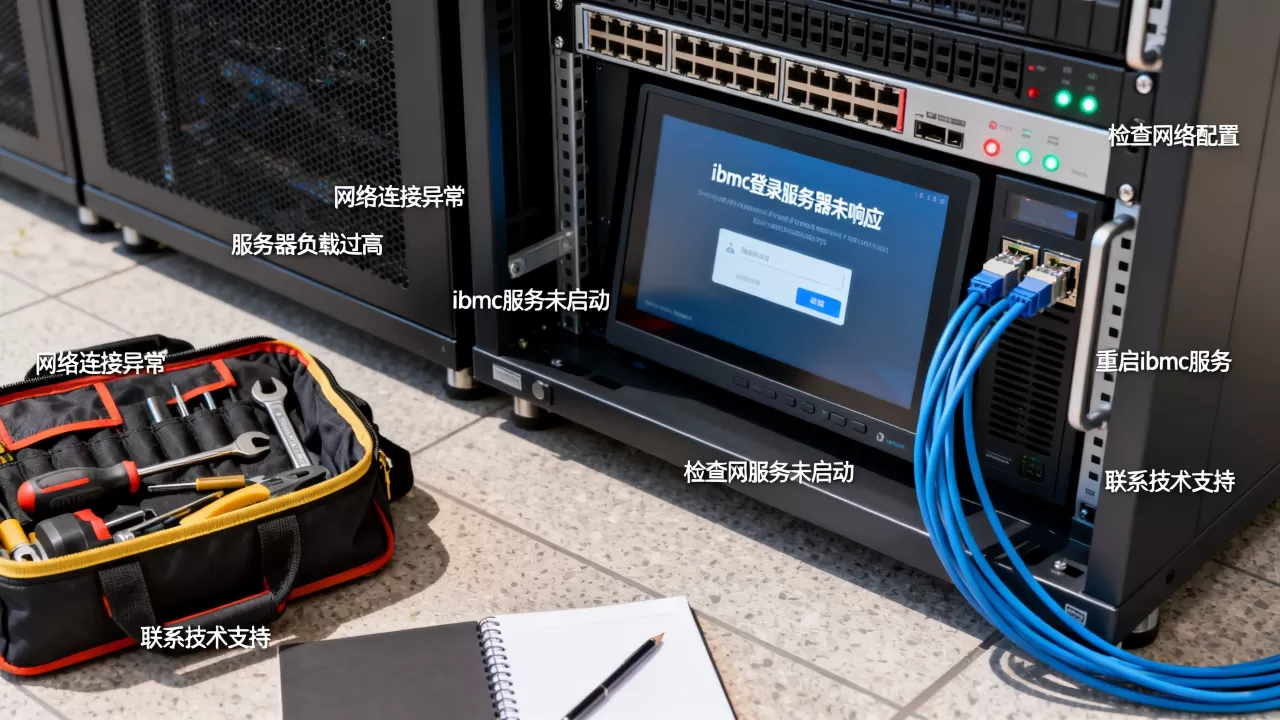
查看资源占用
- 在SSH中执行
top或free -m,检查iBMC的CPU和内存使用率,如果内存占用接近100%,说明iBMC可能因负载过高而无法响应Web请求,此时重启iBMC可暂时恢复,但需后续排查是否有异常进程(如持续的性能日志收集)。
华为服务器iBMC无法登录的常见场景与对策
新到货服务器首次配置iBMC
新服务器iBMC默认IP通常是192.168.1.2/24,需将客户端改为同一网段(如192.168.1.1/24)才能访问,如果不知道默认IP,可以接显示器进BIOS,在“iBMC Configuration”中查看,若忘记密码,华为官方默认密码为“Admin@123”,但出厂时可能被代理商修改,建议联系供应商确认。
iBMC Web界面能打开但操作卡顿
- 关闭其他管理后台(如VNC、远程虚拟光驱),减少并发连接数。
- 在SSH中执行
ipmcget -d load查看当前负载,若持续异常,考虑重启iBMC或升级固件。 - 如果卡顿只发生在特定操作(如打开传感器页面),可能是该页面调用大量数据,尝试分页查看。
iBMC管理口IP丢了或无法修改
有时通过操作系统或BIOS修改iBMC IP后,重启后配置丢失,这通常是因为iBMC的配置文件损坏或未持久化,建议通过SSH直接修改静态IP:ipmcset -d ip -v <IP> <子网掩码> <网关>,然后执行 ipmcset -d save 保存,如果配置仍然丢失,可能NVRAM出现坏块,需更换iBMC模块(主板集成时需更换主板)。
预防iBMC登录未响应的日常维护
- 定期重启iBMC:即使没有故障,每隔3~6个月通过SSH重启一次iBMC服务,清理内存碎片,业内专家指出,定期重启可有效降低Web服务无响应概率。
-

独立管理VLAN
:将iBMC管理口放在独立的VLAN中,避免业务广播风暴影响iBMC网络。 - 访问控制白名单:在iBMC安全设置中只允许特定IP段访问,减少恶意扫描造成的资源消耗。
- 监控告警:使用Zabbix或Prometheus通过SNMP/Redfish协议监控iBMC的存活状态,一旦ping不通立即告警。
- 固件保持更新:关注华为官方发布的iBMC固件版本,修复已知bug,提升稳定性。
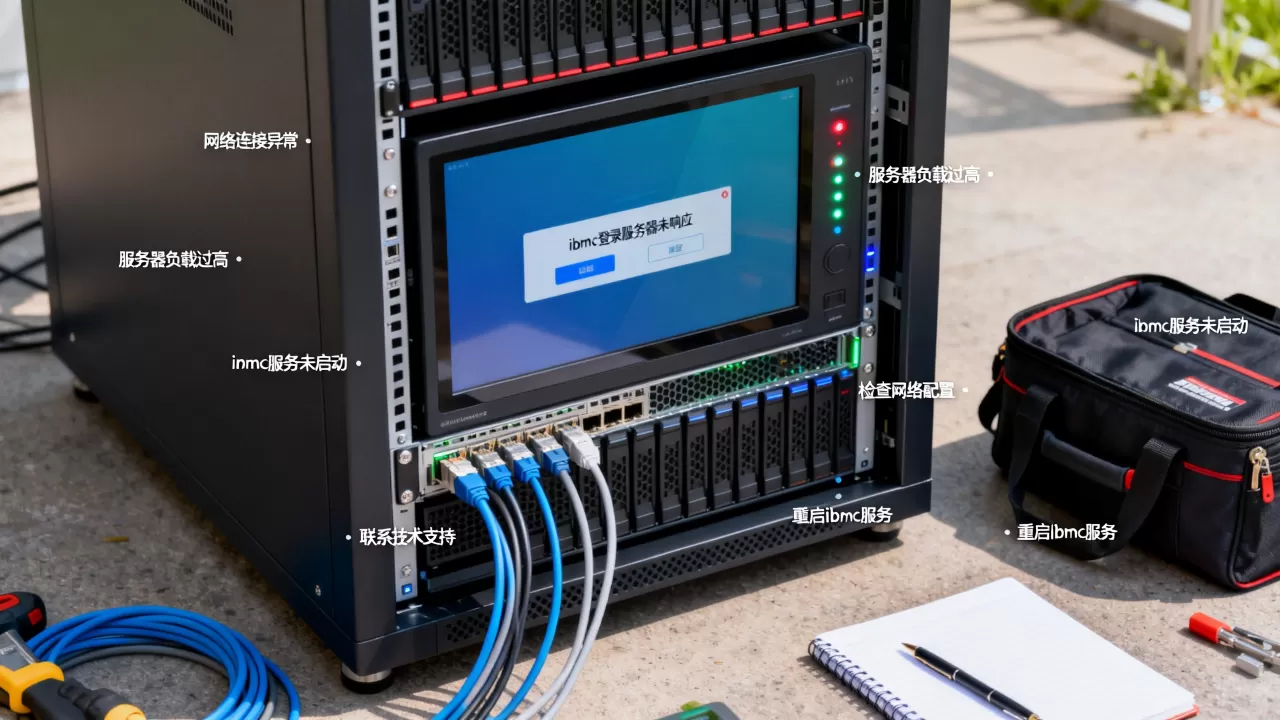
关于iBMC登录服务器未响应的Q&A
问:iBMC登录服务器未响应,但服务器运行正常,怎么回事?
答:iBMC是独立硬件,它的故障并不影响主操作系统,未响应通常由iBMC自身服务卡死、网络松动或固件bug引起,建议先尝试重启iBMC服务(通过SSH或物理按钮),如果仍无法解决,则可能是iBMC硬件故障,需要更换备件。
问:iBMC登录失败,提示账户或密码错误,但密码确认正确,怎么办?
答:此时账号密码可能被锁定或重置,尝试通过SSH或串口使用admin账户登录,如果密码不对,可以物理短接主板上的iBMC复位跳线(通常标记为“CLR_CMOS”或“BMC_RESET”)来清空密码,如果无法进入系统,可以考虑从华为官网下载iBMC配置恢复工具。
问:iBMC Web界面无法访问,但SSH可以登录,是什么原因?
答:Web服务进程(如nginx或lighttpd)可能异常,而SSH服务独立运行,通过SSH执行 ipmcset -d web restart 或直接重启整个iBMC服务,如果重启后Web仍无法访问,检查端口443是否被占用或防火墙规则,且优先尝试升级iBMC固件(大部分Web访问问题通过升级固件即可解决)。
iBMC登录未响应本质上是运维中常见的偶发故障,按“网络→服务→浏览器→固件”的次序排查,绝大多数情况可以在10分钟内定位并恢复,关键在于理解iBMC独立于操作系统的特性,不要盲目重启服务器,而是优先针对iBMC自身进行复位。
首发原创文章,作者:王坚,如若转载,请注明出处:https://idctop.com/article/584764.html