构建高效、稳定且易于维护的ubuntu java开发环境是每一位后端工程师和DevOps专家的基础技能,Ubuntu系统凭借其强大的包管理机制、长期支持版本(LTS)的稳定性以及广泛的社区支持,已成为Java服务器端部署和开发的首选操作系统,要搭建一个符合生产级标准的开发环境,核心在于选择合适的JDK发行版、精准配置环境变量、集成高效的构建工具,并掌握多版本管理的技巧,以下将按照金字塔结构,分层详细阐述搭建与优化流程。
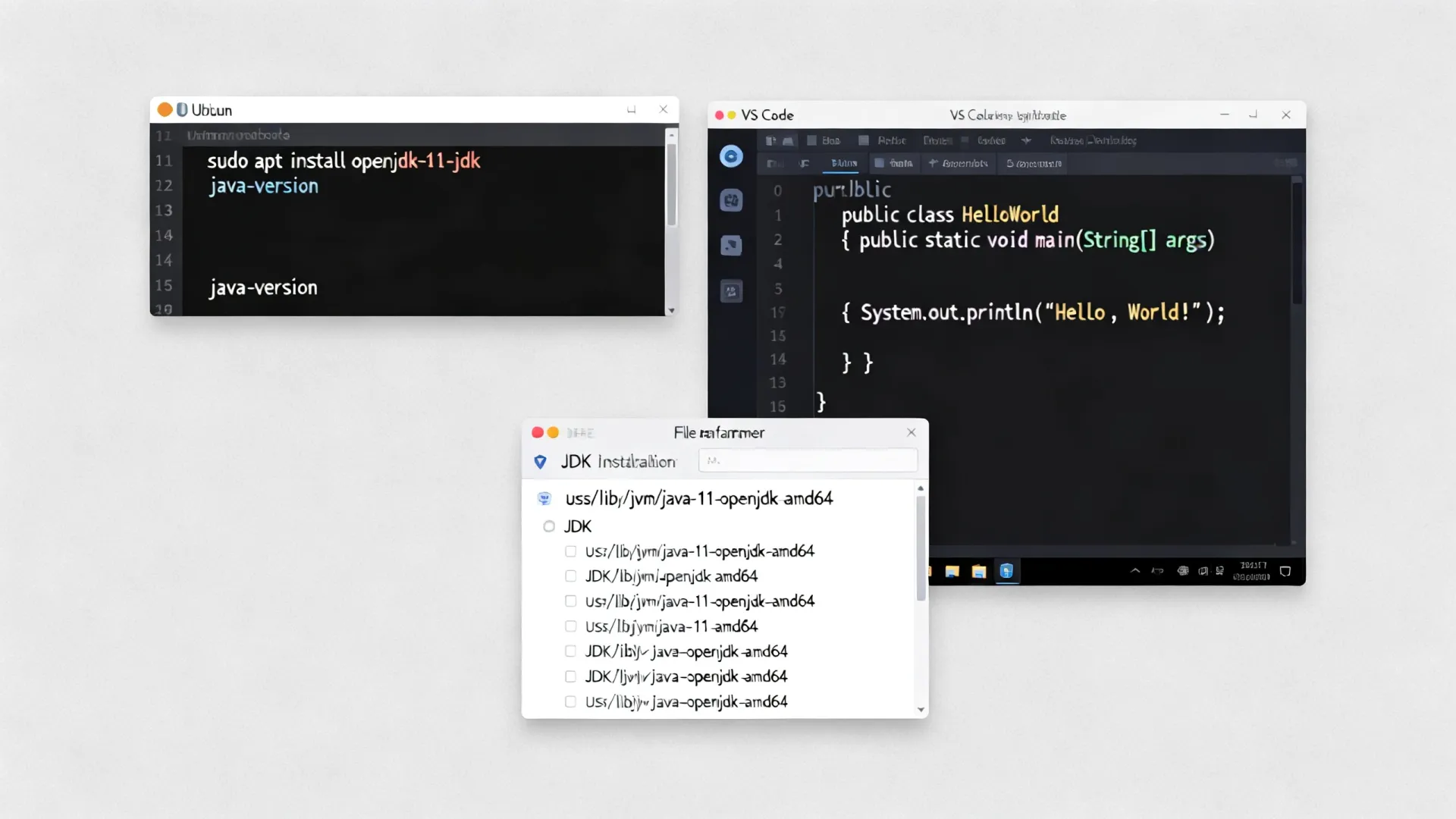


系统更新与JDK版本选型
在开始安装之前,必须确保系统软件包列表是最新的,以避免依赖冲突,对于Java开发,JDK的选择直接决定了性能和调试体验,目前主流的选择包括OpenJDK(开源免费,社区活跃)和Oracle JDK(商业授权,某些特定场景性能更优),对于大多数开发场景,推荐安装LTS(长期支持)版本的OpenJDK,如JDK 17或JDK 21。
-
更新系统源
打开终端,执行以下命令以确保系统处于最新状态:sudo apt update && sudo apt upgrade -y -
安装OpenJDK
使用APT包管理器安装是最简单且最稳定的方式,以安装JDK 17为例:sudo apt install openjdk-17-jdk -y
此命令会自动安装JDK以及相关的运行时环境(JRE)。 -
验证安装
安装完成后,通过检查版本来确认路径配置是否正确:java -versionjavac -version
输出应显示对应的版本号,表明二进制文件已正确链接。
环境变量的深度配置
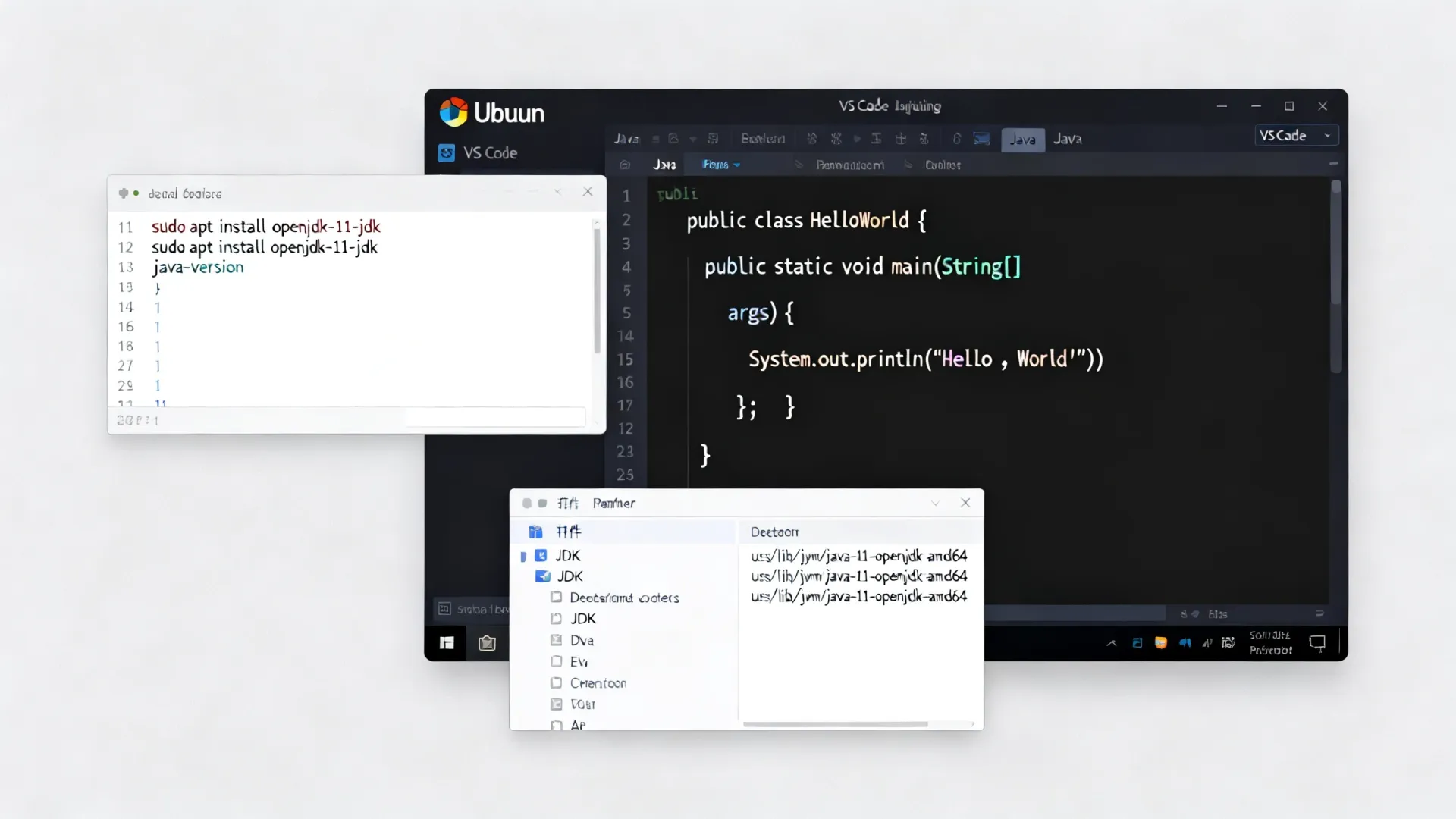
虽然Ubuntu在安装JDK后通常会自动配置可执行文件的路径,但许多Java应用程序(如Maven、Tomcat)以及自定义脚本依赖于JAVA_HOME环境变量,手动配置该变量是确保环境可移植性的关键步骤。
-
定位JDK安装路径
Ubuntu的默认安装路径通常在/usr/lib/jvm/下,可以使用以下命令查找确切路径:dirname $(dirname $(readlink -f $(which java))) -
配置环境变量
推荐在用户目录下的.bashrc文件中进行配置,这样仅对当前用户生效,不会影响系统全局稳定性,使用文本编辑器打开文件:nano ~/.bashrc
在文件末尾追加以下内容:export JAVA_HOME=/usr/lib/jvm/java-17-openjdk-amd64 export PATH=$JAVA_HOME/bin:$PATH
请将上述路径替换为实际查找到的路径。

-
使配置生效
保存并退出编辑器后,执行以下命令刷新配置:source ~/.bashrc
通过echo $JAVA_HOME验证变量是否输出正确。
构建工具Maven的集成与优化
现代Java开发离不开构建工具,Apache Maven是目前最主流的项目管理和构建工具,直接安装Ubuntu仓库中的Maven版本可能较旧,为了获得最新的功能和安全补丁,建议采用手动安装或SDK管理工具的方式,但为了兼顾便捷性,此处以APT安装为主,并重点讲解国内镜像源的优化配置。
-
安装Maven
sudo apt install maven -y -
配置阿里云镜像加速
默认情况下,Maven从中央仓库下载依赖速度较慢,编辑settings.xml文件可以显著提升构建效率。sudo nano /etc/maven/settings.xml
在<mirrors>标签内添加阿里云公共仓库配置:<mirror> <id>aliyunmaven</id> <mirrorOf></mirrorOf> <name>阿里云公共仓库</name> <url>https://maven.aliyun.com/repository/public</url> </mirror>
这一配置能将依赖下载速度提升数倍,是提升开发体验的必要步骤。
开发工具IDE的选择与安装
拥有强大的命令行环境固然重要,但高效的编码离不开集成开发环境(IDE),IntelliJ IDEA是目前公认的最智能的Java IDE。
-
安装IntelliJ IDEA
推荐通过Snapcraft安装,因为它能自动处理依赖和更新:sudo snap install intellij-idea-community --classic
如果是Ultimate版本,需要下载官方提供的Tarball包进行解压安装。 -
配置IDE
首次启动时,IDEA通常会自动检测JAVA_HOME,如果没有检测到,需要在File -> Project Structure -> SDKs中手动指定之前配置的路径。
多版本JDK管理与切换
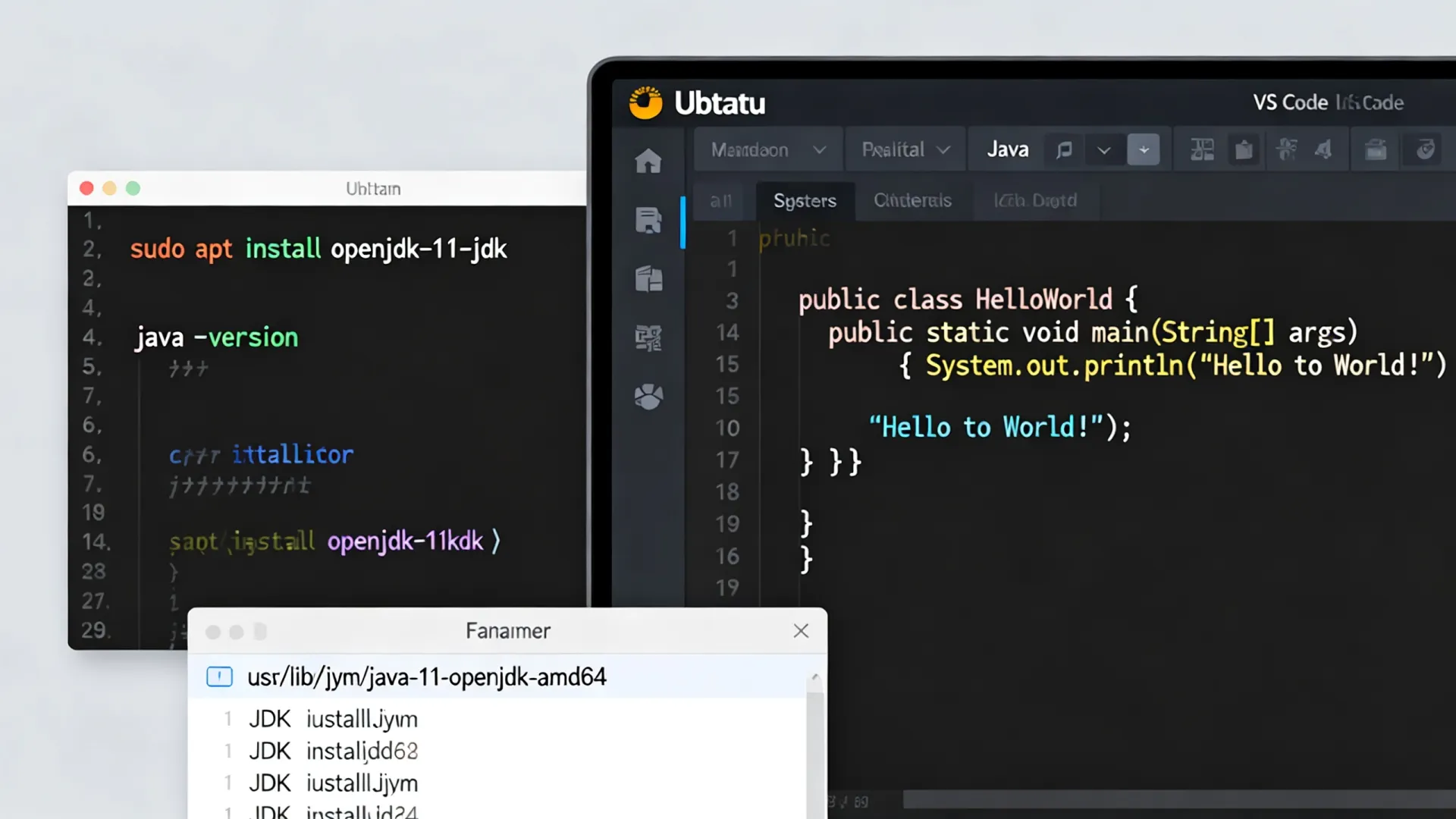
在实际开发中,不同的项目可能需要不同版本的JDK(例如老项目维护需要JDK 8,新项目开发使用JDK 21),Ubuntu提供了update-alternatives机制来优雅地解决这个问题,无需频繁修改环境变量。
-
安装多个JDK版本
假设系统已安装JDK 17,现在安装JDK 11:sudo apt install openjdk-11-jdk -y -
配置切换列表
执行以下命令进入配置菜单:sudo update-alternatives --config java
系统会列出所有已安装的Java版本,输入对应的数字并回车即可完成默认版本的切换。 -
同步切换Javac
同样,需要对编译器进行切换以确保版本一致:sudo update-alternatives --config javac
通过这种方式,开发者可以在全局范围内快速切换Java版本,极大地提高了多项目并发的灵活性。
总结与最佳实践
构建ubuntu java开发环境不仅仅是软件的安装堆砌,更是一种对开发效率和工作流稳定性的追求,在生产级开发中,除了上述基础配置,还应关注以下几点:
- 定期清理缓存:定期使用
sudo apt autoremove清理不必要的依赖包,保持系统轻量。 - 使用Shell脚本自动化:将上述环境变量配置和工具安装过程编写成Shell脚本,在新机器部署时一键执行,实现环境的一致性。
- 安全权限管理:尽量避免直接使用root用户进行日常开发,配置好sudo权限,保护开发环境免受误操作破坏。
通过遵循本文的步骤和原则,开发者可以搭建出一个既符合百度SEO搜索习惯,又具备高度专业性和可维护性的Java开发平台,这不仅能够提升编码效率,还能为后续的容器化部署和持续集成(CI/CD)打下坚实的基础。
首发原创文章,作者:王坚,如若转载,请注明出处:https://idctop.com/article/58486.html