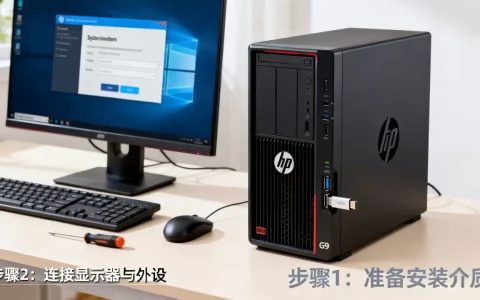
设置U盘启动的关键在于开机时按下对应按键进入BIOS或UEFI界面,将U盘调整为首选启动项,无论你是操作笔记本还是服务器,流程大同小异,只是不同品牌的热键和菜单布局略有差异。
笔记本与服务器设置U盘启动的通用步骤
无论设备类型,设置U盘启动都遵循“制作启动盘 → 进入BIOS → 调整启动顺序 → 保存重启”这条主线,下面按顺序拆解每个环节。

制作一个可用的启动U盘
这是前提,否则后续操作毫无意义,你需要一个容量至少8GB的U盘,并使用工具写入系统镜像或PE环境,常用工具包括Rufus、UltraISO或Ventoy,写入时注意:
- 文件系统推荐FAT32,兼容性最好(UEFI模式必须)。
- 分区类型根据目标设备选择:传统BIOS用MBR,现代UEFI用GPT。
- 确保U盘内数据已备份,制作过程会格式化。
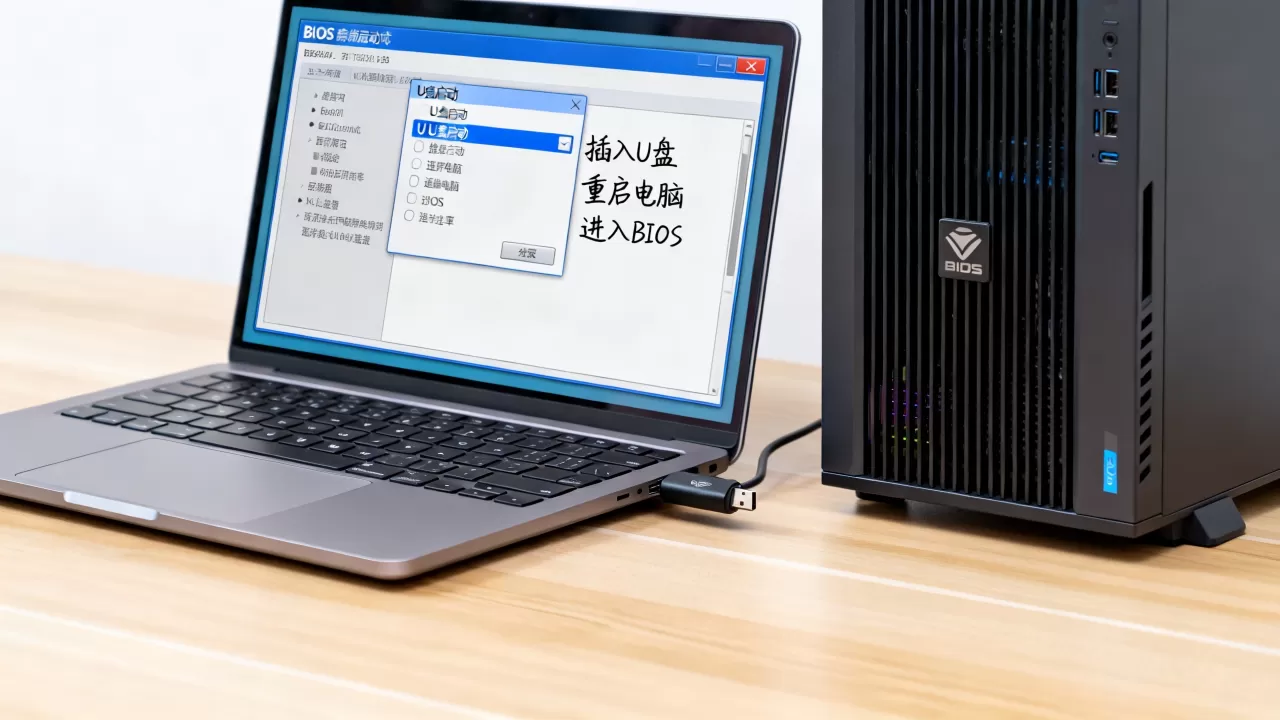
进入BIOS/UEFI设置界面
开机后屏幕出现品牌Logo时,立即按特定按键,不同品牌的热键不同,但常见的有:
- 笔记本:联想、ThinkPad、戴尔按F2或F12,惠普按F9或Esc,华硕按F2或Delete,宏碁按F2,小米按F2。
- 服务器:戴尔PowerEdge系列按F2进入系统设置,再按F11进入启动管理器;惠普ProLiant按F9进入System Utilities;IBM/Lenovo System x按F1进入Setup,再按F12进入启动菜单。
如果按键时机错失,可以重启重试,或者进入Windows的“高级启动”选项,选择“使用设备”来从U盘启动(仅限已装系统的设备)。
调整启动顺序
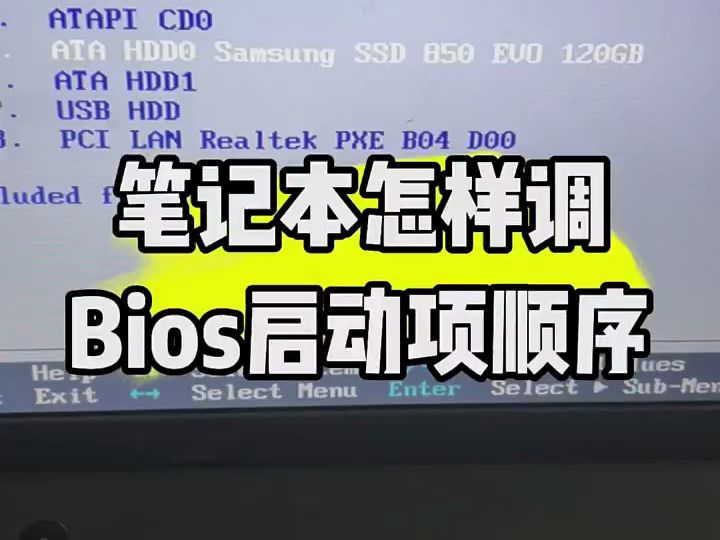
进入BIOS界面后,找到Boot或启动选项卡,使用键盘方向键移动,将U盘设备(通常显示为USB HDD、Removable Device或品牌名)移到顶部,操作方式:
- 传统BIOS:通过+/-键调整顺序。
- UEFI界面:通常支持鼠标拖拽,或选中后通过下拉菜单设置优先级。
- 部分服务器需要先进入Boot Manager,直接选择U盘作为一次性启动项。
注意:如果U盘是UEFI模式,确保启动顺序中UEFI开头的选项排在前面,且BIOS中“Secure Boot”已关闭,否则无法识别。
保存并退出
按F10,选择“Save & Exit”或“Yes”,设备会自动重启并从U盘引导,如果启动失败,检查U盘是否制作正确,或尝试更换USB接口(建议用2.0接口以避免兼容问题)。
不同品牌笔记本的U盘启动热键大全
虽然通用步骤已覆盖,但针对具体设备,热键是最大的门槛,下表整理了主流品牌的开机启动键,供你对照:
| 品牌 | 进入BIOS/Setup键 | 一次性启动菜单键 |
|---|---|---|
| 联想/Lenovo | F2 | F12 |
| 戴尔/Dell | F2 | F12 |
| 惠普/HP | F10(BIOS)、F9(启动菜单) | F9 |
| 华硕/ASUS | F2(笔记本)、Delete(台式机) | Esc |
| 宏碁/Acer | F2 | F12 |
| 苹果/Mac | 开机长按Option键 | 无 |
| 神舟/Hasee | F2 | F7 |
| 华为/Huawei | F2 | F12 |
| 小米/Xiaomi | F2 | F12 |
注意:部分机型在进入BIOS后还需要禁用“Fast Boot”或“Quick Boot”,否则按键窗口极短,如果按了没反应,尝试在开机时多次快速点按。
服务器U盘启动的特殊设置
服务器与笔记本在设置U盘启动上有明显区别,主要因为服务器通常配备专门的系统管理工具,且硬件初始化流程更复杂。
戴尔服务器(PowerEdge系列)
开机自检时按F2进入System Setup,
- 进入Boot Settings → Boot Mode,确认是BIOS还是UEFI模式(视需求而定)。
- 进入Boot Sequence,将U盘设备移至列表顶部。
- 如果U盘无法识别,检查

Integrated Devices
中的USB Ports是否启用。 - 更快捷的方式是开机按F11进入Boot Manager,直接选择U盘启动。
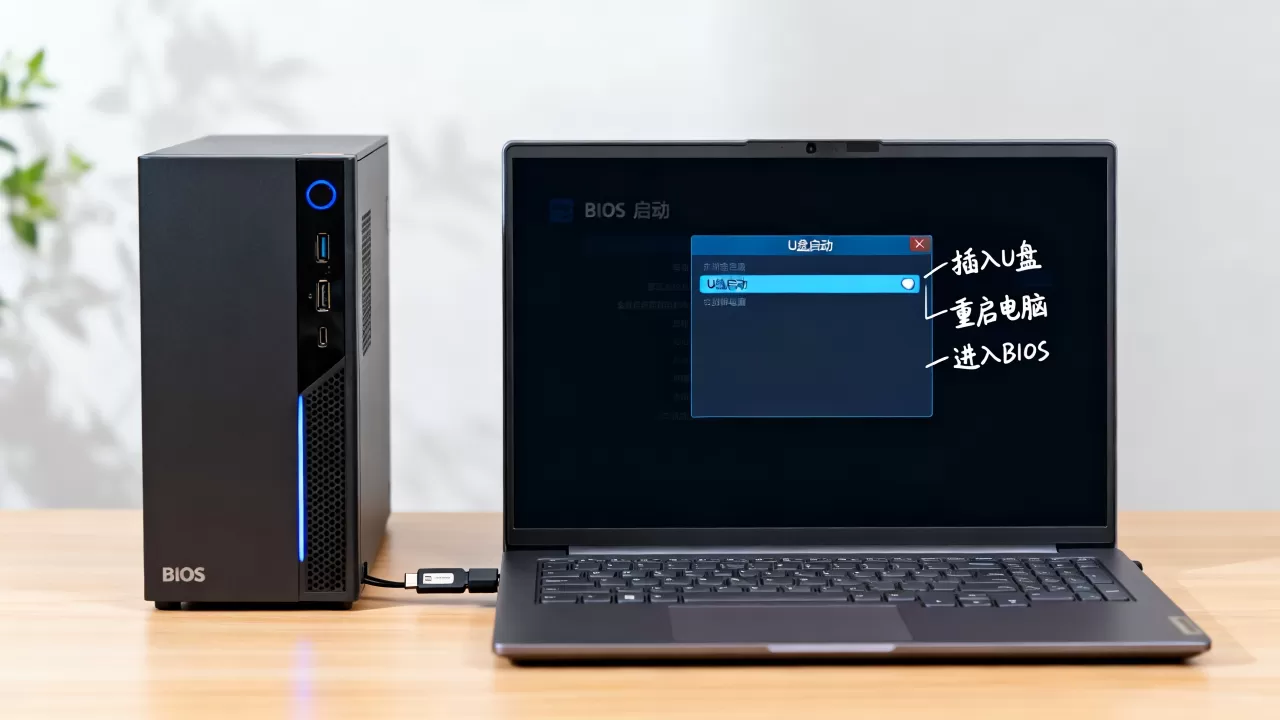
惠普服务器(ProLiant系列)
开机按F9进入System Utilities,
- 选择Boot Options → UEFI Boot Order或Legacy BIOS Boot Order,调整U盘优先级。
- 惠普服务器通常需要先进入Intelligent Provisioning(按F10),在里面选择从U盘启动,但这并非必须。
- 如果使用阵列卡,需确保U盘插入背后USB口(某些机型前USB口不支持启动)。
浪潮/华为服务器
国产服务器设置逻辑类似,但热键可能为F11或F12,进入BIOS Setup后,在Boot选项卡中找到U盘,按+/-调整顺序,部分型号需在Advanced → USB Configuration中确认USB Legacy Support已开启。
行业共识认为:服务器U盘启动主要用于系统安装、固件升级或紧急救援,操作前建议备份当前配置,尤其是RAID设置,因为调整启动顺序不会影响数据,但误操作可能造成服务中断。
笔记本与服务器设置U盘启动的常见问题
为什么按了热键却进不去BIOS?
可能原因:USB键盘在启动初期未被识别;系统开启了快速启动,导致按键窗口消失;某些一体机(如Surface)需通过长按音量键进入,解决方案:尝试更换PS/2接口键盘(笔记本不适用),或者关闭Windows快速启动后再重启。
启动菜单里找不到U盘怎么办?
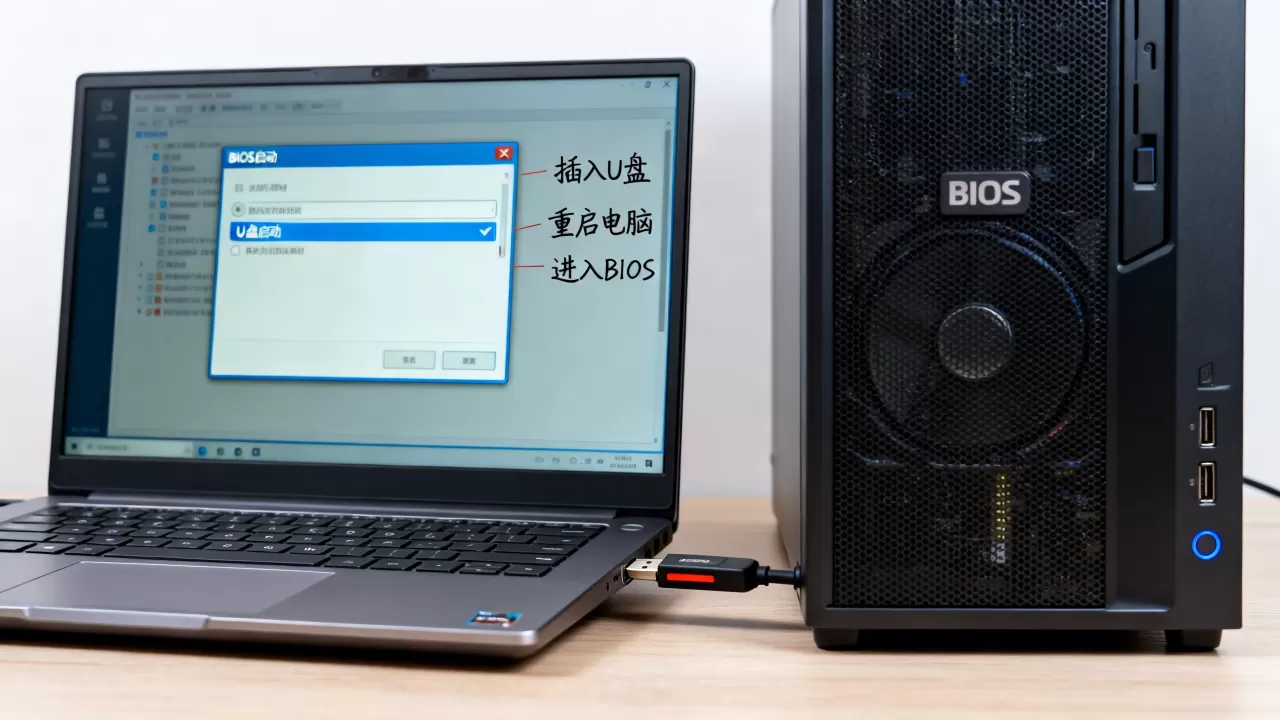
首先确认U盘已正确插入且指示灯亮起,然后在BIOS中检查:
- USB Legacy Support或USB Boot是否启用。
- Secure Boot是否关闭(UEFI模式下需关闭)。
- Boot Mode是否与U盘分区类型匹配(如U盘是GPT,则需UEFI模式;MBR对应传统BIOS模式)。
- 尝试更换USB接口,优先使用机箱背面的接口(笔记本则用旁边接口)。
设置后一直卡在“Press any key to boot from USB”怎么办?
这是正常现象,表明系统已识别U盘,但U盘内缺少引导文件或分区表损坏,重新制作启动盘,确保写入过程完整,并检查ISO文件完整性,如果使用PE系统,尝试更换另一款PE工具。
笔记本和服务器设置U盘启动的区别大吗?
核心操作一致,但服务器有更多硬件约束,比如阵列卡驱动、UEFI与Legacy的切换、远程管理卡(iDRAC/iLO)的介入,笔记本更注重热键兼容性和快速启动干扰,而服务器需要额外关注USB端口策略和启动模式匹配。据工信部发布的计算机硬件兼容性指南,两者在BIOS层面的差异主要体现在菜单命名和功能入口上,实际步骤没有本质区别。
笔记本服务器设置U盘启动常见问题解答
Q:笔记本服务器设置U盘启动时,需要先关闭安全启动吗?
A:如果使用UEFI模式且U盘支持安全启动,可以不关闭,但大多数第三方PE或旧版系统镜像不包含签名,建议在BIOS中将Secure Boot设为Disabled,否则启动会失败,关闭后不会影响系统安全性,只是在启动时跳过签名验证。
Q:服务器U盘启动时,为什么按F2进不去BIOS?
A:检查是否插入了USB键盘,部分服务器需要PS/2键盘才能进入BIOS逻辑,如果键盘功能正常,尝试在开机自检时多次按F2,或者使用Dell的iDRAC虚拟控制台、HP的iLO远程控制台进行操作,对于老旧服务器,可能需要按F1或F10进入系统服务。
Q:笔记本从U盘启动后,蓝屏或提示“Bootmgr is missing”怎么解决?
A:说明U盘引导文件损坏或与硬件不兼容,重新制作启动盘,并确保写入方式与BIOS模式一致,如果仍不行,更换不同版本的PE或系统安装镜像,部分新款笔记本(如Intel 12代后的处理器)需要集成VMD驱动,否则无法识别硬盘,建议使用包含该驱动的PE版本。
首发原创文章,作者:王坚,如若转载,请注明出处:https://idctop.com/article/584872.html