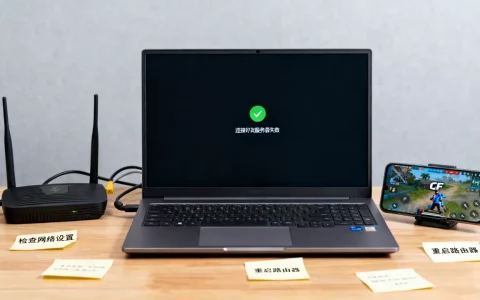
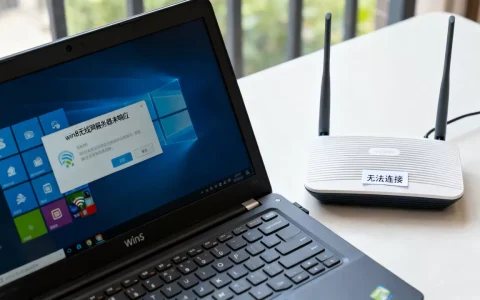
安装T6的数据库和服务器,核心思路是先部署SQL Server数据库环境,再安装T6应用服务器程序,最后通过系统管理完成数据库初始化与账套建立。
安装前的准备工作与硬件要求
在动手安装之前,先把环境和材料备齐,能省掉不少后患,T6作为用友面向中小企业的经典ERP软件,对服务器和数据库的依赖并不算高,但版本、操作系统、数据库三者之间的匹配是很多新手翻车的地方。


评估你的服务器硬件与操作系统兼容性
T6目前主流版本是6.0、6.1、6.2,这几个版本在Windows Server 2008 R2和Windows Server 2012上运行最稳定,如果你用的是Windows Server 2016或2019,需要提前打上兼容性补丁,否则安装过程容易报错,硬件方面,建议CPU主频2.0GHz以上,内存4GB起步,但多数情况下8GB能让并发操作更流畅,硬盘空间至少预留20GB,如果数据量较大,最好把数据库文件和T6程序分盘存放。
- 操作系统:Windows Server 2008 R2 / 2012 R2 / 2016(需打补丁)
- 数据库:SQL Server 2005 / 2008 R2 / 2012(推荐2008 R2)
- 内存:4GB起步,8GB以上更稳妥
- 硬盘:系统盘20GB空闲,数据盘根据业务量预留
获取T6安装包与数据库版本匹配建议
很多人在找安装包时容易忽略数据库版本的硬性要求,T6各版本对SQL Server的兼容性不同,0以下版本仅支持SQL Server 2005,6.1及以上版本支持2008 R2和2012,如果你计划用新版本的SQL Server,建议直接选择T6 6.2或更新版本,否则后续升级会非常麻烦,行业共识认为,SQL Server 2008 R2是T6用户中最稳妥的选择,补丁易找,授权成本也相对可控。
用友T6数据库安装步骤详解
数据库是T6的根基,这一步出错,后面所有操作都白费,安装SQL Server时,有几个关键选项必须按T6的要求来设置,否则连不上系统管理。
安装SQL Server核心组件与注意事项
以SQL Server 2008 R2为例,运行安装程序后,按以下步骤操作:
- 在功能选择界面,务必勾选“数据库引擎服务”和“管理工具”,其他组件可根据需要选装,但这两项是必须的。
- 实例配置选择默认实例,如果服务器上已有其他数据库实例,也可以新建命名实例,但后续T6配置时需要指定实例名,新手容易漏掉。
- 服务器配置中,将SQL Server代理的启动类型改为“自动”,否则T6计划任务会失效。
- 数据库引擎配置里,身份验证模式必须选“混合模式”,并设置一个强密码(比如sa密码),同时添加当前Windows用户作为SQL Server管理员,这一步能避免后续权限报错。
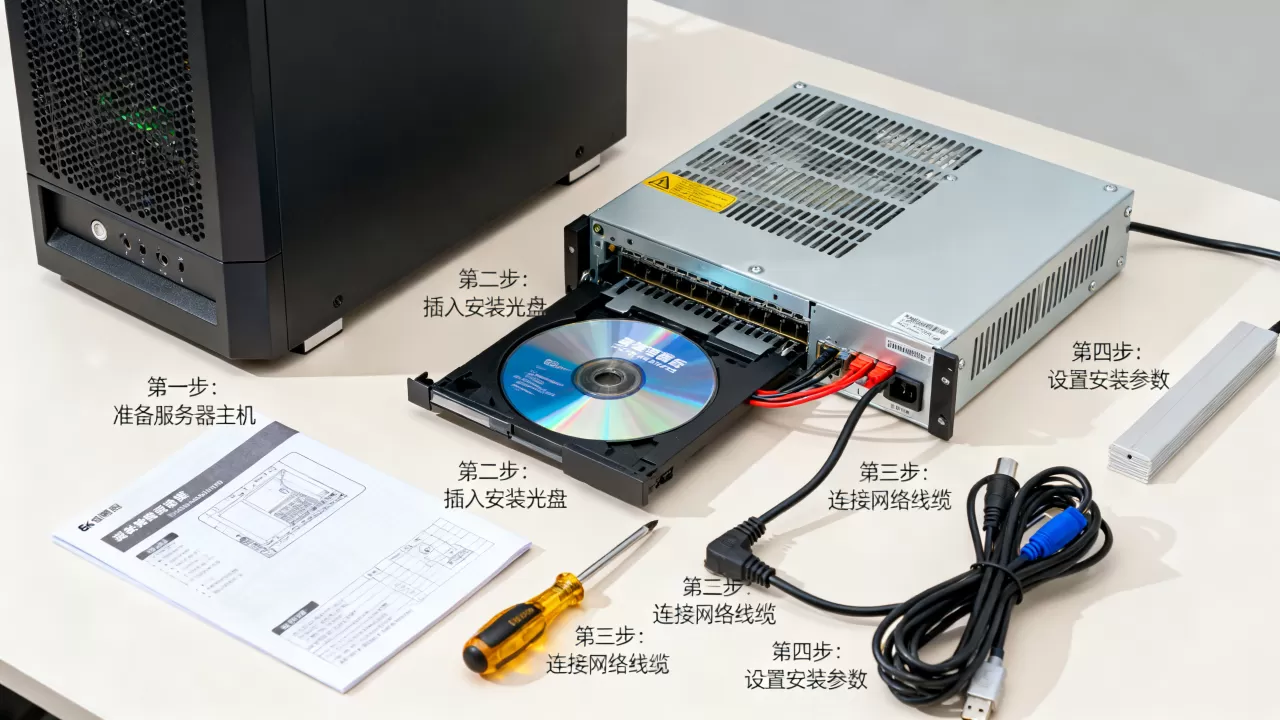
安装完成后,立即安装SQL Server最新累积补丁,因为T6对数据库的稳定性要求较高,补丁缺失可能导致账套备份失败或连接中断,补丁安装后重启服务器,确保SQL Server服务正常启动,打开SQL Server配置管理器,确认TCP/IP协议已启用,端口默认为1433,防火墙需放行该端口。
数据库补丁安装与性能预优化
装完SQL Server后,别急着装T6,先做两件事:一是将数据库的最大内存限制设为物理内存的70%左右,避免SQL Server占用过多资源导致操作系统卡顿;二是将数据库的自动收缩功能关闭,频繁收缩会引发索引碎片,降低查询速度,这些操作可通过SQL Server Management Studio完成,右键实例属性即可调整。
T6服务器端安装与配置全流程
数据库就绪后,开始安装T6服务器端程序,这一步的难点在于组件选择和数据库连接配置,很多人在这里卡住,原因多半是安装时漏选了服务端模块。
运行T6安装程序并选择服务器组件
双击T6安装包,在许可协议界面勾选接受后,进入安装类型选择,这里不要选“客户端”,必须选自定义安装,然后手动勾选以下组件:
- T6应用服务器:核心服务,必须安装
- T6系统管理:用于创建账套和数据库初始化
- T6客户端:如果这台机器同时作为操作端,也一并勾选
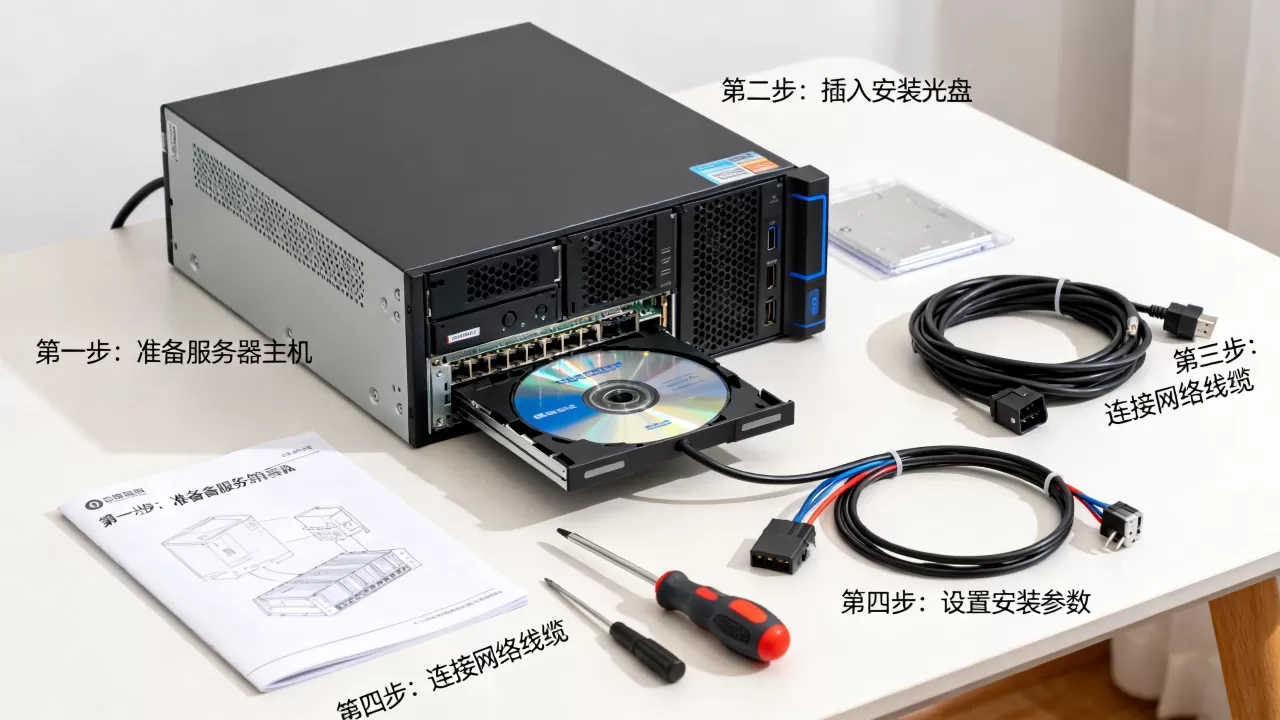
安装路径建议保持默认,如果修改,注意不要包含中文或特殊字符,否则后续报表生成可能报错,安装过程中会提示输入数据库名称和服务器地址,此时先填写“.”代表本机,或填写计算机名,sa密码填刚才设置的那个,如果提示连接失败,先检查SQL Server是否已启动,再检查防火墙是否放行1433端口。
配置数据库连接与初始化
安装完成后,启动T6系统管理,用默认管理员账号admin登录(初始密码为空),首次登录会弹出“数据库初始化”窗口,这里需要选择刚才创建的数据库实例,并输入sa密码,点击“初始化”后,系统会自动创建T6所需的系统库(如UFSYSTEM、UFPortal等),注意,初始化过程不可中断,否则数据库可能出现不一致,需要重新装T6。
- 登录系统管理:admin / 空密码
- 初始化数据库:选择实例,输入sa密码
- 创建账套:在系统管理里新建账套,设置会计期间、企业类型等基础信息
初始化成功后,新建一个账套做测试,如果新建账套时提示“数据库创建失败”,多半是SQL Server的权限问题,将当前Windows用户添加到sysadmin角色即可解决,具体操作:在SSMS中,展开安全性-登录名,找到当前用户,右键属性,服务器角色里勾选sysadmin。
安装中常见问题与解决方案
T6安装过程比较讲究顺序,环境稍有差异就会报错,以下是几个高频问题,很多人在首次安装时都遇到过。
数据库连接失败分析与处理
提示“无法连接到数据库服务器”或“-2147217900”错误,原因通常有三类:一是SQL Server未启动,二是防火墙阻挡了1433端口,三是T6安装时填写的数据库名称错误,检查流程:在服务器上打开SQL Server配置管理器,确认SQL Server服务状态为“运行中”;用telnet 127.0.0.1 1433测试端口是否通;如果端口不通,检查防火墙入站规则,添加1433端口。如果以上都正常,问题基本出在sa密码上,T6要求sa不能为空密码,且不能包含特殊字符如@或#,否则初始化时无法解析。
服务器端报错代码解读
安装T6应用服务器时,如果弹出“MSXML解析失败”或“COM组件错误”,说明系统缺少必要的运行库。安装微软XML解析器6.0和VC++ 2008运行库即可解决,如果报错信息是“无法注册DLL”,可以尝试用管理员身份运行安装程序,并关闭杀毒软件,T6的芯片注册机制较为敏感,部分杀毒软件会拦截其注册行为,导致安装半途中断。
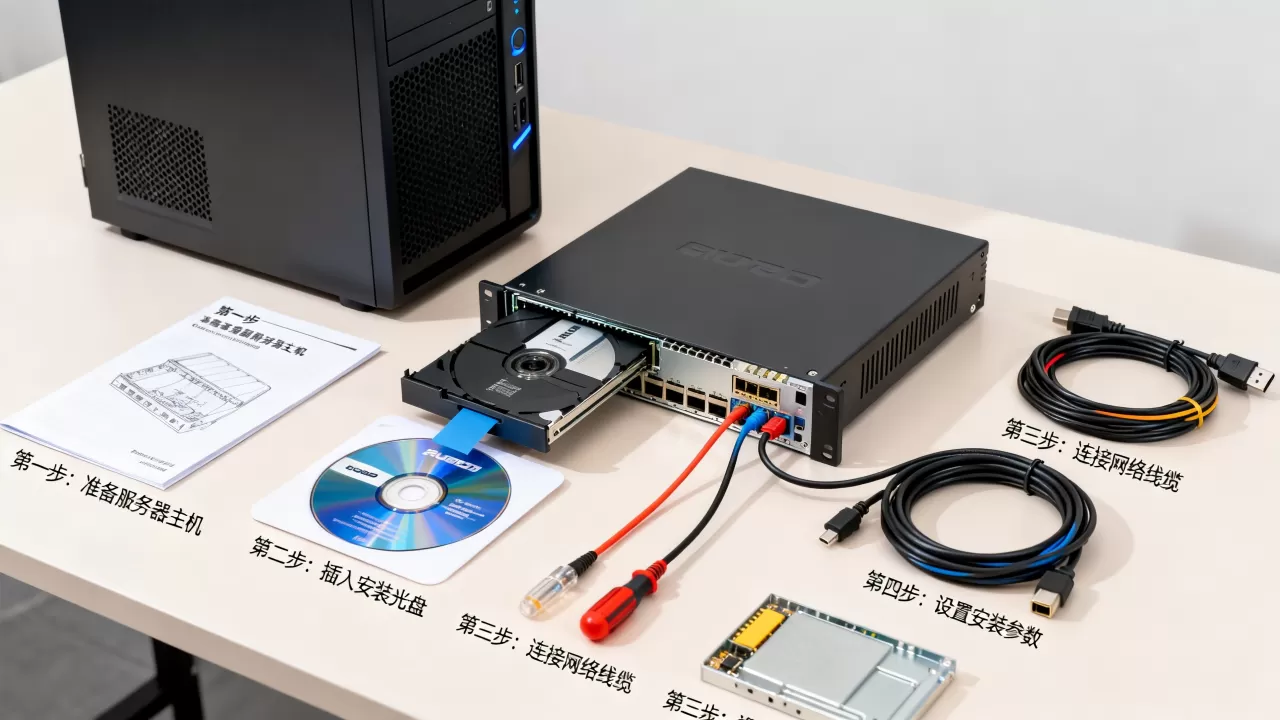
不同场景下的安装建议
企业环境各有不同,T6的安装策略也需要根据预算、地域服务支持、服务器形式来灵活调整。
本地部署与云服务器选择的对比
很多中小企业纠结是买台物理服务器还是租云服务器来跑T6,从实际案例来看,3人以下的小团队,用云服务器更划算,按年付费,省去机房运维成本,多地办公也能远程接入,但T6对云服务器的网络延迟比较敏感,建议选择同一地域的机房,比如公司在上海,就选华东地域的云服务器,延迟能控制在10ms以内,如果公司规模较大,要求本地数据安全,物理服务器配上UPS电源更稳妥。
预算有限时的安装方案
T6软件本身是按照站点数收费的,价格从几千到几万不等,数据库授权方面,SQL Server 2008 R2 Express版免费,但只支持4GB内存和1个数据库实例,对于站点数不超过5个、数据量不大的企业完全够用,如果预算充足,再考虑购买SQL Server标准版授权,业内专家指出,很多小企业先用免费版跑两年,等业务量上来再升级数据库,这样初期投入能降低30%以上。
用友T6安装常见问题解答
问:安装T6一定要用指定的SQL Server版本吗?
对,版本不匹配会直接导致安装失败,T6 6.0只能搭配SQL Server 2005,T6 6.1及以上支持2008 R2和2012,但绝对不能使用SQL Server 2014及以上版本,目前没有官方兼容方案。
问:T6安装完成后,客户端连接不上服务器,怎么办?
先检查客户端和服务器是否在同一局域网,能用ping命令测试连通性,再确认服务器端防火墙已放行1433端口和T6应用服务器端口(默认4630),如果网络正常,检查服务器上的T6应用服务器服务是否已启动,在服务管理器中找到“T6AppServer”确保状态为“正在运行”。
问:重装系统之后,T6账套数据怎么恢复?
数据恢复的前提是之前备份了数据库文件,在重装系统并安装好SQL Server和T6后,打开系统管理,点击“系统-注册”,用admin登录后再选择“账套-引入”,找到备份文件(后缀为.ba_或.bak)即可恢复,如果不备份,直接重装系统,数据将无法找回,所以定期备份是必须的。
首发原创文章,作者:王坚,如若转载,请注明出处:https://idctop.com/article/585414.html