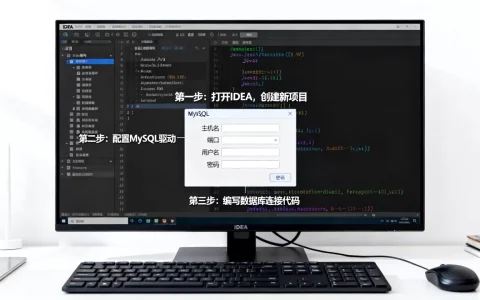
在IntelliJ IDEA中,代码检查设置的核心是通过Settings(设置)中的Inspections面板来调整检查级别、自定义规则集,并配合外部工具实现精准检查,默认配置覆盖了通用问题,但针对具体项目,你需要手动调整严重等级、忽略不必要的检查,以及集成团队规范。
理解IDEA代码检查体系:从默认配置到自定义规则
IDEA的代码检查是一种静态分析机制,内置了数百条检查规则,覆盖Java、Kotlin、Python、JavaScript等主流语言,这些规则按类别分组,包括代码风格、潜在错误、性能、安全性等,默认配置下,IDEA会启用大部分检查,但严重等级(Severity)可能与你团队的开发习惯不匹配。


- 默认检查的局限:多数情况下,默认配置偏向保守,例如将“未使用的导入”设为Warning,而“可能的空指针”设为Error,但如果你维护的是公共API,可能需要将“暴露内部实现”这类检查升级为Error;反之,对于内部工具类,可以降低某些检查的等级。
- 规则的可扩展性:IDEA支持通过插件引入新的检查规则,如
SonarLint、Checkstyle、PMD,这些外部工具可以与IDEA原生检查共存,但需要统一管理严重等级,避免重复报警。
行业共识认为,理想的代码检查配置应该是“团队级”的,而不是开发者个人偏好,理解检查体系中的Scheme(方案)机制至关重要,你可以创建多个Scheme,分别用于不同项目或不同阶段(如开发期、CI前置检查)。
IDEA代码检查怎么设置:操作路径与核心调整
这是配置代码检查的必经之路,也是“IDEA代码检查怎么设置”这个搜索词的核心答案,掌握以下步骤,你就能对检查规则进行精细控制。
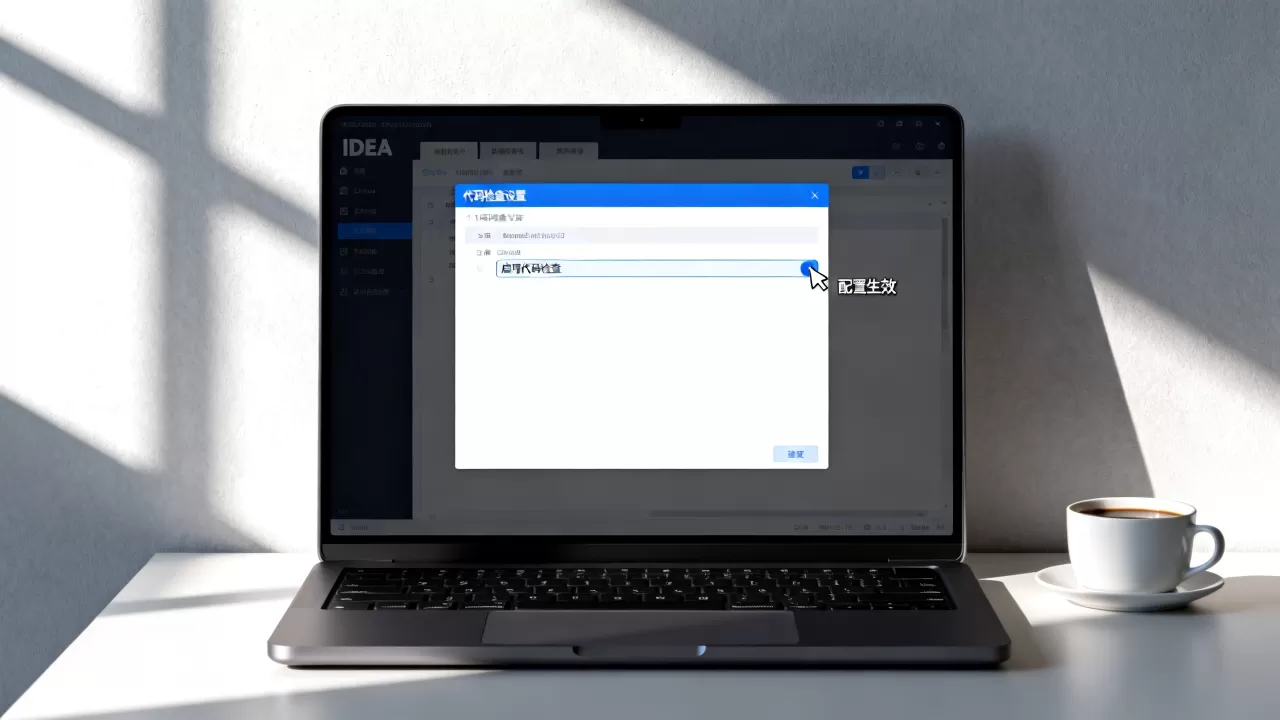
进入Inspections面板
- 打开Settings:Windows按
Ctrl+Alt+S,Mac按Cmd+,。 - 导航到
Editor -> Inspections,这里列出了所有可用的检查项,按语言和类别折叠。 - 使用顶部的搜索框快速定位检查项,例如输入“unused”可以找到所有与未使用元素相关的检查。
调整严重级别
每个检查项右侧都有一个Severity下拉框,你可以将其改为Error、Warning、Weak Warning、Server Problem,或完全禁用(Disable)。
- 将“Unused import”改为Error,强制开发者清理无用导入。
- 将“Assignment not used”改为Weak Warning,仅作为提醒,不打断编码流程。
管理检查方案(Scheme)
在Inspections面板顶部,有一个“Profile”下拉框,默认是“Default”,点击齿轮图标,可以复制、重命名或导入导出Scheme,推荐做法:
- 为每个项目语言创建一个自定义Scheme,Java-Project-Strict”。
- 导出Scheme为
.xml文件,纳入项目版本控制,团队其他成员导入后即可保持统一。
批量设置与范围限定
- 在Inspections面板中,右键点击某个分类(如“Java”),可以批量修改该分类下所有检查的Severity。
- 通过Scope功能,你可以为特定代码范围(如测试代码、生成代码)设置不同的检查规则,对
test目录下的代码禁用“方法长度超过30行”的检查。
IDEA代码检查级别设置:何时该用何种检查
“IDEA代码检查级别设置”是另一个高频搜索词,关键在于理解不同严重等级的实际应用场景,而不是盲目调高或调低。
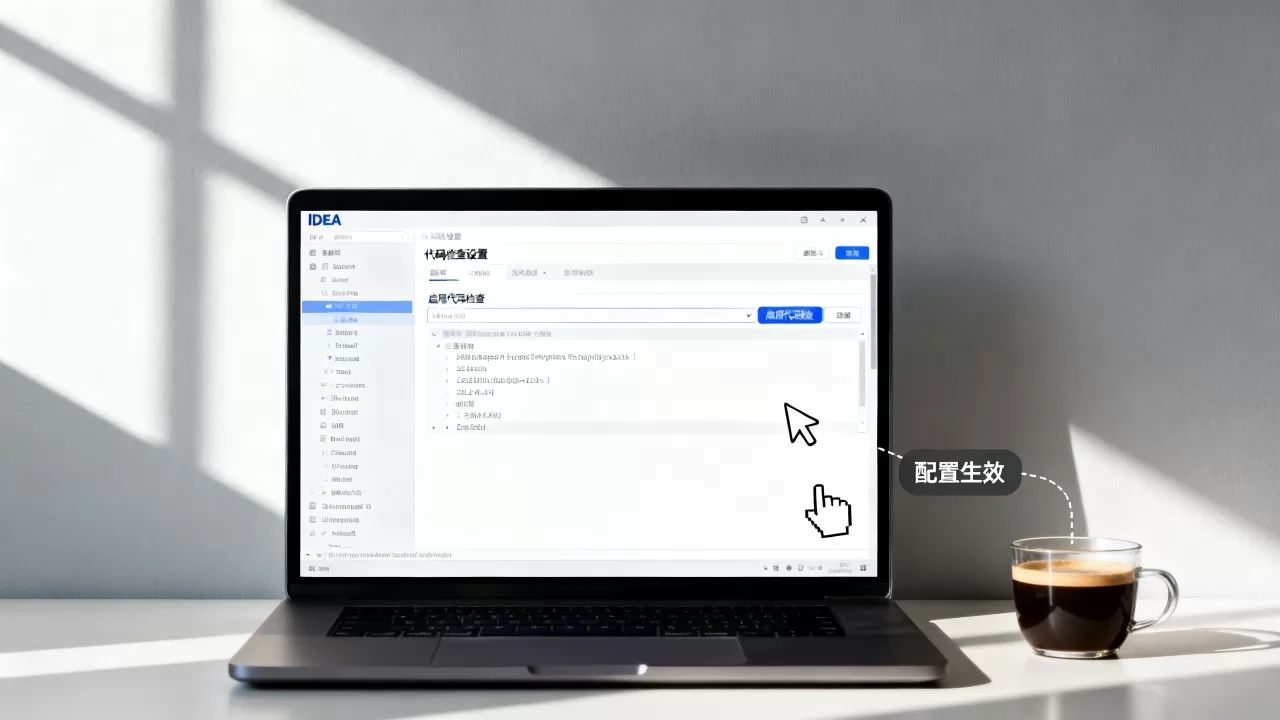
严重等级的含义与选择
- Error:必须修复的问题,否则代码无法编译或运行时必然出错,空指针解引用”、“类型不匹配”,建议将这类检查保持Error级别,不能妥协。
- Warning:潜在问题,可能不会立即引发错误,但长期来看是隐患,未使用的参数”、“隐式NPE”,大多数团队将大部分规则设为Warning,作为Code Review的参考。
- Weak Warning:轻微问题,仅在代码审查时关注,重复代码”、“过长方法”,适用于代码风格或可读性改进。
- Server Problem

:仅用于远程开发环境,本地开发时很少使用。
按项目阶段调整级别
- 开发阶段:可以适当降低Warning甚至Weak Warning的干扰,尤其是重构频繁时,以免被大量检查打断,但保留Error级别。
- 提交前检查:运行
Inspect Code功能(Analyze -> Inspect Code),此时可以临时加载一个更严格的Profile,检查所有潜在问题。 - CI/CD阶段:使用命令行工具
idea.sh或inspect.sh执行代码检查,配合严格Profile,将未通过的检查作为构建失败条件。
针对特定领域调整
- 安全敏感项目:将“SQL注入”、“XSS”等安全相关检查设为Error。
- 开源库:降低与代码风格无关的检查,但保留“API兼容性”相关检查为Error。
- 遗留项目:禁用大量不相关的检查,仅保留“空指针”和“资源泄漏”等核心规则,避免过度报警。
代码检查的高效处理:结果分组与抑制方法
配置只是第一步,真正提升效率的是如何快速处理检查结果,以及如何抑制那些无法避免的误报。
使用Inspect Code批量分析
- 路径:
Analyze -> Inspect Code。 - 可以选择分析整个项目或指定模块,并选择使用的Profile。
- 结果窗口会按检查类型和文件分组,双击即可跳转到对应代码行。
抑制检查的三种方式
- 注释抑制:在代码行上方添加
//noinspection <检查名称>(Java),或# noinspection <检查名称>(Python),例如//noinspection UnusedReturnValue。 - 文件级抑制:在文件头添加
@SuppressWarnings(Java)或# flake8: noqa(Python),注意,这会抑制整个文件的所有检查。 - 全局抑制:在Inspections面板中直接禁用某个检查项,或将其设为特定Scope(如
Generated Sources)不检查。

团队共享抑制规则
将抑制规则写入.editorconfig或inspectionProfiles文件夹,并提交到版本库,在项目根目录创建.idea/inspectionProfiles/project_settings.xml,团队所有成员同步后,抑制规则自动生效。
关于IDEA代码检查设置的常见问题
问题1:IDEA代码检查怎么不生效?
可能原因包括:检查项被禁用、Profile未正确加载、Scope限制,首先检查Settings -> Inspections中对应检查项是否启用,且Severity不是“Disable”,确认当前使用的Profile是你自定义的那个,而不是“Default”,检查该文件是否被排除在Scope之外(如Library Sources、Generated Sources),如果使用外部插件,确保插件版本与IDEA版本兼容。
问题2:如何导入团队共享的检查配置?
请同事导出他的Profile:在Inspections面板点击齿轮 -> Export -> Export,生成.xml文件,你将文件置于项目.idea/inspectionProfiles/目录下,然后在Settings中点击齿轮 -> Import -> Import选择该文件,更推荐的方式是:将配置文件放在版本库中,并通过File -> Settings Repository同步,但需注意仓库权限。
问题3:IDEA代码检查与格式化(Formatting)有什么区别?
代码检查关注的是潜在错误、代码质量、性能等逻辑问题,而格式化只涉及代码风格(如缩进、空格、大括号位置),两者在Settings中分属不同面板:Inspections和Code Style,格式化通过Ctrl+Alt+L(Windows)或Cmd+Option+L(Mac)触发,不会修改代码逻辑;代码检查则通过Inspect Code或实时分析进行,可能提示你修改代码结构,大多数团队同时使用两者,但推荐先配置代码风格,再调整检查规则,因为检查规则可以引用格式化风格约束。
合理配置IDEA代码检查,能让你的代码质量提升一个台阶,从默认配置开始,逐步调整到适合项目的规则,是每个开发者的必修课。
首发原创文章,作者:王坚,如若转载,请注明出处:https://idctop.com/article/585771.html