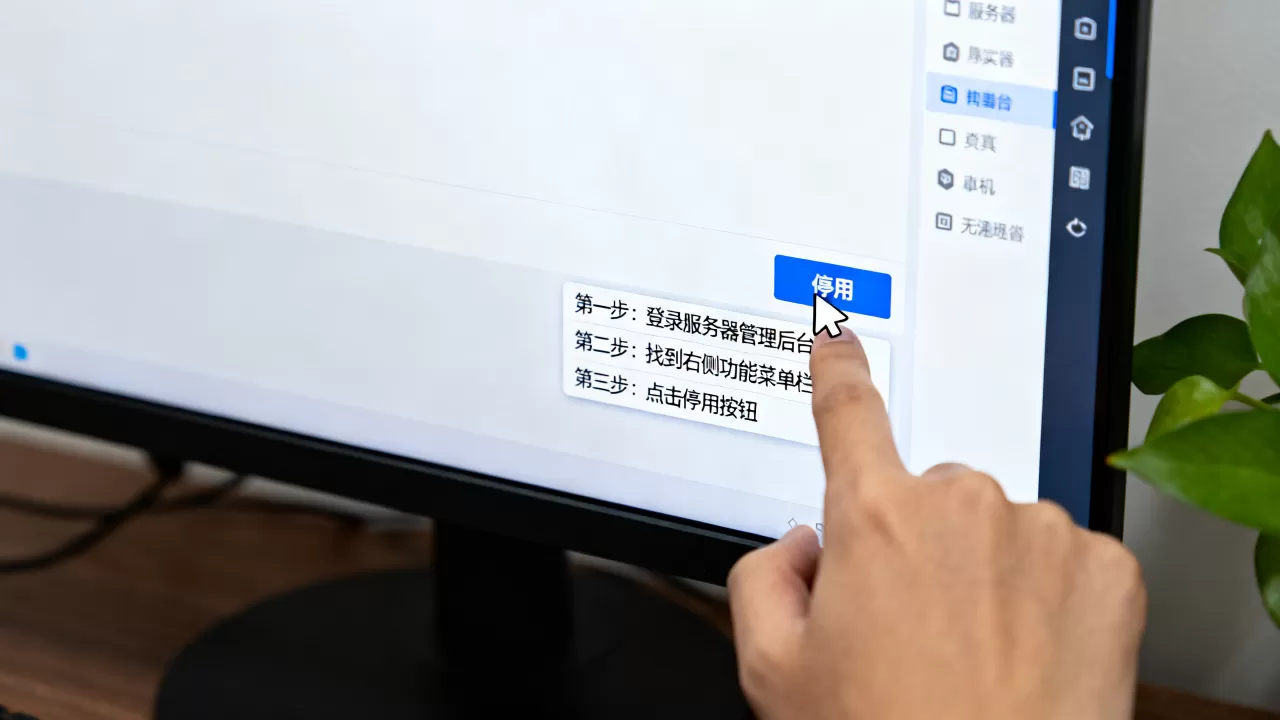
停用服务器配置中的右侧功能菜单栏,是优化管理界面、减少干扰的常见操作,具体方法取决于你使用的是宝塔面板、Windows Server还是其他环境,一般通过修改配置文件或系统设置即可实现。 很多管理员在维护服务器时,会感觉默认的右侧菜单栏占用了太多视觉空间,或者担心某些功能按钮被误触,根据不同场景,停用方法并不复杂,关键在于找到对应的配置入口。
为什么需要停用右侧功能菜单栏
提升操作专注度
在服务器管理面板中,右侧功能菜单栏通常包含快捷入口、状态监控或者操作按钮,对于日常重复性操作,比如只使用几个核心功能,这些菜单栏反而成了视觉干扰,停用后,界面更清爽,误点击其他无关选项的几率也会降低。

减少资源占用
部分服务器管理工具(如某些在线面板)的右侧菜单会持续加载脚本或样式文件,虽然影响不大,但在低配服务器上,停用不必要的菜单栏可以略微提升页面响应速度,行业共识认为,简化界面能让服务器配置操作更加流畅,尤其在高并发维护时这一点更明显。
安全性考量
有些右侧菜单栏会显示服务器关键状态信息,比如IP地址、端口号或服务运行状态,如果服务器处于公共展示环境(如演示站或托管面板),停用这些菜单栏能避免敏感信息暴露,业内专家指出,封闭不必要的功能入口是提升服务器安全性的基础步骤之一。
不同服务器环境下的停用方法
宝塔面板如何停用右侧菜单栏
宝塔面板是目前国内使用率较高的服务器管理工具,它的右侧功能菜单栏默认包含“网站”“FTP”“数据库”等快捷入口,如果你希望停用这部分界面,可以尝试以下方法:
- 修改面板配置文件:找到宝塔面板的安装目录(通常为
/www/server/panel),使用Vim或nano
编辑
config文件,查找与menu相关的参数,将right_menu的值设置为false,操作前建议备份原文件。 - 使用第三方插件:在宝塔应用商店中搜索“界面优化”类插件,部分插件提供隐藏右侧菜单的选项,安装后直接在设置中勾选即可。
- CSS样式覆盖:如果你熟悉前端,可以在面板自定义HTML区域添加
<style>标签,隐藏.right-menu类,但注意面板更新后样式可能会恢复,需要重新添加。
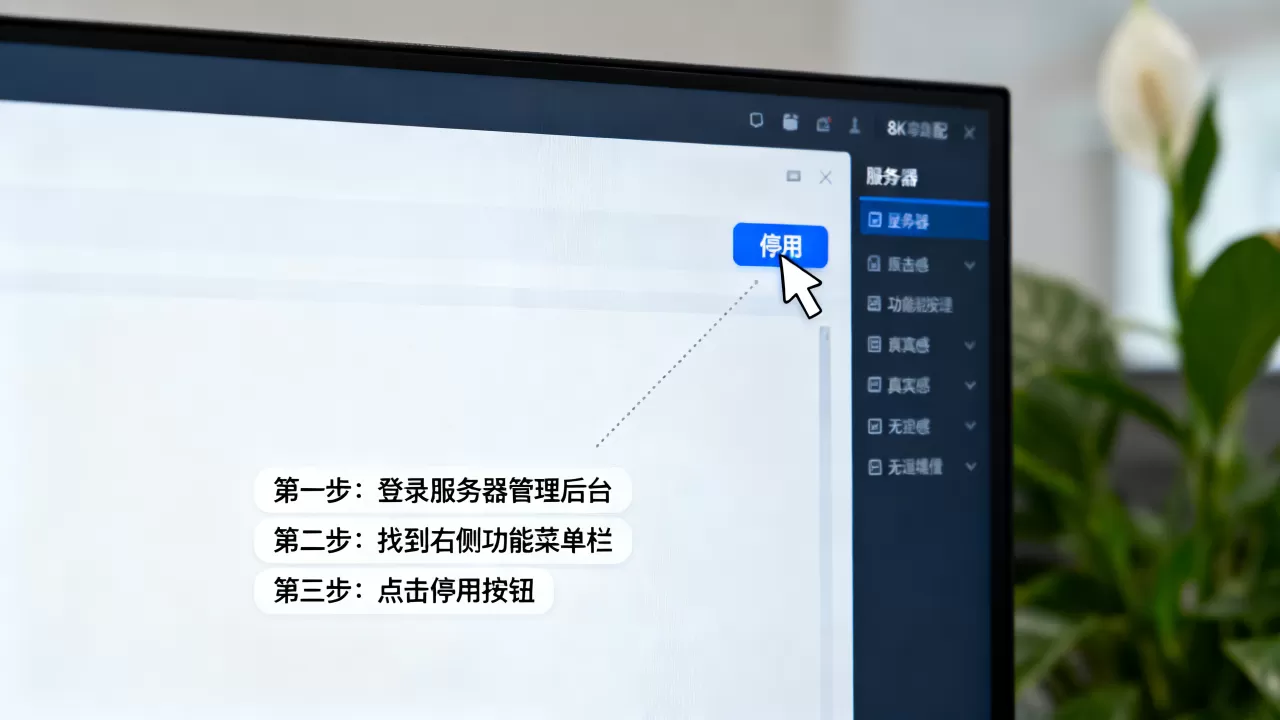
注意事项:停用右侧菜单栏后,部分快捷功能需要通过顶部导航或左侧菜单找到,操作路径会变长,建议先确认你常用的功能入口是否都在左侧菜单中,避免影响日常使用,对于服务器配置停用右侧菜单栏步骤,以上几种方案都能实现,但推荐优先使用配置文件修改,因为更稳定可靠。
Windows Server 停用服务器管理器右侧菜单
Windows Server自带的“服务器管理器”在右侧有一个“仪表板”菜单栏,包含“本地服务器”“所有服务器”等选项,如果觉得它干扰视线,可以通过组策略或注册表来停用:
- 通过组策略设置:运行
gpedit.msc,依次展开“计算机配置”→“管理模板”→“系统”→“服务器管理器”,找到“在服务器管理器详细信息窗格中隐藏右窗格”选项,设置为“已启用”即可,重启服务器管理器后生效。 - 注册表修改:打开
regedit,定位到HKEY_LOCAL_MACHINESOFTWAREPoliciesMicrosoftWindowsServerServerManager,新建DWORD值HideRightPane,将其数值数据设为1,如果路径不存在,需要手动创建项。
这两种方法都适用于如何停用服务器配置右侧功能菜单栏的场景,需要注意,组策略方式更直观,适合不熟悉注册表的用户;注册表修改则更底层,但操作失误可能影响系统稳定性,建议先创建系统还原点。
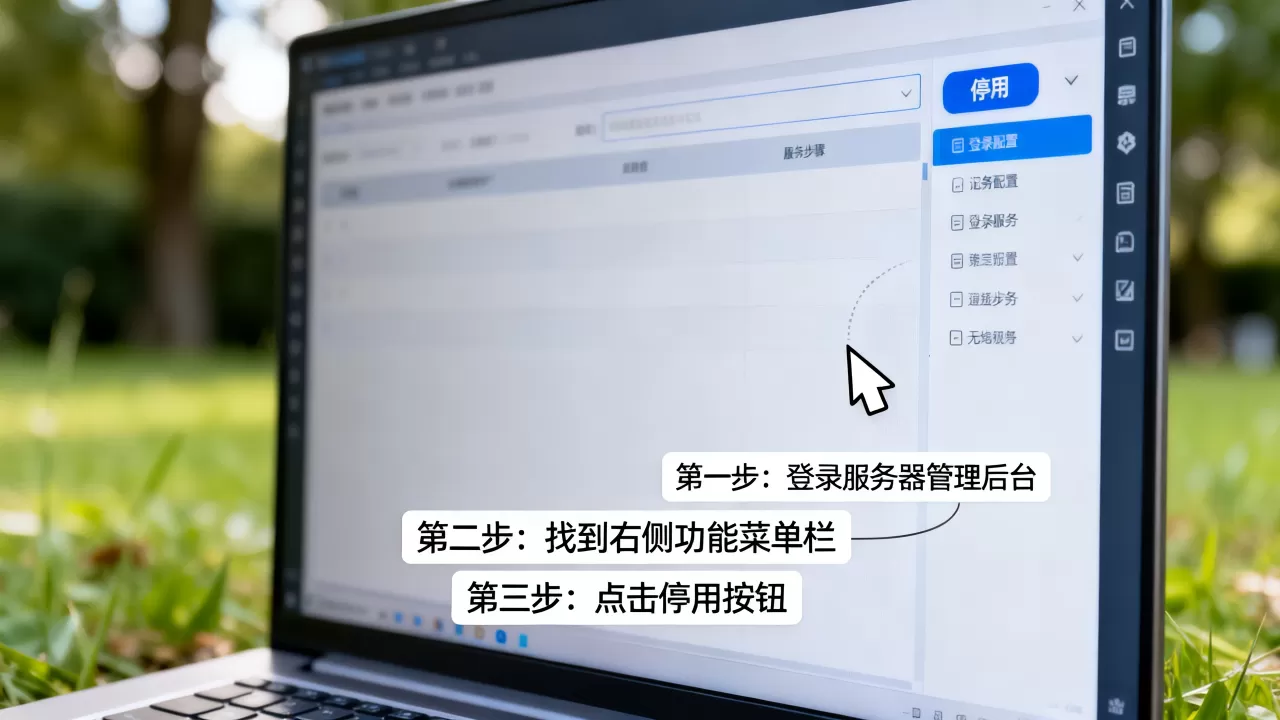
Linux 桌面环境服务器配置如何停用右侧菜单
如果你在服务器上安装了图形界面(如GNOME或KDE),右键菜单或右侧面板也可能占用屏幕空间,停用方法根据桌面环境不同而有所区别:
- GNOME 扩展:安装
Hide Top Bar或Dash to Panel等扩展,在扩展设置中隐藏右侧活动区域或菜单栏,这些扩展可以通过gnome-extensions-app管理。 - KDE 设置:右键点击桌面进入“编辑面板”,在“面板选项”中选择“屏幕边缘”,将右侧面板的触发方式改为“从不显示”或直接移除该面板。
- 命令行配置:使用
dconf工具,将/org/gnome/shell/extensions/dash-to-dock/dock-fixed设置为false,并调整相关参数,即可隐藏右侧停靠区。
对于简米云服务器配置停用菜单栏这类需求,无论你使用哪种云服务器,只要安装了桌面环境,上述方法都适用,但要注意,图形界面本就会占用较多系统资源,停用右侧菜单栏对性能提升有限,主要目的是优化界面体验。
停用右侧功能菜单栏的注意事项
备份原始配置
无论通过哪种方式停用,强烈建议在操作前备份原配置文件或系统设置,宝塔面板的config文件、Windows的注册表分支、Linux的dconf设置,都可以通过导出或复制的方式保留副本,一旦停用后出现功能异常,可以快速恢复。
测试功能完整性
停用后,需要检查服务器管理功能是否正常,宝塔面板的右侧菜单可能包含“重启服务”或“查看日志”等快捷按钮,停用后需要从其他位置进入这些功能,如果发现某些常用功能无法找到,可以重新启用部分菜单项,或者调整布局,而不是完全隐藏。
版本兼容性
不同版本的管理面板或操作系统,配置项的位置可能不同,宝塔面板8.x版本与7.x版本的配置文件结构有差异;Windows Server 2026的组策略路径与2019相比也有细微变化,建议在操作前确认当前版本,搜索“服务器配置价格对比”时不妨关注一下面板版本信息,因为不同版本的功能支持度会影响后续操作。
常见问题解答
停用右侧功能菜单栏后能恢复吗?
可以,在宝塔面板中,只需将修改过的config文件中的right_menu参数改回true即可;Windows Server通过组策略或注册表改回原值;Linux桌面环境在扩展设置中取消隐藏或移除扩展,所有操作都是可逆的,只要保留备份,恢复过程通常只需几分钟。
停用后会不会影响服务器性能?
基本不会,右侧菜单栏本身就是界面元素,停用后只是不再显示,不会减少后台服务进程,对于服务器自身性能,比如CPU、内存占用,几乎没有影响,但如果是通过CSS隐藏的方式,浏览器依然会加载相关资源,只是不显示,所以对性能提升忽略不计,真正影响性能的是服务器配置停用右侧菜单栏步骤中是否同时关闭了无关的监控脚本或服务,这需要单独处理。
所有服务器面板都支持停用右侧菜单栏吗?
并非所有面板都提供直接开关,cPanel和Plesk等商业面板,右侧菜单是核心交互区域,通常不允许用户随意隐藏,但可以通过修改面板的CSS或使用第三方主题来实现部分隐藏,而开源面板如宝塔、WDCP,则可以通过配置文件或插件灵活控制,对于如何停用服务器配置右侧功能菜单栏,建议先查阅面板官方文档,确认是否支持相关自定义功能,如果不支持,可以考虑使用浏览器扩展(如Stylus)来隐藏指定元素,但这种方法只对本地浏览器生效,换一台设备登陆时仍会显示原始界面。
首发原创文章,作者:王坚,如若转载,请注明出处:https://idctop.com/article/587072.html