云服务器搭建sk5文件夹的核心在于安装SOCKS5代理服务端软件,通过配置端口和用户认证来创建安全的代理环境,整个过程并不复杂,重点在于选对云服务器和操作系统。
很多朋友在问云服务器怎么搭建sk5文件夹,其实本质就是部署SOCKS5代理服务,市面上常见的方案是使用Dante或ss5,这两款软件在Linux系统上表现稳定,配置思路也大同小异,下面我会从零开始,把每一步拆解清楚,包括如何创建专门存放配置的sk5文件夹,以及不同云平台上的细节差异。

搭建前的准备工作
选择云服务器和操作系统
云服务器怎么搭建sk5文件夹,第一步是挑一台合适的服务器,操作系统强烈推荐Linux,尤其是CentOS 7/8或Ubuntu 20.04,因为SOCKS5服务端软件对Linux支持最好,配置起来也最顺手,内存1GB以上就够用,个人使用带宽1Mbps起步,如果是爬虫或团队共享,建议选3Mbps以上,价格方面,国内云厂商的轻量应用服务器年费常在300到500元之间,这个价位对于搭建sk5代理来说性价比很高。
购买云服务器实例并配置安全组
登录云服务商控制台,选择地域离你的目标用户越近延迟越低,操作系统选Linux,然后创建实例,记下公网IP和root密码,或者直接使用SSH密钥登录,新手建议先手动搭建一次,熟悉流程后再考虑自动化。
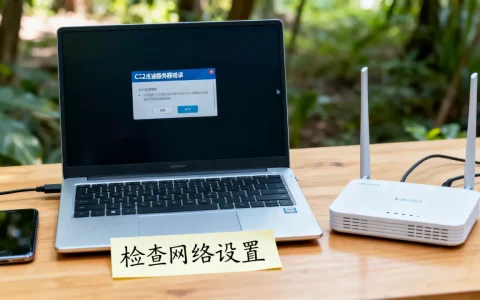
重点来了:云服务器默认只开放22端口,搭建sk5代理需要额外开放代理端口(比如1080),在云服务商的安全组(或防火墙规则)里添加入方向规则,允许TCP 1080端口,这一步非常关键,很多人搭建失败就是因为端口没放开。
云服务器搭建sk5文件夹的具体步骤
安装SOCKS5代理软件
以Dante为例,它是最常用的SOCKS5实现,SSH连上服务器后,先更新软件源:
- Ubuntu/Debian:
apt update && apt install dante-server -y - CentOS/RHEL:
yum install dante-server -y
(如果源里没有,可以编译安装)
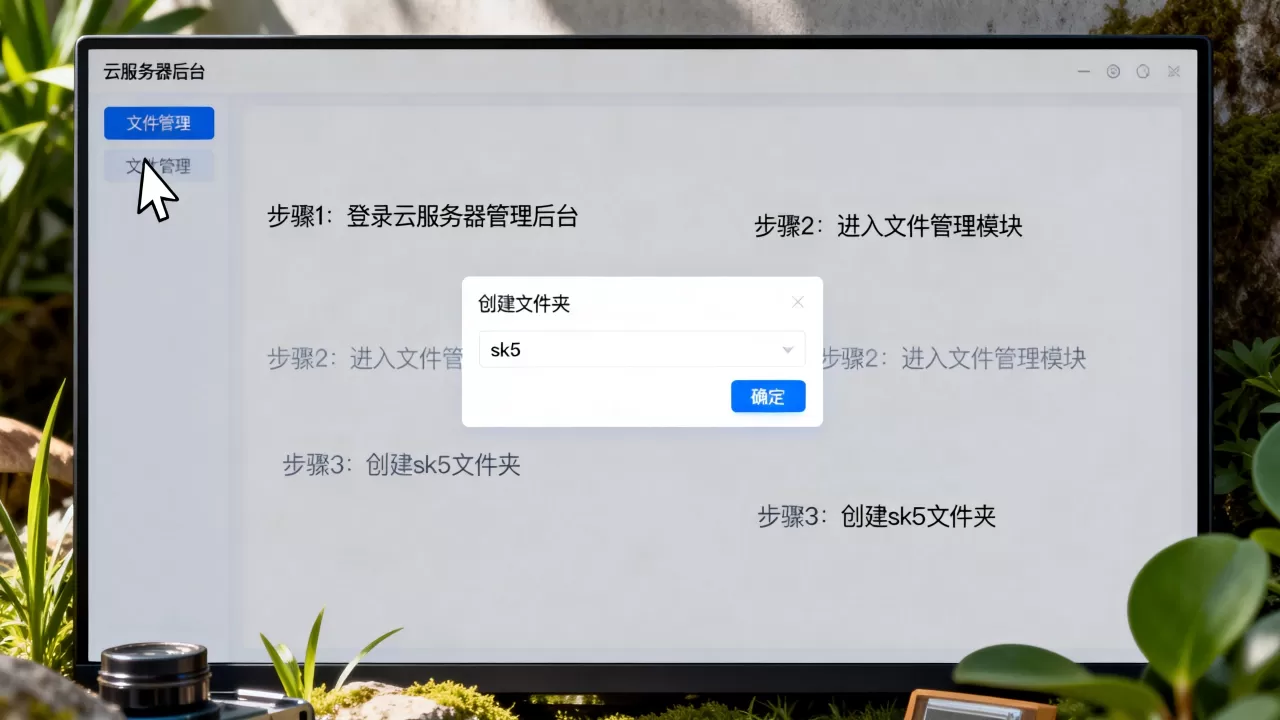
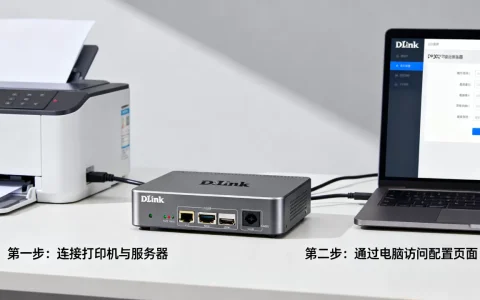
安装完成后,Dante的默认配置文件在/etc/danted.conf,但我们不直接修改它,而是创建一个独立的sk5文件夹来存放自定义配置,这样更清晰,也方便后续管理。
创建sk5文件夹并复制配置
执行命令:
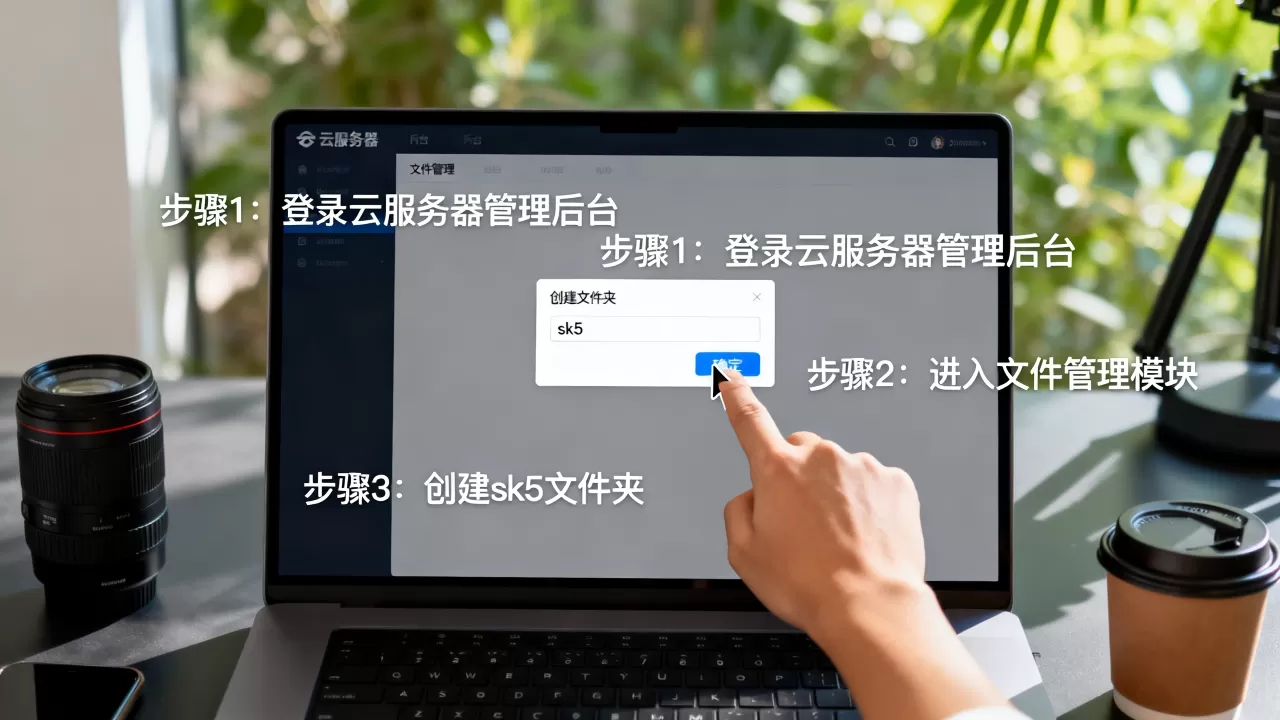
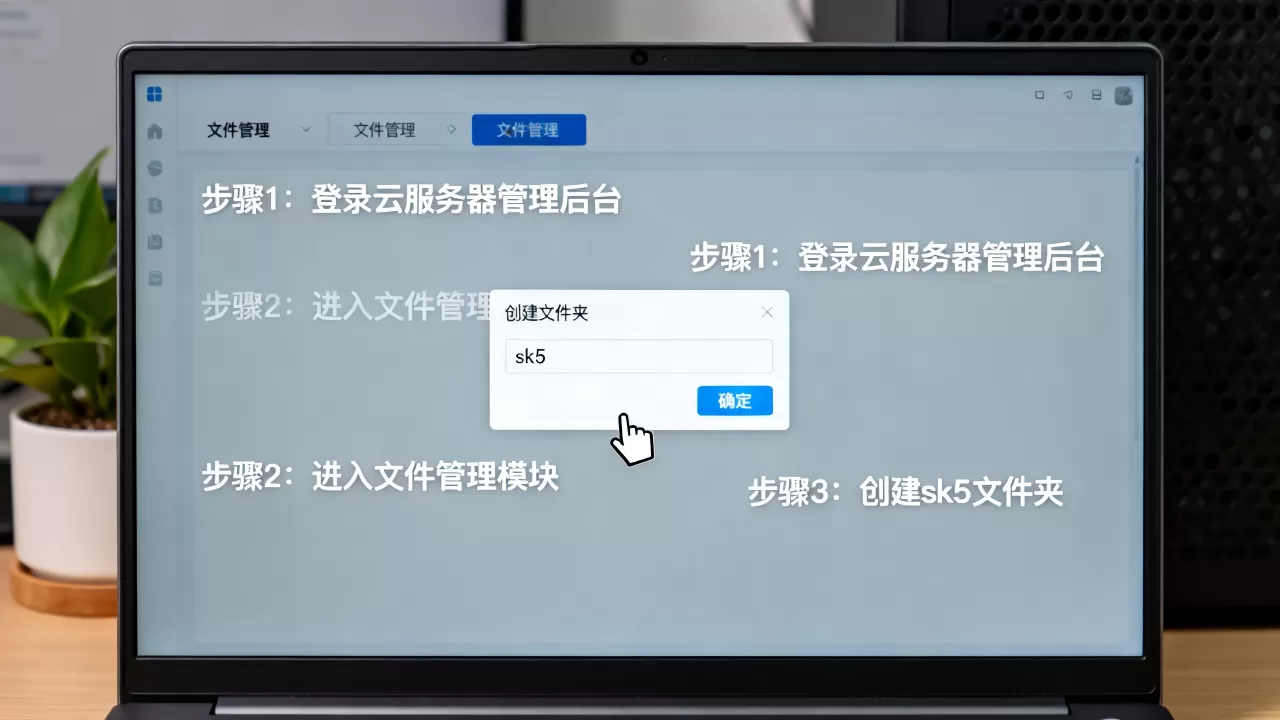
mkdir /etc/sk5
cp /etc/danted.conf /etc/sk5/这个/etc/sk5文件夹就是我们要找的“sk5文件夹”,后续所有代理相关的配置都放在这里,如果需要切换配置,直接替换这个文件夹下的文件即可。
配置Dante服务
编辑配置文件:vim /etc/sk5/danted.conf,一个典型的简洁配置如下:
logoutput: /var/log/dante.log
internal: 0.0.0.0 port = 1080
external: eth0
socksmethod: username
clientmethod: none
user.privileged: root
user.unprivileged: nobody
client pass {
    from: 0.0.0.0/0 to: 0.0.0.0/0
    log: error connect
}
socks pass {
    from: 0.0.0.0/0 to: 0.0.0.0/0
    log: error connect
    socksmethod: username
}注意把external: eth0改成你服务器实际的外网网卡名称,可以通过ip addr查看,如果不想限制来源IP,from: 0.0.0.0/0表示允许所有IP连接,但必须通过用户名密码认证。
接下来创建用于代理的系统用户:
useradd -M -s /sbin/nologin sk5proxy
passwd sk5proxy
设置密码后,该用户就可以用于Dante的认证了。
启动服务并测试
先让Dante使用我们自定义的配置:
danted -f /etc/sk5/danted.conf或者直接修改系统服务文件,指向新配置,启动后设置开机自启:
systemctl enable danted
systemctl start danted检查状态:systemctl status danted,确保没有报错。
测试连接很简单,在本地电脑上打开终端(Windows用CMD也行),执行:
curl -x socks5://sk5proxy:你的密码@你的服务器IP:1080 http://ip.sb
如果返回了服务器的IP地址,说明搭建成功。
不同云平台搭建sk5的差异
简米云服务器sk5搭建要点
简米云ECS的安全组需要手动添加规则,在控制台找到“安全组”,点击“配置规则”,添加入方向TCP 1080端口,如果使用CentOS,系统自带的firewalld也要开放端口:
firewall-cmd --permanent --add-port=1080/tcp
firewall-cmd --reload
简米云国内地域延迟较低,但海外地域(如美西)对全球访问更友好,价格也相应高一些,选择时可以根据目标用户位置来定。
酷番云服务器sk5搭建实践
酷番云轻量应用服务器的防火墙在控制台直接操作,找到“防火墙”标签,添加一条规则,协议选TCP,端口1080,注意酷番云国内服务器需要实名认证,但搭建sk5代理不需要域名,直接用IP即可,酷番云新用户常有折扣,轻量服务器年费百元出头,是低成本搭建sk5代理的不错选择。
其他云平台的通用注意事项
无论用哪家云服务器,搭建sk5文件夹的核心逻辑不变:安装软件、创建配置文件夹、开放端口,区别只在于安全组的入口位置和系统防火墙的默认策略,行业共识认为,云服务器本身的安全配置(如修改默认SSH端口、使用密钥登录)比部署代理本身更重要,建议搭建完成后立即加固服务器。
云服务器sk5搭建的常见问题
连接失败的原因
大多数情况下,连接失败是因为端口没通,先检查云服务商的安全组,再看服务器防火墙,最后看Dante的配置里是否绑定了正确的IP和端口,如果internal写成了0.0.1,外部无法连接,必须改成0.0.0,还有用户认证问题确保用户存在且密码正确,Dante对密码大小写敏感。
如何优化速度和稳定性
速度取决于云服务器的带宽和线路,如果感觉慢,可以升级带宽,或者选择BGP多线机房,稳定性方面,Dante默认并发连接数不高,可以在配置文件中增加
max-clients和max-sessions,
max-clients: 100
max-sessions: 100对于长时间运行的代理,建议定期检查日志/var/log/dante.log,看看是否有异常错误,如果用于爬虫,可以配合代理池使用,但单个sk5节点也能满足小规模需求。
云服务器搭建sk5文件夹常见问题解答
云服务器搭建sk5文件夹需要开放哪些端口?
默认使用1080端口,你可以自定义为其他端口如8080、3128等,需要在云服务商安全组、服务器防火墙(firewalld或iptables)以及Dante配置文件中一致开放,如果使用自定义端口,记得在配置文件中修改internal的端口号,并重启服务。
搭建sk5后如何测试是否成功?
在本地用支持SOCKS5的客户端测试,或者用命令行工具,Windows上可以设置系统的代理为你的IP:1080,然后访问http://ip.sb,看到服务器IP即为成功,Linux或Mac上可以用curl -x socks5://user:pass@IP:1080 http://ip.sb,如果返回了服务器IP,就说明代理正常工作。
云服务器搭建sk5文件夹安全吗?
安全性取决于配置,开启用户认证并设置复杂密码可以防止未授权访问,建议限制client pass中的来源IP,只允许特定IP连接,云服务器本身要定期更新系统,关闭不必要的端口,使用SSH密钥登录,SOCKS5协议本身不加密,传输敏感数据时建议配合TLS加密,或者使用SSH隧道作为前置代理。
搭建sk5文件夹的核心就这些,选对云服务器,按步骤配置,五分钟就能上线一个可用的SOCKS5代理,如果你在纠结云服务器怎么搭建sk5文件夹,只需要记住:安装软件、创建配置文件夹、开放端口、启动服务,然后测试,每一步都可以验证,不依赖任何特殊环境,普通云服务器都能轻松胜任。
首发原创文章,作者:王坚,如若转载,请注明出处:https://idctop.com/article/587100.html