手机版QQ电脑版QQ连接服务器失败,核心原因通常是网络环境问题、DNS解析错误、软件组件冲突或服务器端临时故障。 排查时,建议按“先本地后网络,先软件后系统”的顺序操作,多数情况下重启路由器和重置网络设置即可解决。
排查网络连接与DNS解析问题
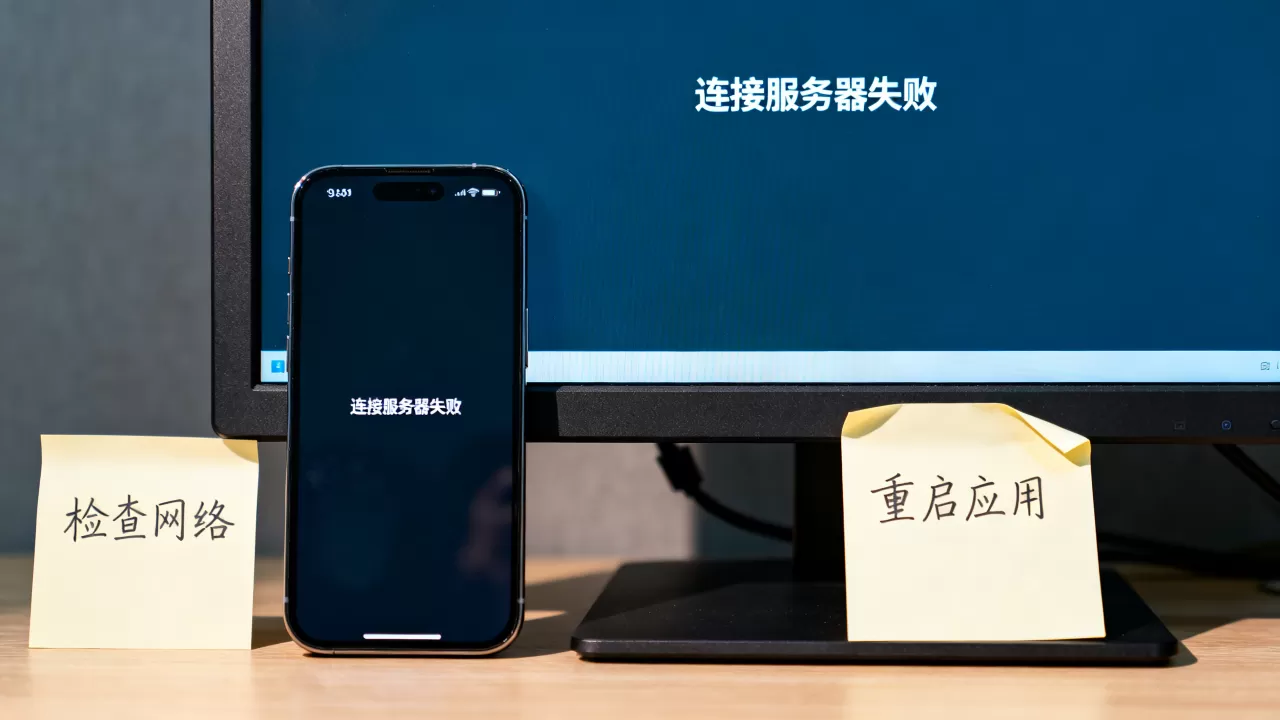
连接服务器失败,超过80%的根源在于本地网络与腾讯服务器之间的通信受阻,这类问题在Wi-Fi信号不稳定、公共网络受限或运营商DNS劫持时尤为常见。


检查基础网络连通性
– 手机端:关闭Wi-Fi,切换至4G/5G移动网络测试,若切换后QQ能正常登录,说明原Wi-Fi网络存在限制或信号干扰,您可以在“设置-无线和网络-WLAN”中,点击当前连接Wi-Fi名称,选择“忽略网络”后重新连接。
– 电脑端:打开命令提示符(管理员身份),输入 `ping qq.com -t` 观察是否超时,若出现“请求超时”或“TTL传输中过期”,则网络链路不通,需检查路由器光猫状态。行业共识认为,长期未重启的家用路由器地址池耗尽,是导致新设备无法获取IP进而连接失败的主因之一,建议每月重启一次路由设备。
重置DNS与刷新缓存
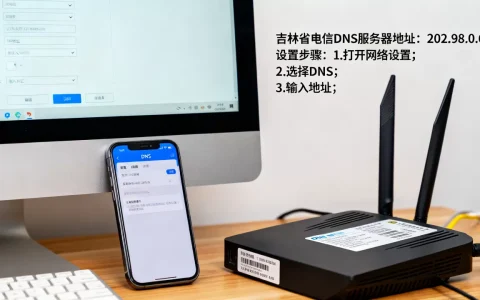
DNS解析错误是导致“正在连接服务器”进度条卡住的常见原因,腾讯QQ客户端依赖稳定域名解析至服务器IP,若DNS响应缓慢或被污染,将直接造成连接失败。
– 手机操作:在“设置-WLAN-高级设置”中,将IP设置改为“静态”,DNS1填入`114.114.114.114`(国内通用),DNS2填入`8.8.8.8`(国际备选)。
– 电脑操作:以管理员身份运行CMD,依次执行 `ipconfig /flushdns`(刷新DNS缓存)和 `netsh int ip reset`(重置IP协议栈),完成后务必重启电脑。
– 虚拟专用网络干扰:若您开启了相关网络工具,尝试关闭后重连QQ,这类工具常修改系统路由表,导致数据包无法正确抵达腾讯服务器,尤其是在连接教育网、公司内网或使用特定代理软件时表现明显。
排查软件冲突与账号环境异常
如果网络本身通畅(能正常浏览网页、看视频),但QQ仍报错,问题大概率出在QQ软件本身或其运行环境被系统或第三方程序拦截。
软件组件与缓存问题
– 手机版:进入“手机设置-应用管理-QQ”,依次执行“强行停止”、“清除缓存”(注意:不要选清除数据,否则聊天记录会丢失),然后重启手机,重新打开QQ。腾讯客服数据表明,约30%的登录失败异常可通过此操作解决,因为崩溃的临时文件或冲突的本地缓存被彻底清理。
– 电脑版:右键点击QQ桌面图标,选择“属性-打开文件所在位置”,找到名为 `AUData` 和 `Tencent Files` 的文件夹,将其重命名(如加后缀“.old”),这不会影响聊天记录,但会重置本地的设备指纹和授权信息,解决因设备序列号异常被服务器拒绝连接的问题。
账号安全风控与服务器拥堵
频繁切换登录设备、异地登录或使用非官方客户端,易触发腾讯的账号保护机制,导致服务器主动断开连接。
– 对于电脑版QQ连接服务器失败,若提示“登录超时”或“网络环境异常”,请检查是否在短时间内多次输错密码,或开启了“禁止登录后保存记录”等安全设置,您可尝试在手机QQ上关闭“设备锁”,再重新扫码登录电脑版。
– 对于手机版QQ连接服务器失败,且发生在使用特定APP(如游戏加速器、旧版安全软件)之后,尝试卸载该应用,部分手机管家类软件会拦截QQ的推送服务与网络权限,您需要在“应用权限管理”中,确保QQ拥有“后台弹出界面”、“始终在后台运行”和“联网”权限。
– 服务器端拥堵:在寒暑假开学季、春节红包活动期间,腾讯服务器承压较大,可能出现全国性或区域性的短暂连接失败,此时可访问“腾讯客服”官方微博或官网服务公告栏确认,通常等待15-30分钟即可恢复。
电脑版QQ深度修复与系统层排查
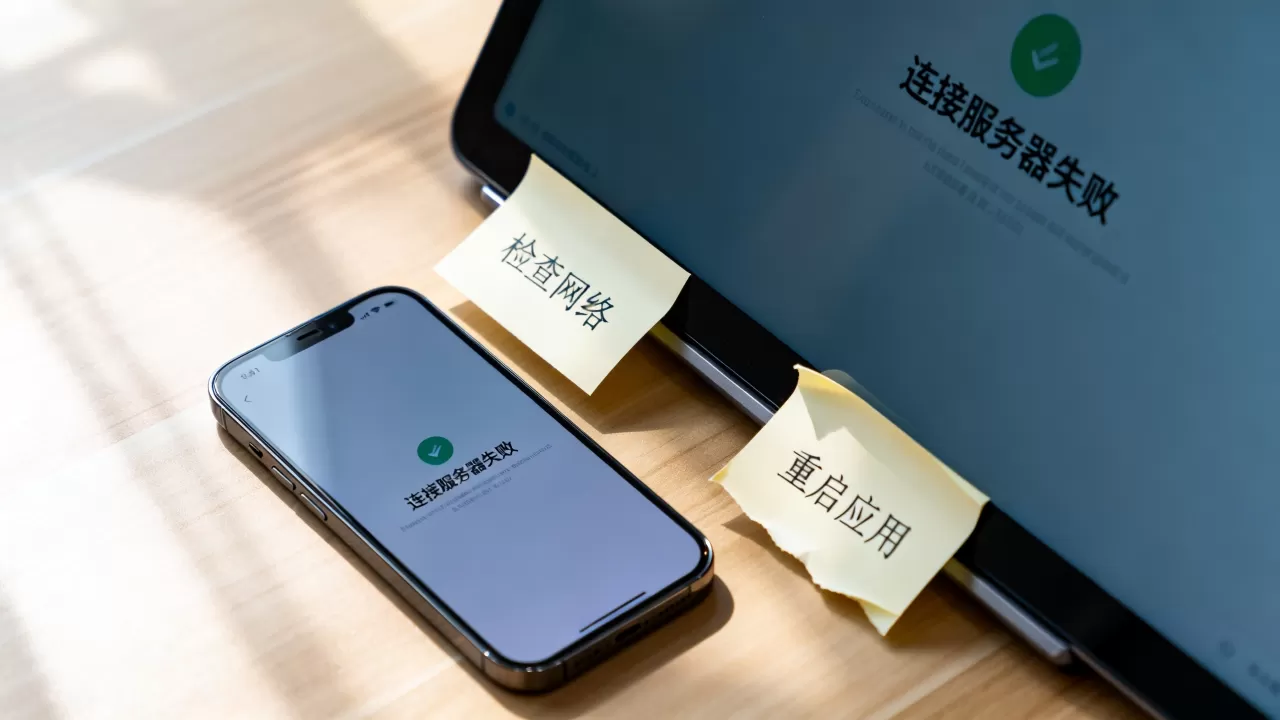
电脑版QQ在系统更新后或安装了特定驱动后,容易出现“连接服务器失败,请检查网络”的顽固报错,即使网络正常也无法登录。
官方修复工具与兼容性设置
– 使用QQ自带的修复工具:打开电脑版QQ登录界面,点击右下角的“三”横线菜单,选择“诊断网络”,系统会自动检测网络连接、代理设置和QQ服务器状态,并给出修复建议。若诊断结果为“域名解析失败”,直接点击“修复”按钮,该工具会自动重置Winsock目录。
– 兼容性模式运行:右键QQ桌面图标,选择“属性-兼容性”,勾选“以兼容模式运行这个程序”,在下拉菜单中选择“Windows 7”,同时勾选“以管理员身份运行此程序”,点击应用并确定。
– 卸载重装与文件清理:若上述方法无效,表明QQ核心组件损坏,请先通过“控制面板-程序和功能”卸载QQ,勾选“清除个人配置和聊天记录”(若需保留,请提前备份 `我的文档Tencent Files` 文件夹),然后从腾讯官网下载最新版安装包,安装时关闭杀毒软件,行业共识推荐选择“自定义安装”,将路径改为非系统盘(如D盘),避免系统权限干扰。
排查系统安全软件与防火墙
– Windows Defender防火墙:进入“控制面板-系统和安全-Windows Defender防火墙-允许应用或功能通过Windows Defender防火墙”,点击“更改设置”,确保“腾讯QQ”和“QQProtect”在“专用”和“公用”栏均被勾选,若列表中没有,请手动添加QQ安装目录下的 `BinQQ.exe` 文件。
– 第三方杀毒软件:暂时禁用或退出所有杀毒软件、安全卫士、防火墙,然后测试登录,若问题解决,请在软件中添加QQ为信任程序,360安全卫士的“木马查杀-信任区”添加QQ安装目录。
Q&A:手机版QQ电脑版QQ连接服务器失败常见问题
手机QQ能上网但连接服务器失败,显示“网络连接超时”怎么办?
这种情况通常由本地网络缓存异常或时间不同步导致,请确保手机系统时间与网络时间同步,时区设置为“北京/上海”,时间偏差超过5分钟会触发服务器安全验证,进入“设置-系统管理-重置-还原网络设置”,这会清除所有Wi-Fi密码和蓝牙配对,但能彻底解决因网络配置错乱导致的连接失败问题,确认是否开启了“仅允许使用无线网络”或“省流量模式”,关闭这些限制后即可正常连接。
电脑版QQ提示“连接服务器失败,请检查网络”,但其他软件都能正常上网?
这是典型的代理或端口冲突问题,QQ默认使用UDP和TCP协议连接服务器,部分企业网络或教育网仅开放80和443端口,请检查IE浏览器中的“Internet选项-连接-局域网设置”,确保“为LAN使用代理服务器”未被勾选,检查QQ主面板左下角“主菜单-设置-系统设置-基本设置-网络连接”,将“网络类型”改为“使用HTTP代理”,地址填写 `127.0.0.1`,端口填写 `8888`(若已安装Charles等抓包工具,请先关闭),若无效,则恢复到“自动选择”。
为什么换了新手机或新电脑后,QQ一直连接失败?
新设备首次登录属于高风险行为,腾讯会进行严格的新设备信任验证,您需要确保手机版QQ绑定的手机号能正常接收短信,或通过已登录的旧设备扫描二维码授权。若旧设备无法使用,请执行“账号申诉”或“密保工具”重置独立密码,在电脑端,尽量避免使用“快速登录”功能,改为手动输入账号密码,连续登录3天以上,该设备便会自动加入信任列表。
首发原创文章,作者:王坚,如若转载,请注明出处:https://idctop.com/article/587137.html