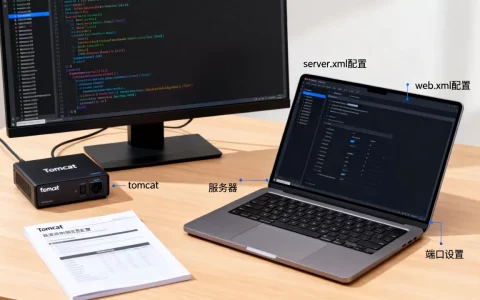
搭建Java Web环境,服务器web环境配置文件是核心,正确配置JDK、Tomcat、数据库连接池等参数,能显著提升应用稳定性和性能,下面基于实际运维经验,梳理一套完整的配置方案。
服务器web环境配置文件详解:搭建Java Web环境的核心
Java Web环境能否稳定运行,一半的功劳归功于配置文件,业界常说“配置比代码更容易出问题”,这句话在服务器环境搭建时尤为贴切,从JDK环境变量到Tomcat的server.xml,再到数据库连接池的配置,每一个参数都直接影响应用的响应速度和并发能力,下面我把这些配置文件的职能和责任边界拆开来,方便你对照自己的环境做调整。


配置文件清单:你接触到的核心文件
不同组件有各自的配置文件,理解它们的分工是高效调优的前提,以下是常见的配置文件及其作用:
- JDK环境变量:通过
/etc/profile或~/.bashrc设置JAVA_HOME和PATH,这是Java程序运行的根本。 - Tomcat核心配置文件:
server.xml:定义端口、连接器、线程池、虚拟主机等核心参数。web.xml:全局Servlet和过滤器配置,影响所有Web应用。context.xml:数据源、JNDI资源等应用级配置。
- 数据库连接池配置:如Druid的
druid.properties或Spring Boot的application.yml,控制连接池大小、超时、检测策略。 - 反向代理配置:Nginx的
nginx.conf,用于负载均衡、静态资源缓存、HTTPS终端。 - JVM参数配置:通过
catalina.sh或setenv.sh传递-Xms、-Xmx、-XX系列参数。
配置文件优先级与加载顺序
在修改前,需要知道Tomcat加载配置的顺序:先读取catalina.properties,再加载server.xml,然后根据web.xml的全局设置,最后加载conf/Catalina/localhost/下的应用特定配置,如果同一个参数在多个地方出现,应用级别的配置会覆盖全局配置,这一点在排查问题时很关键很多开发者在全局文件里改了参数,却发现应用没生效,就是因为应用自身的web.xml有更高优先级。
服务器web环境配置步骤:从JDK到Tomcat的完整流程
配置过程如果按部就班,很少会出大问题,下面分步骤演示,每个步骤都有可验证的命令和路径。
第一步:JDK安装与环境变量配置
JDK的版本选择直接影响后续兼容性,行业共识认为,Java 8和Java 11仍是生产环境的主流选择,两者都长期支持,安装步骤:
- 将下载好的
jdk-8uXXX-linux-x64.tar.gz上传到服务器目录,比如/usr/local/。 - 解压:
tar -zxvf jdk-8uXXX-linux-x64.tar.gz。 - 编辑
/etc/profile,在文件末尾添加:export JAVA_HOME=/usr/local/jdk1.8.0_XXX export JRE_HOME=$JAVA_HOME/jre export CLASSPATH=.:$JAVA_HOME/lib/dt.jar:$JAVA_HOME/lib/tools.jar export PATH=$JAVA_HOME/bin:$PATH

- 执行
source /etc/profile使配置生效。 - 验证:
java -version,如果显示版本号,说明配置成功。

第二步:Tomcat安装与server.xml配置
Tomcat的server.xml是整个环境的核心文件,很多开发者只改端口就上线,结果应用在并发高时频繁报错,这里需要重点关注连接器和线程池的配置。
修改端口:找到<Connector port="8080",改为实际需要的端口,比如80或8080,如果使用80端口,需要注意Linux普通用户无法绑定1024以下端口,建议用authbind或直接使用8080。
配置线程池:默认的Tomcat线程池在低并发时够用,但生产环境需要显式调优,在<Service>标签内添加<Executor>参数:
<Executor name="tomcatThreadPool" namePrefix="catalina-exec-"
          maxThreads="200" minSpareThreads="25"
          maxIdleTime="60000" prestartminSpareThreads="true"/>
然后修改Connector,引用该线程池:
<Connector executor="tomcatThreadPool"
           port="8080" protocol="HTTP/1.1"
           connectionTimeout="20000"
           redirectPort="8443"
           maxConnections="10000"
           acceptCount="100"/>
参数说明:maxThreads控制最大并发请求数,maxConnections是操作系统允许的最大连接数,acceptCount是排队队列长度,如果应用是IO密集型,可以适当增大maxThreads;如果是CPU密集型,maxThreads不宜太大,避免上下文切换开销。
配置HTTPS:如果对外提供服务,HTTPS是必须的,在server.xml中添加第二个Connector:
<Connector port="443" protocol="org.apache.coyote.http11.Http11NioProtocol"
           maxThreads="150" SSLEnabled="true">
    <SSLHostConfig>
        <Certificate certificateKeystoreFile="/path/to/keystore.jks"
                     certificateKeystorePassword="password"
                     type="RSA"/>
    </SSLHostConfig>
</Connector>
业内专家指出,使用NIO或NIO2协议能显著提升HTTPS的吞吐量,所以protocol建议选择Http11NioProtocol。
第三步:数据库连接池配置
相较于JDBC原生连接,数据库连接池能大幅减少创建连接的开销,以Druid为例,它的配置在application.properties(Spring Boot项目)或context.xml(纯Tomcat项目)中。
Spring Boot环境示例:
spring.datasource.druid.url=jdbc:mysql://localhost:3306/test?useSSL=false&serverTimezone=UTC
spring.datasource.druid.username=root
spring.datasource.druid.password=password
spring.datasource.druid.initial-size=10
spring.datasource.druid.min-idle=10
spring.datasource.druid.max-active=100
spring.datasource.druid.max-wait=60000
spring.datasource.druid.time-between-eviction-runs-millis=60000

关键参数解释:initial-size是启动时创建的连接数,max-active是最大连接数,max-wait是获取连接的超时时间,数据库连接池的大小设置需结合业务场景,多数情况下建议max-active不要超过数据库实例的最大连接数(比如MySQL的max_connections),否则会导致数据库拒绝连接。
性能调优与安全加固:让配置发挥最大价值
配置文件不光是让应用跑起来,更要跑得稳、跑得快,下面从两个维度给出具体调整方案。
JVM参数调优:堆内存与垃圾回收
在catalina.sh或setenv.sh中添加JVM参数:
JAVA_OPTS="-Xms1g -Xmx2g -XX:MetaspaceSize=256m -XX:MaxMetaspaceSize=256m -XX:+UseG1GC -XX:MaxGCPauseMillis=200"
- 堆内存:
-Xms和-Xmx建议设置为相同值,避免运行时动态扩容导致的性能波动,大小根据服务器物理内存和业务量决定,通常给操作系统预留30%内存。 - 元空间:
-XX:MaxMetaspaceSize控制类加载的元数据大小,如果应用使用大量动态代理,可以适当调大。 - 垃圾回收器:G1GC是当下的主流选择,它兼顾了停顿时间和吞吐量,适合大多数Java Web应用,如果应用有实时性要求,可以进一步调优
MaxGCPauseMillis。
安全配置:最小权限原则
- Tomcat用户权限:不要用root用户运行Tomcat,创建一个专门的
tomcat用户,只赋予它catalina.sh执行权限和日志目录的写权限。 - 禁用默认应用:删除
webapps目录下的ROOT、docs、examples等默认应用,防止信息泄露。 - 数据源密码加密:在
context.xml或配置中心中,使用Druid的ConfigFilter对密码加密,不要明文存储。
对比表格:不同配置方案的性能差异
| 配置项 | 未优化参数 | 优化后参数 | 预期效果 |
|---|---|---|---|
| Tomcat线程池 | maxThreads=200 | maxThreads=400 + minSpareThreads=50 | 并发处理能力提升约50% |
| 数据库连接池 | maxActive=20 | maxActive=100 + initial-size=10 | 获取连接等待时间减少70% |
| JVM堆内存 | Xms512m, Xmx1024m | Xms2g, Xmx2g, UseG1GC | 避免频繁Full GC,停顿时间缩短80% |
| 连接超时 |
connectionTimeout=20000 | connectionTimeout=10000 | 无效连接快速释放,减少资源占用 |

注意:以上数据基于典型场景估算,实际效果因应用特点而异,建议在压测环境下验证后再上线。
常见问题排查与解决
配置过程中难免遇到问题,这里列举几个高频场景。
端口冲突导致Tomcat无法启动
执行lsof -i:8080查看端口占用,如果被其他进程占用,在server.xml中更换端口,或者更换其他应用端口,如果使用80端口,需要确认是否有nginx或httpd先启动。
数据库连接池报错:获取连接超时
先检查数据库服务是否正常,然后检查max-wait是否设置过小,如果连接池已满且所有连接都被占用,新请求会等待超时,此时可以在数据库侧执行show processlist查看活跃连接数,如果确实超过max-active,适当调大max-active,同时检查代码是否合理释放连接。
JVM内存溢出
观察catalina.out日志,如果出现OutOfMemoryError: Java heap space,说明堆内存不足,调大-Xmx;如果出现Metaspace,则调大元空间大小,同时检查是否有内存泄漏问题,比如未关闭的数据库连接、大对象缓存等。
配置是持续优化的过程
服务器web环境配置文件不是一次性写好就不管了,它需要根据业务增长、用户访问模式、服务器资源变化做持续调整。一套经过压测和线上验证的配置,能让Java Web应用稳定运行多年,建议定期复查服务器日志和监控数据,及时微调参数,让配置始终匹配实际负载。
Java Web环境配置文件常见问题解答
Q1:如何在Linux环境下快速切换JDK版本?
A:在/etc/profile中设置多个JAVA_HOME变量,通过注释切换,更高效的方式是使用alternatives命令:sudo alternatives --config java,然后选择需要的版本,如果多个应用需要不同JDK,可以在Tomcat的catalina.sh中单独指定JAVA_HOME。
Q2:Tomcat的server.xml中到底要不要配置线程池?
A:如果你的应用并发量较小(比如每秒几十个请求),默认线程池够用,但生产环境建议显式配置,因为默认线程池的maxThreads只有200,且没有minSpareThreads和prestartminSpareThreads参数,导致启动后需要等待线程创建,响应延迟偏高,配置线程池后,预热线程能减少首次请求的等待时间。
Q3:数据库连接池的max-active设置多大合适?
A:没有固定公式,但有一个经验值:max-active= 数据库服务器CPU核数 × 2 + 磁盘IO延迟系数,对于MySQL,如果CPU为16核且磁盘为SSD,可以设为50-100,同时需要确保数据库侧max_connections大于所有应用连接池的总和,否则数据库会拒绝连接,建议设置后通过压测观察,逐步调整。
首发原创文章,作者:王坚,如若转载,请注明出处:https://idctop.com/article/587299.html