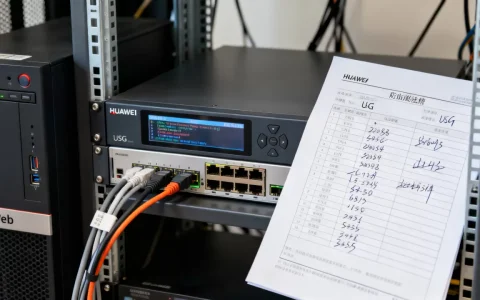
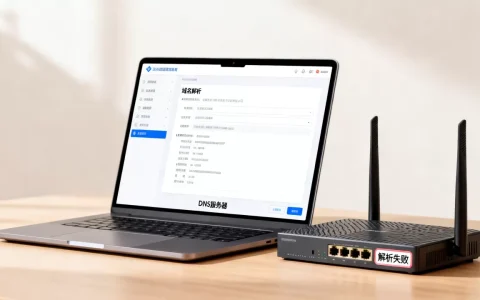
服务器apk配置与InstallApk安装,核心路径就三步:确认服务端环境、推送安装包、验证安装结果。只要把这三步捋顺,无论你是做内部测试分发,还是面向用户做应用更新,都能省掉大量重复劳动。
服务器apk配置失败的常见原因及排查顺序
很多人第一次接触服务器安装apk时,习惯直接上adb install,结果连不上设备,或者报了”device offline”,就开始怀疑工具不行,服务器apk配置失败,排在第一位的原因从来不是工具本身,而是连接链路没打通。


安装apk之前需要检查服务器环境
服务端环境决定了你能不能往下走,你需要确认这几项基础条件:
- JDK版本:InstallApk这类工具多数基于Java开发,服务器上需要预装JDK 8或更高版本,用
java -version查看,如果版本过低,工具会直接抛异常。 - adb服务:确保服务器已安装Android SDK Platform-Tools,并且
adb命令在PATH中,测试方法是在命令行直接输入adb version。 - 设备连接状态:通过USB连接的设备,要在服务器端执行
adb devices确认设备列表,无线连接的设备,需要先在手机端开启网络调试端口,再执行adb connect IP:端口。
InstallApk工具与adb命令在使用场景上的区别
行业共识认为,单台设备调试选adb命令,批量部署场景才需要服务端工具,二者对比起来,差异非常直观:
| 对比维度 | 传统adb命令 | InstallApk工具 |
|---|---|---|
| 使用对象 | 开发人员本地调试 | 服务器端专注批量部署 |
| 设备连接 | 单台,USB或局域网 | 多台,支持并发推送 |
| 安装方式 | 需要手动执行 | 一次性服务化调用 |
| 日志追踪 | 无统一记录 | 按设备分类存档 |
| 适合场景 | 单机排查问题 | 测试部门批量刷机、版本验收 |
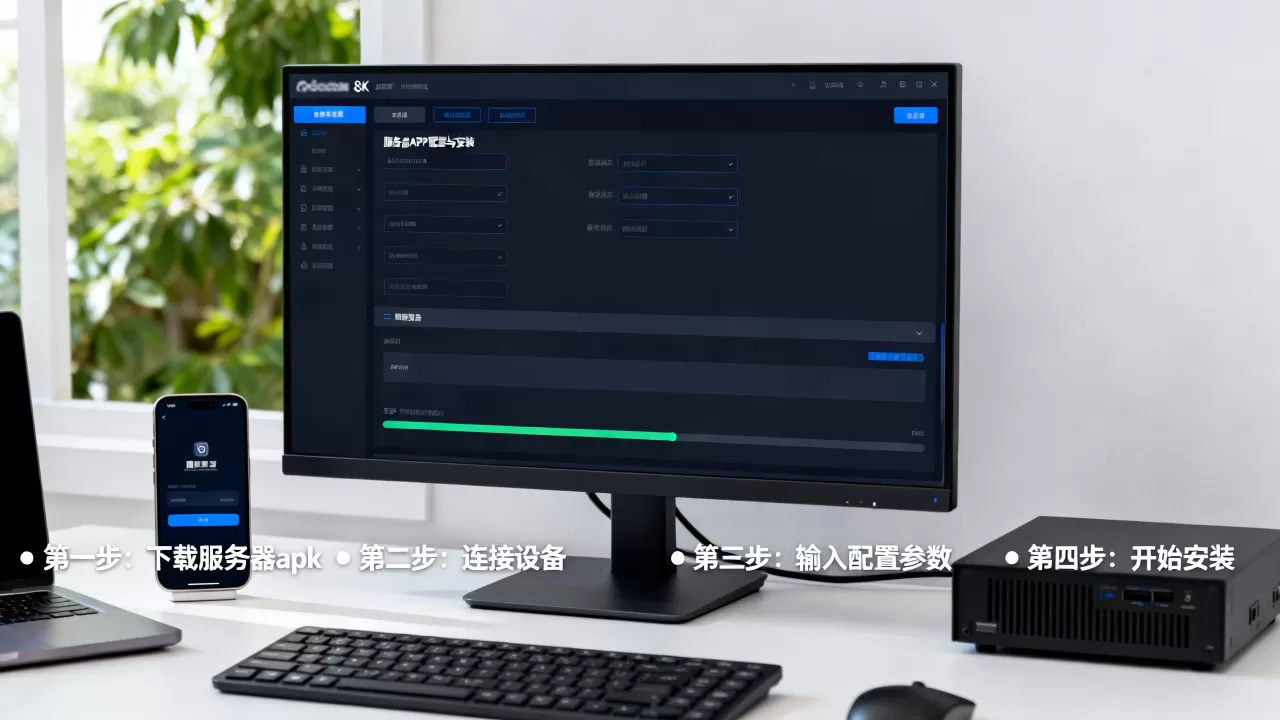
具体到用户常问的”服务器安装apk命令是什么”,如果你只是临时用一次,就在服务器上敲adb install -r 包名.apk,这属于最基础的用法,如果你需要长期、稳定地给一批设备更新版本,搭建一套InstallApk服务就是更合理的投入。
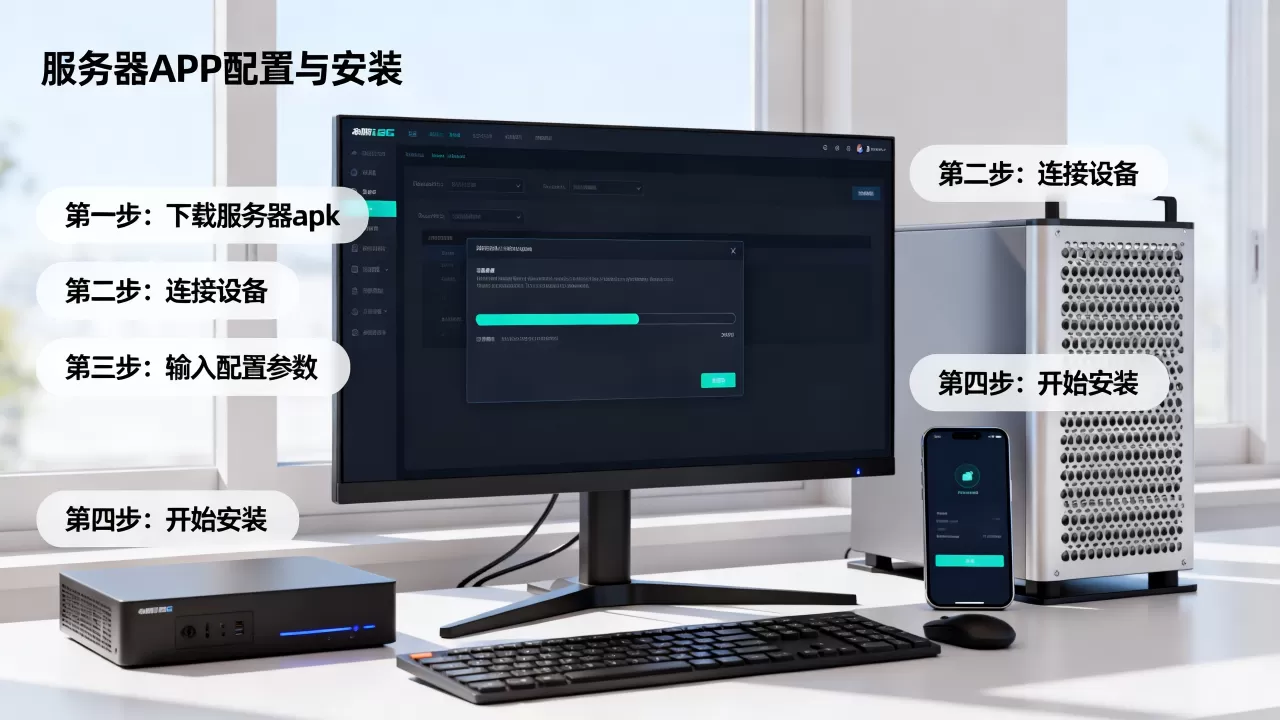
服务器上InstallApk工具的使用步骤
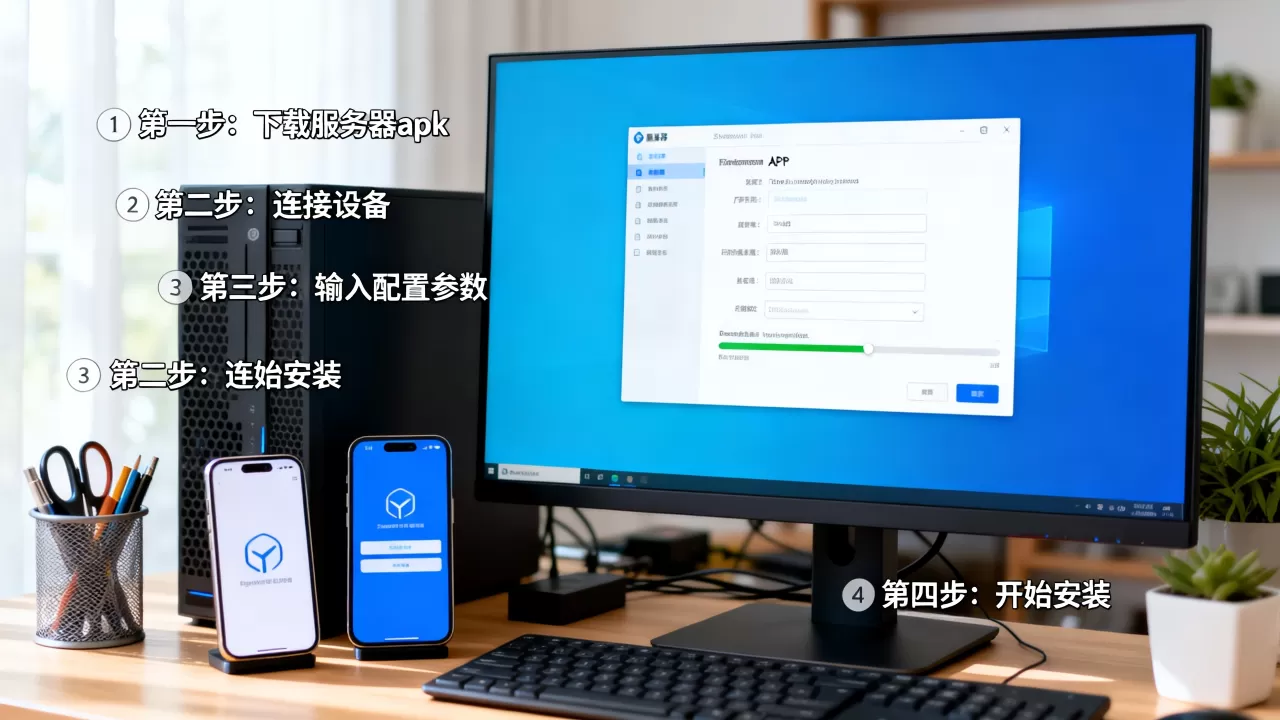
以我们常见的部署方式为例,服务器端安装流程本身并不复杂,重点在参数配置,操作路径大致如下:
- 将InstallApk安装包上传到服务器任意目录,比如
/opt/installapk/。 - 解压后,编辑核心配置文件
config.properties,设置apk存储路径和端口号。 - 启动服务,执行启动脚本,确认进程正常监听端口。
- 将apk文件放入配置的存储目录,通过客户端接口触发推送。
推送apk到服务器并执行安装
在设备端执行安装时,命令的逻辑是告诉服务端”把哪个包发给哪台设备”,一个典型的操作示例是:
curl -X POST http://服务器IP:端口/api/install -d "package=testapp.apk&device=设备标识"执行之后,服务端会自动把apk推送到目标设备并触发安装,这里有一个容易被忽略的点:apk文件名尽量不要包含中文或特殊字符,很多配置失败的情况,根源就是文件解析编码出了错。
验证安装结果的完整判断流程
不少团队安装完就以为万事大吉,结果第二天测试反馈”应用打不开”,正确的验证流程应该包含三层:
- 第一层:看服务端的返回码,返回
0才代表安装指令被设备接收。 - 第二层:去设备端手动滑一下应用图标,确认能正常冷启动,不闪退。
- 第三层:检查应用版本号是否与预期一致,用
dumpsys package 包名命令查看versionName。
安装apk时存储路径权限与设备离线问题的处理
设备离线是服务器部署中相当令人头疼的问题,造成这一现象的占比很大是服务器同时连接多台设备时,USB供电不足导致设备反复重连,业内专家指出,这种情况下优先考虑用无线调试模式取代USB连接,可以显著减少掉线概率。
存储路径权限与磁盘空间的配置细节
安装包在服务器上的存放目录,需要确保运行服务的系统账号有读写权限,你可以用以下命令快速检查:
ls -la /opt/installapk/apks/
df -h
如果目录权限显示drwxr-xr-x,且属主不是当前运行用户,就执行:
chown -R 运行用户:运行用户组 /opt/installapk/apks/
磁盘空间方面,尽量预留出apk总大小的双倍空间,因为服务端在推送前,会先做一次临时缓存,空间不足时,服务会报”no space left on device”,但这个信息往往藏在系统日志里,不仔细看根本注意不到。
解决端口占用与连接冲突的实际操作
InstallApk默认端口如果和服务器上其他服务冲突,你在启动时会看到类似Address already in use的警告,针对这种情况,处理方式比较直接:
- 第一步,执行
netstat -tlnp | grep 默认端口,查看占用进程。 - 第二步,如果是无关服务,直接修改InstallApk配置文件的端口号,重启用新的端口访问。
- 第三步,如果服务器部署在云端,还要记得在安全组规则里放行这个端口,否则外部设备永远连不上。
服务器安装apk的常规问题答疑
服务器安装apk会不会覆盖掉设备上的原有数据?
使用带-r参数的命令会保留数据覆盖安装,不带该参数则视为全新安装,InstallApk工具在配置文件中可以设置默认的安装模式,具体看你是想保留应用数据做升级测试,还是需要干净环境做回归验收。
客户端连接服务端推送安装,最长超时时间设多少合适?
超时时间建议根据apk体积来定,一个100MB左右的安装包,在局域网环境下,设置为120秒是稳妥的,如果是跨公网传输,建议调大到300秒,但这也变相提醒你:判断一下是否应该先把安装包分发到各地域的加速节点,国内不少团队会选择在云服务器上部署InstallApk,用内网传输来规避公网的不稳定因素。
回到最开始的问题,服务器apk配置与InstallApk安装,本质上就是一次确定输入、执行动作、核对输出的过程,与其在网络上到处搜”怎么弄”,不如先在你的测试服务器上,准备好一台设备,跑通一个小安装包验证全流程,只要这一次通了,后续的批量操作,自然就能按部就班地执行下去。
首发原创文章,作者:王坚,如若转载,请注明出处:https://idctop.com/article/587368.html