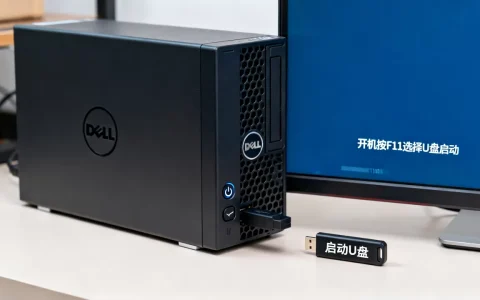
使用PE给服务器安装系统,核心操作是制作PE启动盘、从U盘引导进入PE、加载服务器RAID或NVMe驱动后运行安装程序,全程无需依赖光驱或原系统,适用于无系统、系统崩溃或需要更换系统盘等场景。
很多运维同行在接手一台裸机服务器时,第一个想到的就是PE,相比iLO或DRAC挂载ISO,PE启动盘更灵活,尤其适合机房现场操作,下面我从实操角度,把整个流程拆成几个关键模块,同时把视频教程里常见的坑和技巧点出来,你跟着步骤走,一次就能跑通。

服务器怎么用pe做系统安装:启动盘制作与BIOS引导设置
这块是基础,也是新手最容易翻车的地方,PE启动盘做不好,后面都是白费。
PE版本选择与工具准备
市面上PE版本很多,但服务器环境特殊,建议选那些原生支持SRS驱动注入的版本,比如微PE、优启通,微PE比较干净,体积小,但缺少服务器RAID驱动;优启通带驱动包,对Dell PowerEdge、HPE ProLiant、华为RH系列支持较好,你也可以自己用Dism++往PE里注入驱动,但步骤稍多,适合有经验的用户。
- U盘要求:容量8GB以上,最好是USB 3.0,读写速度快。
- 制作工具:PE镜像自带的安装器,或者Rufus、UltraISO,注意,部分服务器对U盘格式敏感,建议用FAT32,UEFI模式兼容性更好。
- 驱动准备:提前去服务器厂商官网下载对应操作系统的RAID/NVMe驱动,存到U盘另一个分区,或者直接集成到PE里。
制作PE启动盘实操
- 插入U盘,打开PE安装程序,选择“制作启动U盘”。
- 如果是UEFI引导,安装程序会自动处理;传统BIOS引导则选“支持Legacy”,不确定的话,两个都勾上,兼容性更好。
- 写入完成后,把下载好的驱动放到U盘根目录或PE的“我的驱动”文件夹里,这一步很关键,后面会用到。
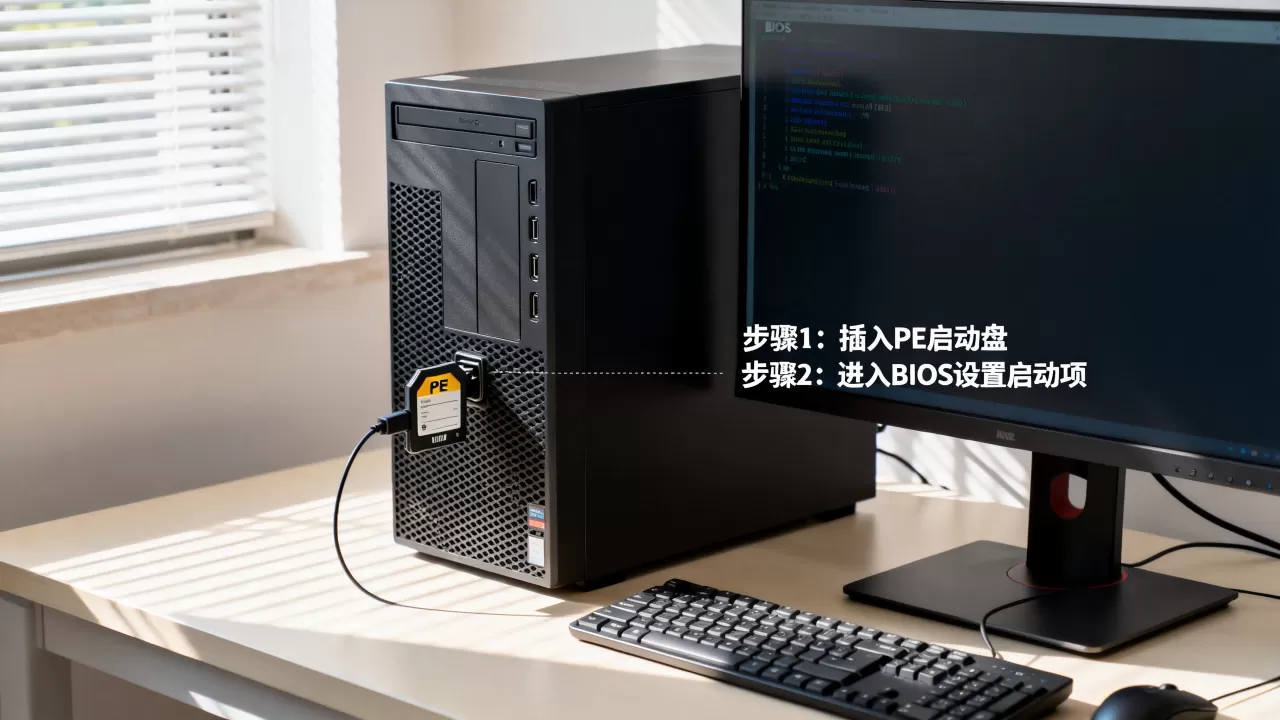
BIOS设置与引导顺序
不同品牌服务器进BIOS快捷键不同:Dell是F2,HPE是F9,华为是Delete,开机时狂按对应键,进入BIOS界面。
- 在“Boot”菜单下,将U盘启动调到第一项,如果开了UEFI,选择“UEFI: U盘名称”启动。
- 关闭安全启动(Secure Boot),否则部分PE无法加载,有些服务器还要开启CSM(兼容性支持模块)。
- 保存退出,重启后自动进入PE桌面。
服务器pe安装系统视频教程同款:分区与系统安装实操
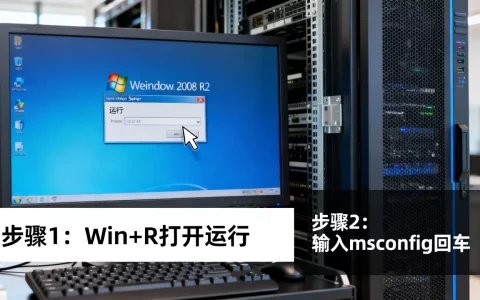
进入PE后,桌面会有几个常用工具:分区助手或DiskGenius,系统安装器(如Windows安装器、NTSetup),以及驱动注入工具,操作顺序很重要。
硬盘分区与格式选择
- 分区工具:打开DiskGenius,先确认硬盘是否被识别,如果找不到硬盘,需要先加载驱动(见下一个模块)。
- 分区表类型:传统BIOS用MBR,UEFI引导用GPT,如果是服务器小机,建议GPT,支持大容量硬盘和更多主分区。
- 分区大小:系统盘建议80GB以上,剩余空间留给数据盘,注意,服务器通常是RAID阵列,所有磁盘先做RAID再分区,不要在PE里单独对单个硬盘操作。
加载驱动与安装系统
- 在PE下,打开驱动注入工具(如Dism++的“驱动管理”),将之前准备的RAID驱动导入当前PE会话,部分PE自带“安装驱动”功能,直接选择.inf文件即可。
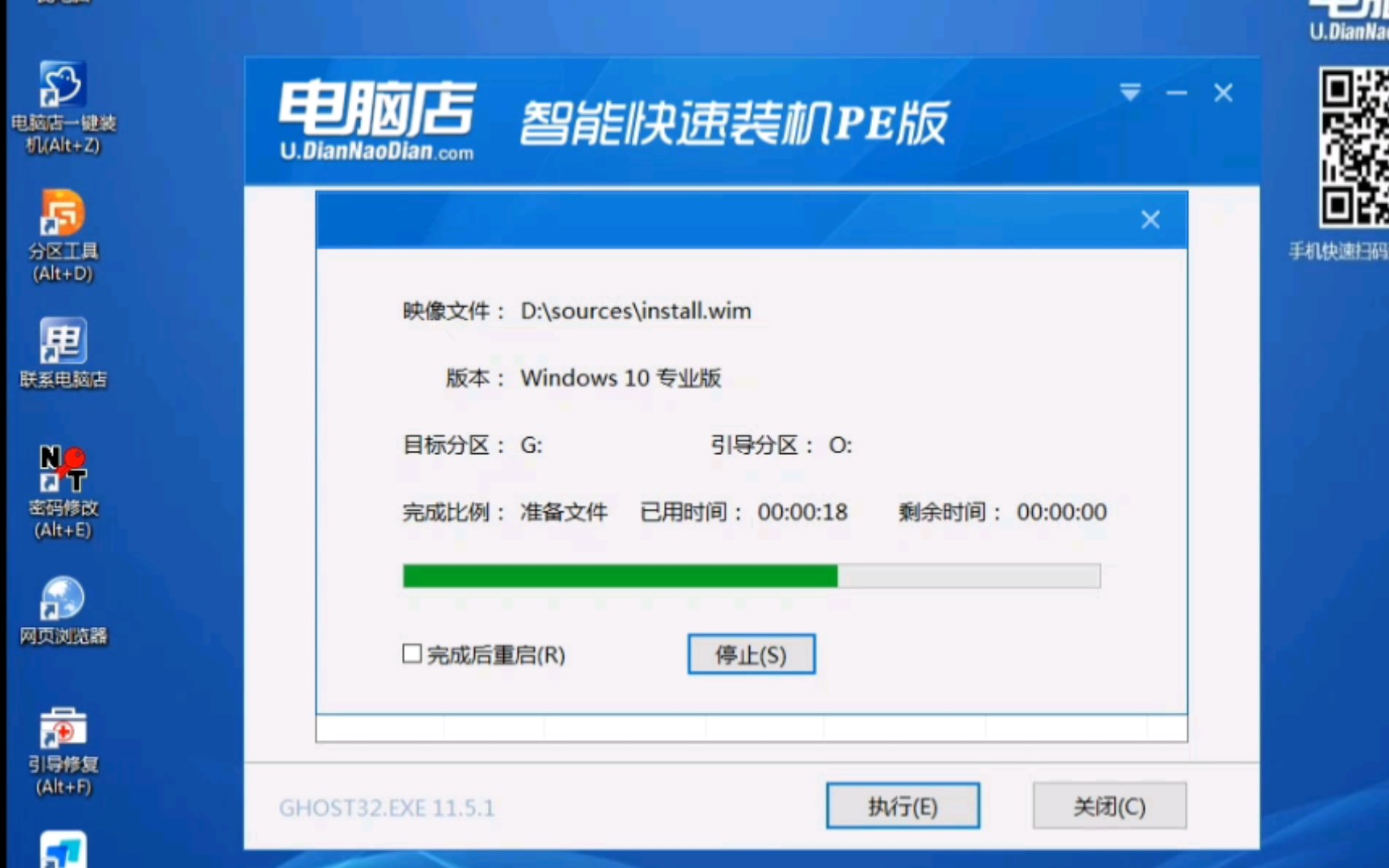
- 运行系统安装器,选择操作系统ISO镜像(提前存放在U盘或网络共享上),目标路径选刚才分好的系统盘。
- 安装器会解压文件,结束后别急着重启,此时打开引导修复工具(如NTBoot),修复引导记录,避免重启后找不到引导文件。
- 拔掉U盘,点击重启,如果一切顺利,就能看到系统初始化界面了。
常见安装方式对比
| 方式 | 适用场景 | 耗时 | 驱动处理 |
|---|---|---|---|
| Windows安装器 | 标准Windows Server镜像 | 中等 | 需手动注入 |
| NTSetup | 精简版或自定义镜像 | 较快 | 自动集成 |
| 原版setup.exe | 兼容性最好 | 较长 | 需手动加载 |
服务器重装系统pe步骤:驱动注入与常见问题解决
很多人在PE下装完系统,重启后蓝屏,十有八九是驱动没弄好,服务器硬件和普通PC不同,RAID卡、网卡、芯片组驱动缺一不可。
驱动注入的三种方法
- 在PE内注入:开机进PE,用Dism++挂载安装好的系统盘,把驱动添加到系统,这是最稳妥的做法,适合所有场景。
- 集成到PE镜像:制作PE时就把驱动打包进去,但需要每次更新驱动包。
- 系统安装时加载:在安装界面按Shift+F10,用dpinst命令加载驱动,适用于原版安装。
找不到硬盘的排查流程
- 检查BIOS中RAID模式是否开启(HBA或RAID模式)。
- 进入PE后,用“设备管理器”查看是否有未知设备,如果有,右键更新驱动,手动指向U盘里的驱动文件夹。
- 部分服务器(如HPE Gen10+)需要额外加载NVMe驱动才能识别固态硬盘。
- 都不行,换个PE版本试试,尤其是带厂商驱动包的PE。
安装后无法进入系统的处理
- 黑屏无引导:用PE启动,运行引导修复工具,选择系统盘重新生成引导。
- 蓝屏代码0x7B:典型的硬盘控制器驱动缺失,进PE重新注入RAID/SATA驱动。
- 死循环重启:可能是电源管理或ACPI驱动不兼容,在PE里禁用部分驱动,或用安全模式进入系统后卸载问题驱动。
服务器怎么用pe做系统安装常见问题解答
服务器PE装系统找不到硬盘怎么办?
先确认BIOS中硬盘模式是否为RAID或AHCI,然后在PE下用驱动注入工具加载服务器厂商提供的RAID驱动,如果仍然不行,检查PE是否完整支持你的硬件,建议更换为带SRS驱动的PE版本,或者将驱动直接集成到PE中。
服务器PE启动盘制作后无法引导怎么办?
检查U盘启动项是否开启,BIOS中Secure Boot是否关闭,CSM是否开启(传统模式),如果U盘在其他电脑上能启动,说明服务器主板兼容性问题,尝试用不同方式写入PE,比如用Rufus选择“用于UEFI+GPT”或“用于BIOS+MBR”模式分别测试。
服务器PE安装系统后怎么激活?
激活与PE无关,取决于你安装的操作系统版本,如果是正版授权,联网后自动激活;如果是批量激活,需要KMS服务器,PE只负责安装过程,不涉及激活步骤,建议在安装前确认好授权方式,避免安装后无法激活。