别再让内存条“隐形”了
服务器内存和多模块内存统计的核心价值,在于用最直观的“容量账”和“通道账”,提前发现性能瓶颈与硬件故障隐患,而不是等业务卡死或者宕机后才追悔莫及。很多运维朋友都有过类似经历:明明加了几根内存条,系统里看到的容量却对不上,或者服务器负载一高就频繁报错,这往往不是硬件坏了,而是你根本没有把内存“家底”统计清楚。
为什么你需要一份精确的内存统计清单
内存在服务器里的角色,就像人的短期记忆,CPU 随时要从这里读写数据,一旦容量不够或者通道堵塞,整机性能都会打折,但多数运维团队对内存的管理,还停留在“能点亮、容量差不多就行”的层面,这种模糊操作,带来的隐患相当直接。

- 容量算错,业务扩容全是坑,你以为插了 16 根 32GB 内存,系统里却只识别出 400GB,中间消失的 100 多GB 到底去哪了?没有精确统计,你连排查的方向都找不到。
- 通道配置不合理,性能白白缩水,服务器对内存插槽顺序有严格要求,插错位置就会跑在单通道或者不对称双通道模式,内存带宽最多可损失 40% 以上。
- 故障内存被“隐藏”,很多时候,某条内存已经报错,但操作系统为了稳定会自动屏蔽这段地址空间,表面上机器还在运行,实际可用内存却悄悄缩水,只有通过系统级统计对比,才能揪出这些“带病上岗”的颗粒。
行业共识认为,对于任何一台承载核心业务的物理机,运维人员都应该能在五分钟内调用出完整的内存拓扑、容量和通道状态数据,这套数据,就是硬件健康度的“体检报告”。
手把手教你做多模块内存统计
这里说的“多模块内存”,指的是服务器里安装了多条内存模组(也就是我们常说的内存条),统计工作分三层:物理层、系统层、应用层,每一步都有对应且可验证的操作路径,照着做就行。
物理层:先数清板子上的“身份证”
最基础的一步,是确认物理插槽的使用情况。不要相信记忆,直接看硬件。
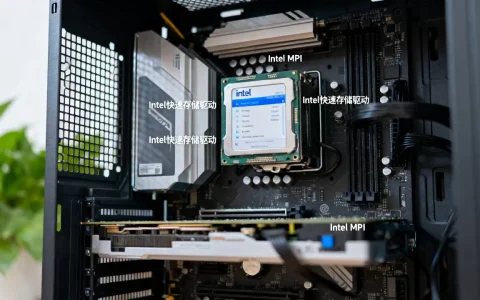
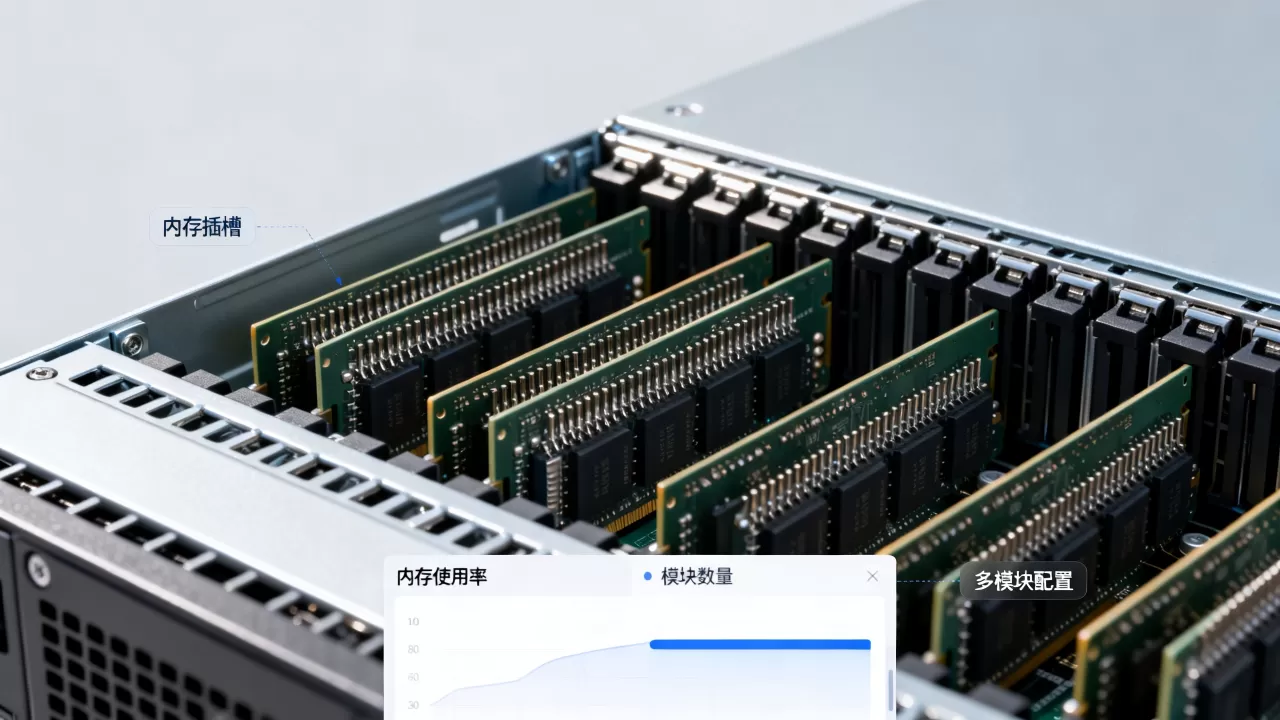
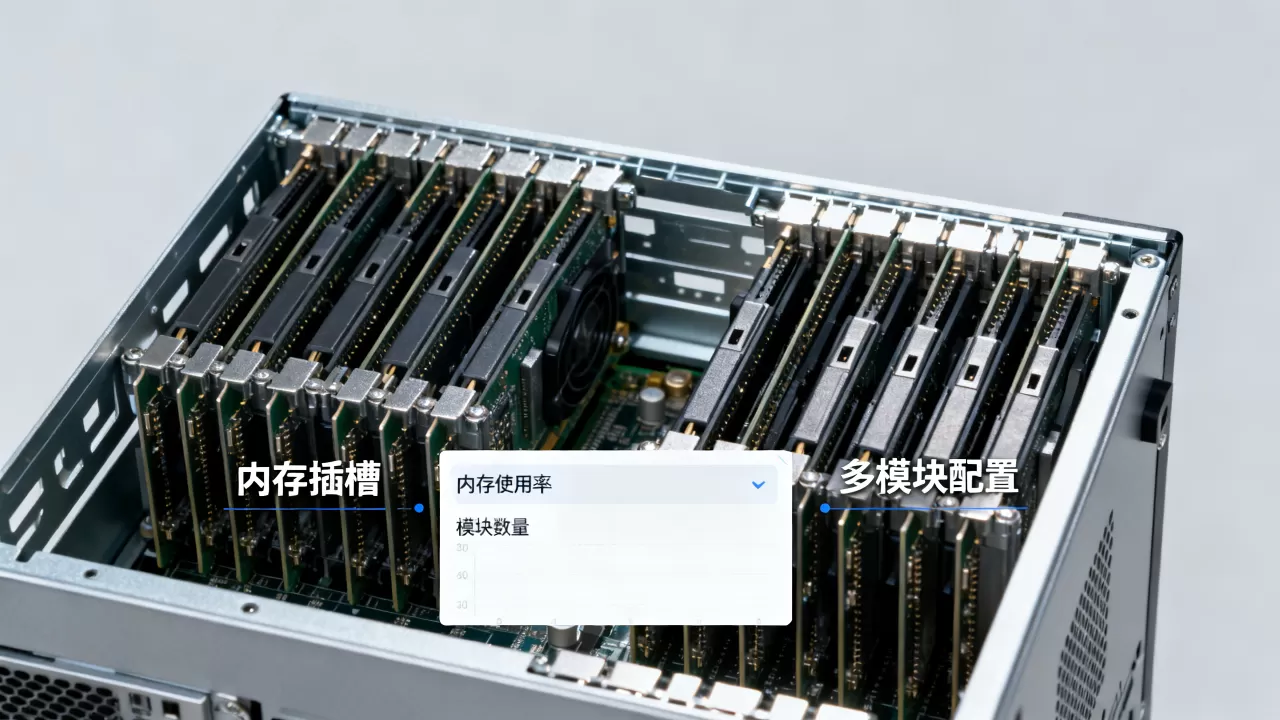
- 打开机箱侧板,找到主板上的内存插槽,通常标有 DIMM_A1、DIMM_B1 之类的丝印。
- 用手机拍照存档,记录每条内存的容量、频率、颗粒厂商、序列号。
- 重点检查是否存在“混插”比如不同频率的 DDR4 内存混用,系统会自动降频到最低的那根,这是典型的多模块性能陷阱。
在物理层做好标记,后续所有统计命令的输出才有对照基准。
系统层:用原生命令读取真实数据
登录系统后,统计命令就是你的“透视眼”,以最常见的 Linux 系统为例,实操路径非常清晰:
- 查看整机内存容量概览:执行
free -h,关注Mem行的 total 数值,这是操作系统能使用的物理内存总量,如果这个数字比你插的条数总和少很多,说明有内存被硬件保留或故障屏蔽。 - 查看每个内存插槽的详细状态:需要安装
dmidecode工具(CentOS 使用yum install dmidecode,Ubuntu 使用apt install dmidecode),然后执行dmidecode -t memory。 - 解析关键输出:这条命令会列出所有内存设备,重点看
Locator(插槽位置,如 CPU0_DIMM_A1)、Size(容量,单位 MB)、Speed(运行频率)、Manufacturer(厂商),Size 显示为No Module Installed,说明这个槽位是空的。 - 确认通道模式:
dmidecode -t memory | grep -E "Locator|Size"可以快速生成一组“插槽-容量”清单,对照主板说明书的通道分布图,就能判断是否处于对称多通道模式。
业内专家指出,在系统层,最容易被忽视的是“硬件保留内存”,执行 dmesg | grep -i memory 可以看到启动时的内存映射日志,有时 GPU 或 BIOS 会锁定一部分内存用于硬件映射,这部分容量,多模块之间差异很大。
应用层:监控实际压力下的内存表现
统计的最终目的,是为性能调优服务,当多个内存模块同时工作时,我们还需要关注它们在压力下的表现。
- 监控实时占用:使用
top命令,按下Shift + M按内存排序,查看哪个进程是“内存大户”。 - 抓取内存使用峰值:通过
vmstat 1 5命令,每秒采样一次,持续 5 秒,观察swpd(交换区使用量)和free(空闲内存)的变化。swpd频繁变动,说明物理内存已经不够用,系统正在向磁盘交换数据,这是性能急剧下降的前兆。 - 统计多模块的均衡性:虽然应用层看不到单条内存的独立压力,但可以通过
perf工具抓取缓存命中率,如果命中率极低,大概率是通道配置或条数分布不均导致的带宽瓶颈。
内存统计结果怎么用?从数据到决策
统计不是终点,数据要能指导实际运维动作,基于多模块内存统计,你能做出以下三个关键判断。
判断是否需要扩容
容量基线是统计的第一产出物
,不同业务场景的内存水位完全不同,以常见的 MySQL 数据库服务器为例,innodb_buffer_pool_size 通常建议设置为物理内存的 60%-70%,如果通过统计发现现有内存只够把缓冲池撑到 50GB,而数据库活跃数据已经涨到 80GB,这就触发了明确的扩容信号。
- 统计出当前内存总容量和已占用容量。
- 计算业务高峰期内存余量是否低于 20%。
- 若低于阈值,直接采购同型号、同频率、同容量的内存条进行插满扩容,避免混插降频。
定位故障内存模块
当服务器频繁出现 kernel panic(内核崩溃) 或者应用程序无规律报错时,多模块内存统计能大幅缩小排查范围。
- 刷选异常日志:执行
grep -i "memory error" /var/log/messages,很多内存错误会记录物理地址。 - 联动 dmidecode 定位:将错误日志里的物理地址,对照
dmidecode输出的地址映射范围,即可锁定是哪一根插槽的内存出了问题。 - 替换验证:将可疑内存更换到其他空槽位,若错误日志随之转移,则确认故障。
优化多模块布局
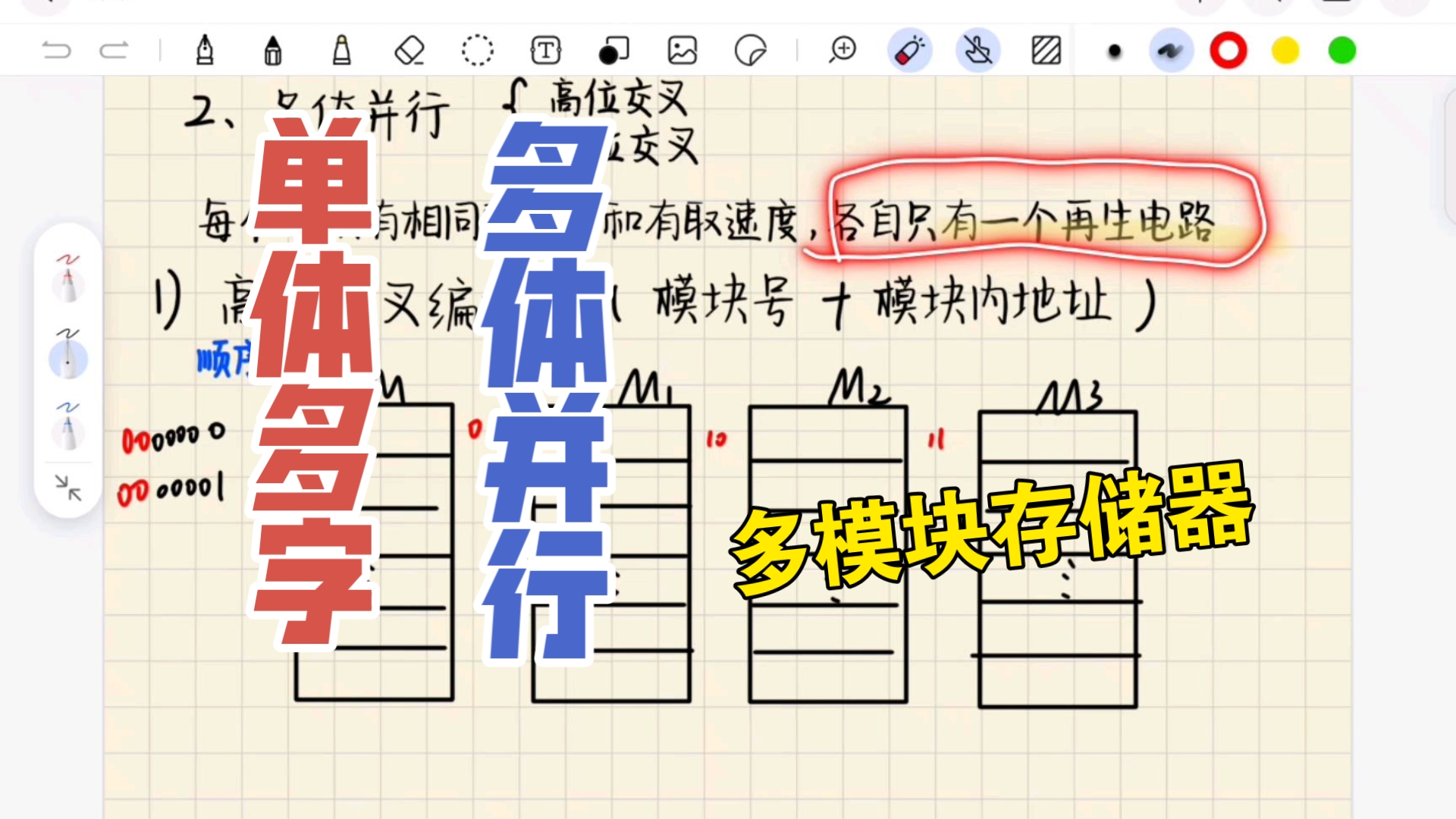
这个操作常被忽视,但收益显著,比如有 8 根 16GB 内存,均匀分布在 8 个通道上,性能远好于只插满 4 个通道、每个通道插 2 根,这是因为内存分叉(Memory Interleaving) 技术需要物理插槽交替插法才能启用,统计出每个通道的当前负载,然后重新排列插槽,是零成本的性能提升手段。
企业级多模块内存统计的进阶玩法
对于物理机数量超过 100 台的企业,单台手动执行命令已经无法满足效率要求,此时需要引入自动化采集工具,这里提供两种不同复杂度的方案。
脚本批量采集
使用简单的 Shell 脚本配合 SSH 免密登录,批量采集所有服务器内存信息并汇总到 CSV 文件,这是成本最低、见效最快的方案。
- 脚本核心逻辑就两条:远程执行
dmidecode -t memory,然后使用grep和awk提取插槽位置、容量、厂商字段。 - 将结果统一重定向到一台跳板机,用 Excel 打开生成透视表,五分钟即可摸清全机房内存家底。
- 此方案适合预算有限但服务器数量中等的团队。
开源监控平台可视化
在 Prometheus + Grafana 的开源监控体系中,可以调用 node_exporter 中的 node_memory_MemTotal_bytes 和 node_memory_MemAvailable_bytes 指标,这能实时反映内存容量的动态变化,但无法直接查看单个插槽的状态,要想做到插槽级监控,还需要额外借助 IPMI 工具读取
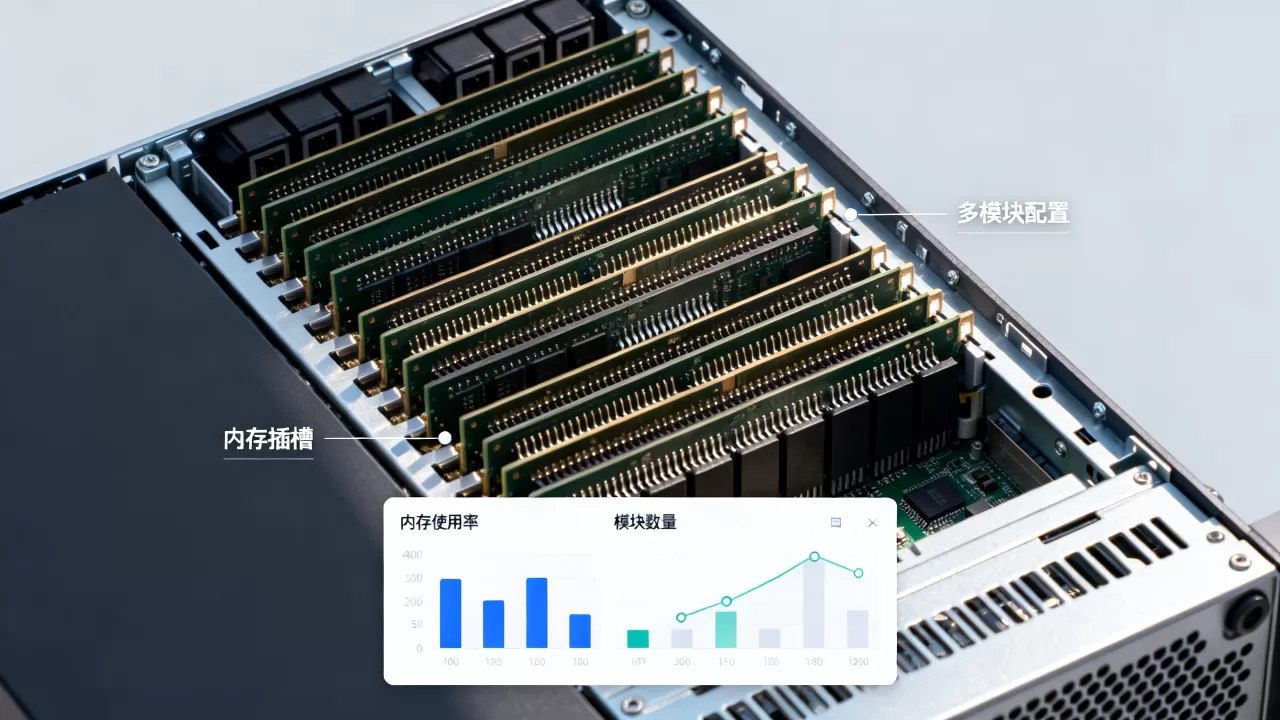
SEL(事件日志) 和内存传感器信息。
表格对比两种采集方式
| 统计维度 | 脚本批量采集 | 开源监控平台 |
|---|---|---|
| 硬件插槽拓扑 | 支持,信息完整 | 需要额外配置 IPMI |
| 实时容量曲线 | 不支持,只能看当下 | 支持,历史数据可回溯 |
| 部署难度 | 低,数小时可完成 | 中高,需搭建整套监控栈 |
| 适合场景 | 中小规模,一次性盘点 | 大型集群,持续监测 |
多模块内存统计常见问题解答
问:为什么服务器安装了多条内存,但操作系统显示的总容量小于物理条数之和?
主要原因是“硬件保留”和“模块故障”,首先检查 BIOS 设置中是否有内存映射或内存虚拟化功能占用了空间;执行 dmidecode -t memory 查看是否有 Slot 显示容量异常;若安装了 NVIDIA GPU 显卡,其显存映射机制可能锁定部分物理内存,这属于正常现象,总容量差异若在 1% 以内属正常现象,超过 5% 则必须排查。
问:多模块内存统计时,发现频率不一致会导致什么问题?
根据 JEDEC(固态技术协会)标准,当多条内存频率不同时,内存控制器会自动将全部内存的频率降至最低的那一条,这意味着昂贵的高频内存性能会被白白浪费,统计时若发现频率混插,解决方法是换用频率完全一致的模块,或者在主板 BIOS 中手动锁定统一的降频频率,以换取系统稳定性。
问:如何通过统计判断内存是否真的不够用,而非内存泄漏?
统计时重点观察 free -h 中的 available 字段,它比 used 字段更能反映真实压力。available 持续低于总内存的 10%,但通过 top 命令查看占用内存的进程却是固定的几个业务进程,则可能是业务本身内存需求增长;若占用内存的进程无法定位且持续攀升,则可初步判断为内存泄漏,需配合 valgrind 工具做进一步深层诊断。
首发原创文章,作者:王坚,如若转载,请注明出处:https://idctop.com/article/587787.html