配置CodeArts IDE开发环境的核心在于三步:下载安装包、配置编程语言扩展、连接华为云资源,即使你是第一次接触,按照正确步骤操作,也能在十分钟内拥有一个高效的云开发环境。
如何配置CodeArts IDE开发环境?详细步骤
下载与安装CodeArts IDE
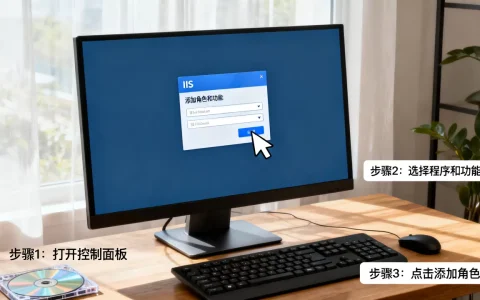
前往华为云CodeArts官网下载页面,根据你的操作系统选择对应的安装包,Windows用户建议选择64位版本,macOS用户选择通用版,Linux用户根据发行版选择.deb或.rpm包,下载完成后,常规安装即可,注意:安装路径不要包含中文,否则可能带来编码问题,安装类型建议选择“完整安装”,确保所有组件都安装。


启动CodeArts IDE后,欢迎界面会引导你进行基本设置,你可以选择主题(深色或浅色)、快捷键方案(VS Code兼容或经典),也可以导入VS Code的配置,如果你之前用VS Code,这一步可以一键迁移扩展和设置。
配置编程语言环境
CodeArts IDE支持多种编程语言,以下以Python、Java和JavaScript为例。
Python环境配置
- 安装Python扩展,在扩展市场搜索“Python”,选择由Microsoft提供的版本,点击安装。
- 打开命令面板(Ctrl+Shift+P),输入“Python: Select Interpreter”,选择你系统中已安装的Python解释器,如果未安装,建议安装Python 3.8至3.11版本。
- 建议创建虚拟环境,在项目目录下运行
python -m venv venv,然后激活它,CodeArts IDE会自动识别并建议使用该虚拟环境。 - 安装代码质量工具,如pylint或flake8,它们会作为扩展或直接在Python环境中安装。
Java环境配置
- 安装“Java Extension Pack”,它包含语言支持、调试器、Maven支持等。
- 确保JDK已安装且版本在11以上,可通过命令面板输入“Java: Configure JDK”来指定JDK路径。
- 配置Maven或Gradle,CodeArts IDE会自动检测项目构建工具,也可以手动配置
settings.json。
JavaScript/Node.js环境配置
- 安装“JavaScript”或“Node.js”扩展,CodeArts IDE内置了ESLint和Prettier支持。
- 配置Node.js路径,在命令面板中搜索“Node.js: Select Runtime”,选择已安装的Node版本。
- 使用
npm init初始化项目,CodeArts IDE会提供丰富的代码提示和调试功能。
连接华为云资源
这是CodeArts IDE区别于普通IDE的关键功能,点击左侧栏的“华为云”图标,使用你的华为云账号登录,如果还没有账号,可以免费注册,登录后,需要配置访问密钥,在华为云控制台创建AK/SK,然后在CodeArts IDE的云端设置中输入,连接成功后,你可以:
- 浏览和管理弹性云服务器(ECS)。
- 编辑和上传对象存储(OBS)中的文件。
- 调用函数工作流(FunctionGraph)并实时调试。
- 在IDE内直接打开云终端,执行远程命令。
这些操作都无需离开IDE,极大提升了云开发效率。
CodeArts IDE与VS Code对比:哪个更适合你的项目?
很多开发者都在纠结这个问题,我们从功能、性能和适用场景来分析。
功能对比表
| 特性 | CodeArts IDE | VS Code |
|---|---|---|
| 扩展兼容性 | 兼容大部分VS Code扩展 | 庞大的扩展生态 |
| 华为云集成 | 原生集成,无需额外配置 | 需要安装插件,体验稍弱 |
| 远程开发 | 支持SSH和容器 | 支持SSH和容器,但需安装插件 |
| 性能优化 | 针对云开发场景优化 | 通用优化 |
| 价格 | 免费 | 免费 |
场景适配
- 华为云用户:行业共识认为,CodeArts IDE是华为云生态下的最佳选择,与云服务的深度集成让开发更流畅。
- 跨云用户:VS Code的通用性更强,适合同时管理多个云平台。
- 新手开发者:CodeArts IDE的简洁界面和华为云教程让新手更容易上手。
性能与稳定性
根据社区反馈,CodeArts IDE在启动速度和内存占用方面优于VS Code,尤其是在处理大型项目时,云原生开发场景下,CodeArts IDE的远程调试功能更稳定。
进阶配置技巧
自定义代码片段
通过“文件->首选项->用户代码片段”,你可以创建自己的代码模板,创建Python的class模板,输入class加Tab键即可生成框架。
配置代码格式化
对于Python项目,安装autopep8或black扩展,然后在设置中搜索“python formatting provider”,选择你喜欢的工具,对于JavaScript/TypeScript,安装Prettier扩展,并在项目根目录创建.prettierrc配置文件,你也可以启用保存时格式化,在设置中开启editor.formatOnSave。
调试配置
CodeArts IDE支持强大的调试功能,对于Python项目,你可以在.vscode/launch.json中配置调试参数,点击左侧“运行和调试”图标,选择“添加配置”,选择Python环境,然后设置调试入口,你可以设置断点、查看变量、单步执行。
Git集成
CodeArts IDE内置了Git支持,在左侧“源代码管理”图标中,你可以查看修改、提交代码、推送远程仓库,同时支持GitLens插件,让你更直观地查看代码历史。
常用快捷键
Ctrl+P:快速打开文件Ctrl+Shift+P:命令面板Ctrl+B:切换侧边栏F5:开始调试- `Ctrl+“:打开终端
掌握这些快捷键可以显著提升编码效率。
常见问题:CodeArts IDE配置相关
Q1: CodeArts IDE如何配置Python环境?
安装Python扩展,通过命令面板选择解释器,如果使用虚拟环境,直接在项目目录下创建.venv,然后激活,CodeArts IDE会自动识别,你也可以在settings.json中指定python.defaultInterpreterPath。
Q2: CodeArts IDE安装失败怎么办?
首先检查系统兼容性,Windows要求Windows 10 64位,macOS要求10.15以上,Linux要求glibc 2.28以上,尝试以管理员权限运行安装程序,关闭杀毒软件,如果问题依旧,建议查看华为云官方文档或社区论坛寻求帮助。
Q3: CodeArts IDE支持哪些插件?
CodeArts IDE兼容大部分VS Code插件,可直接从VS Code市场安装,华为云官方也提供了多款专属插件,如CodeArts Pipeline、CloudIDE等,你可以在IDE的扩展面板中搜索“CodeArts”查看全部。
配置CodeArts IDE开发环境非常简单,关键是按照步骤:下载安装、配置语言、连接云资源,一旦熟悉了这些操作,你会发现它在华为云生态中的开发效率远超其他IDE,如果你正在寻找一个高效、集成的云开发环境,CodeArts IDE值得一试。
首发原创文章,作者:王坚,如若转载,请注明出处:https://idctop.com/article/587983.html