win7远程连接服务器端口映射的完整方案是:在win7电脑上开启远程桌面服务、放行3389端口,再到路由器或云服务器安全组中设置端口转发规则,把公网端口映射到win7的内网IP上。
win7远程连接服务器端口映射为什么必须做
很多人第一次接触win7远程连接时,会直接打开远程桌面输入对方IP,结果发现连不上,多数情况下不是操作错了,而是数据包根本没到达那台win7电脑。
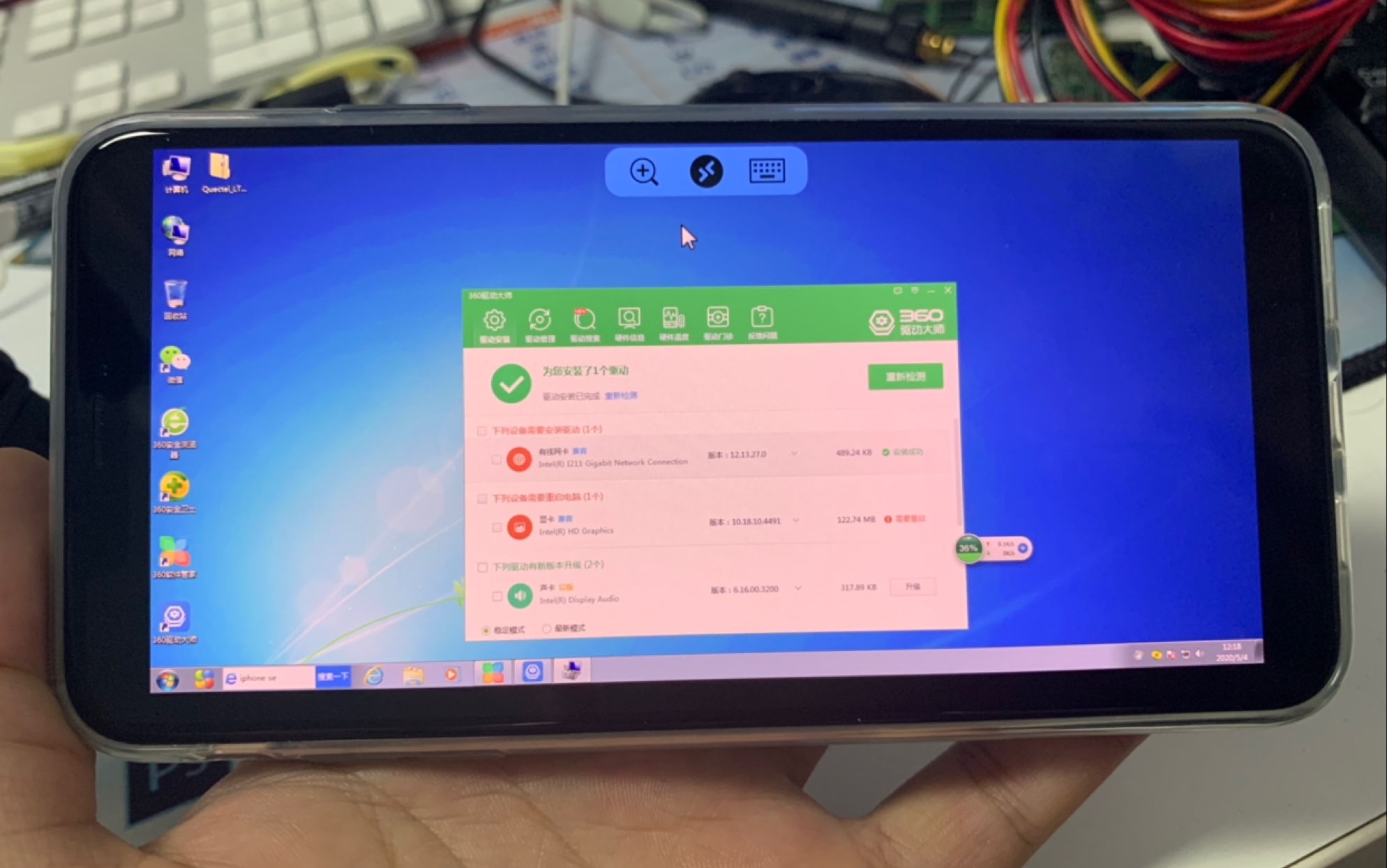

远程桌面默认走3389端口,家庭宽带或公司局域网里的win7电脑,处于一个内网环境中,公网无法直接访问它的私有IP地址,路由器像一道门卫,外部请求默认会被拦在门外,端口映射的作用,就是告诉路由器:收到哪个端口的请求,就转给内网的哪台机器。
行业共识认为,超过九成的远程连接失败案例,问题都出在端口映射或防火墙规则上,而不是远程桌面服务本身损坏。
win7远程桌面端口映射设置步骤
第一步:开启win7远程桌面功能
右键“计算机”图标,选择“属性”,点击左侧“远程设置”,在“远程桌面”区域勾选“允许运行任意版本远程桌面的计算机连接”,这一步是win7远程连接服务端的开关,不打开它,后续所有映射工作都没有意义。
同时建议确认当前登录账户有远程连接权限,如果用的是普通账户,点击“选择用户”按钮,把账户加进去。
第二步:固定win7电脑的内网IP地址
端口映射规则里填写的IP地址,必须是固定的,否则win7电脑重启后IP变了,映射就失效了。
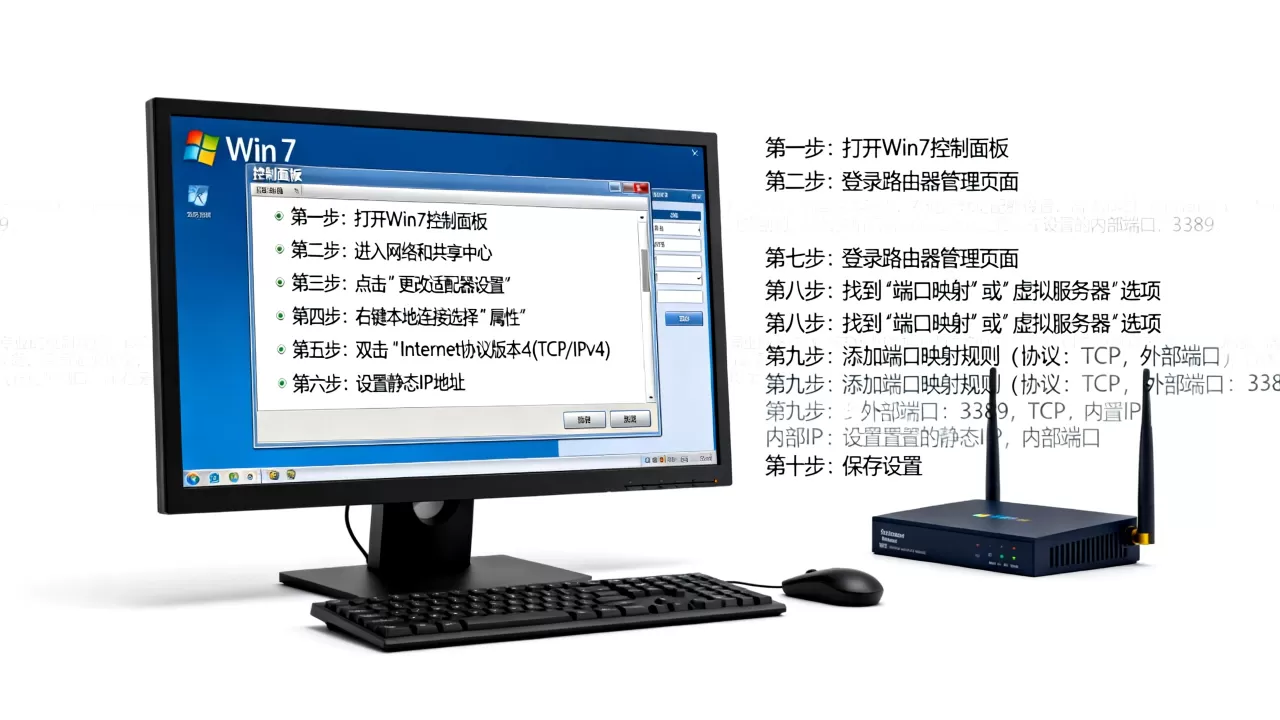
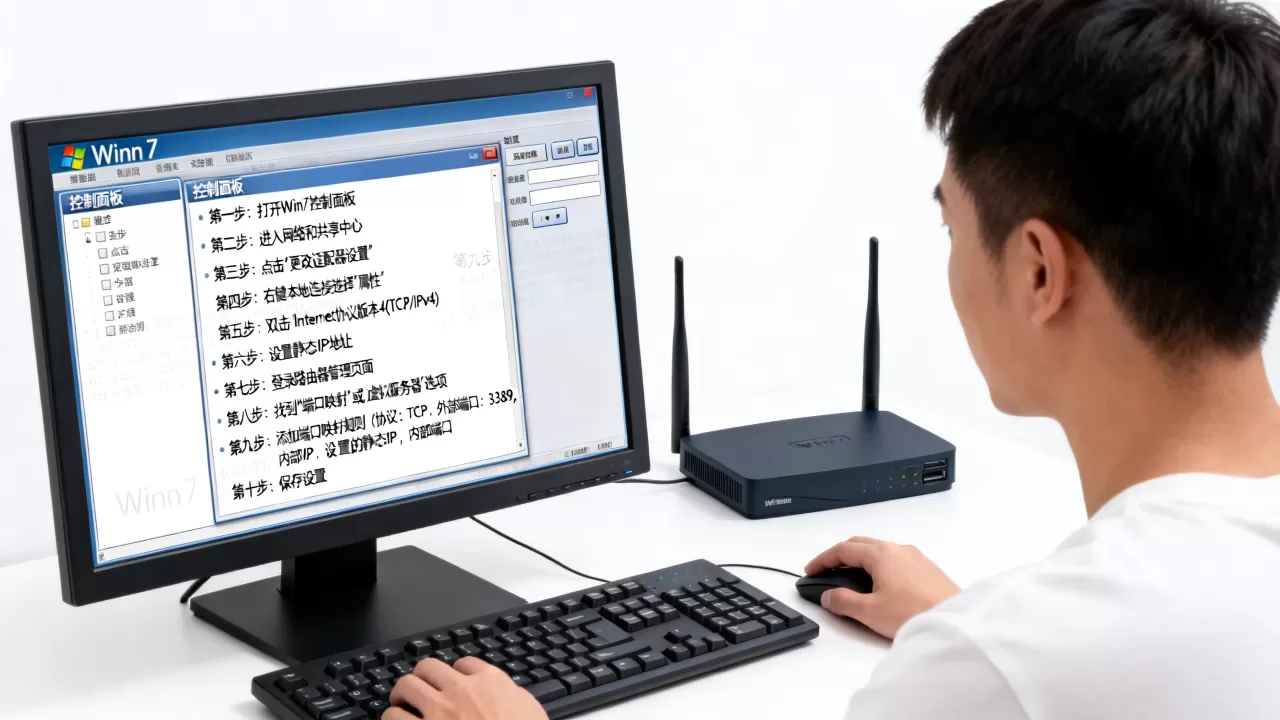
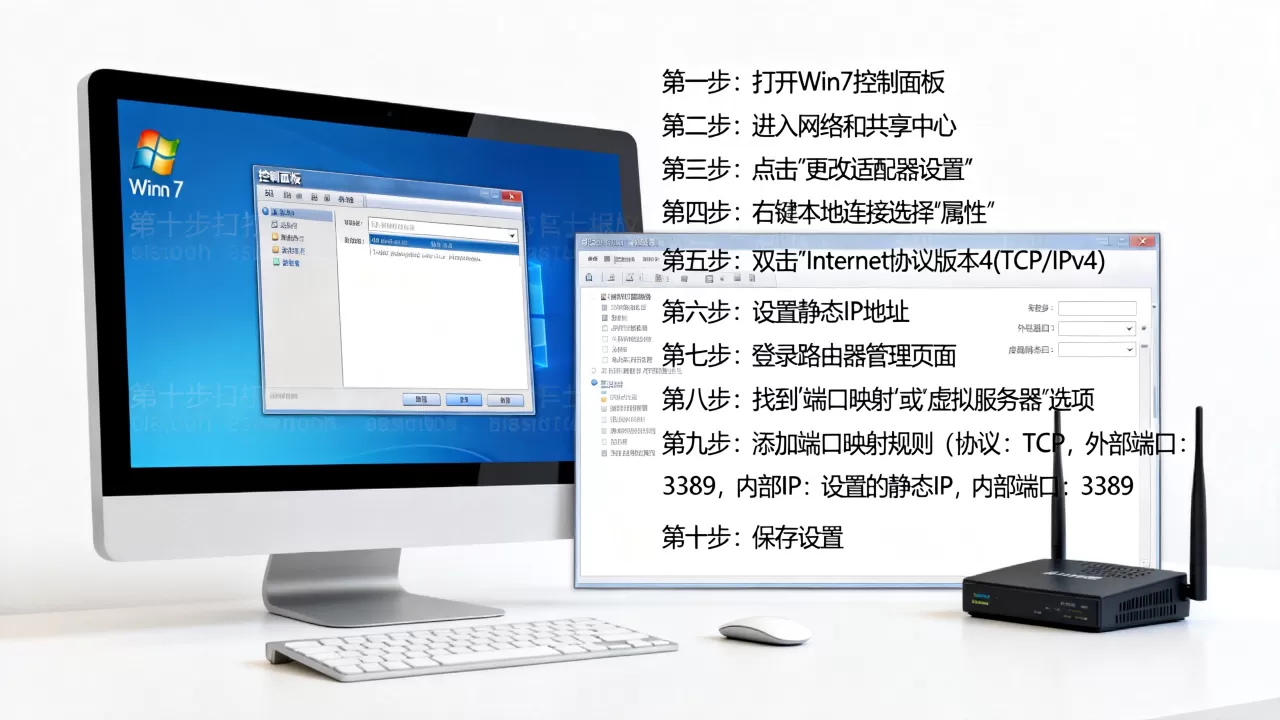
打开命令提示符(快捷键win+R输入cmd),输入ipconfig,记录当前IPv4地址、子网掩码和默认网关,然后进入“控制面板网络和共享中心更改适配器设置”,右键本地连接选“属性”,双击“Internet协议版本4(TCP/IPv4)”,选“使用下面的IP地址”,填入刚才记录的参数,DNS可以填
114.114.114或5.5.5。
第三步:在路由器上配置端口映射
登录路由器管理后台,一般地址是168.1.1或168.0.1,不同品牌路径有差异,但核心逻辑一致:找到转发规则、虚拟服务器或端口映射菜单。
添加一条规则,表格里通常需要填写:
| 配置项 | |
|---|---|
| 服务端口 | 3389(或自定义的外网端口) |
| 内网IP地址 | 刚才固定的win7电脑IP |
| 内网端口 | 3389 |
| 协议 | TCP(或ALL) |
| 状态 | 启用 |
保存后,用手机流量(不要连同一个WiFi)访问公网IP:3389测试是否通。
第四步:设置win7防火墙入站规则
多数情况下win7会在开启远程桌面时自动放行3389端口,但部分精简版系统或安全软件会拦截,点击“控制面板Windows防火墙高级设置入站规则”,找到“远程桌面”相关规则,确认状态是“允许”,如果被禁用,右键启用。
也可以在管理员命令提示符中执行:
netsh advfirewall firewall add rule name="RemoteDesktop" dir=in action=allow protocol=TCP localport=3389这条命令的作用是显式添加一条放行3389端口TCP入站流量的规则,如果之前的规则状态混乱,直接执行会省去很多排查时间。
服务器端口映射到win7的两种场景区别
家宽拨号上网的路由器映射
这类网络环境的主要问题是公网IP不固定,给路由器设置端口映射后,还需要配合DDNS(动态域名解析)服务,比如使用花生壳或路由器自带域名服务,把变化的IP映射到一个固定域名上,外网访问时输入域名加端口号,路由器会自动解析到当前公网IP。
云服务器中转映射
如果目标是远程连接一台云服务器上的win7系统,操作路径会有差异,云服务器没有路由器,端口映射逻辑体现在安全组规则上,需要在云控制台找到“安全组”列表,添加入方向规则,放行TCP端口3389(或自定义端口),源地址建议缩窄到自己的办公网IP段,减少被扫描攻击的风险。
win7远程连接端口映射后连不上的排查思路
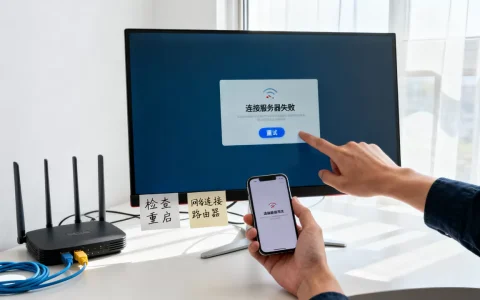
端口映射配置完成,但依然连不上,这种现象背后有几种常见原因,顺着下面的顺序逐一排查,能快速定位问题,不用从头摸索各种可能性。
排查公网IP是否有效
在win7电脑上访问ip138.com或ip.cn这类网站,查看显示的IP地址,然后让外网朋友ping一下这个IP,ping不通且提示超时,说明运营商可能分配的是大内网IP,需要致电宽带客服申请公网IP,或改用内网穿透方案。
检查路由器是否支持回流
如果外网能连上,但局域网内部用公网IP访问不了,这是路由器不支持NAT回流导致的,属于正常现象,不影响实际使用。
确认端口没有被封
国内运营商对80、443等常用端口管控较严,但对3389端口一般没有限制,如果你自定义了外网端口,建议避开8080等常见代理端口,使用50000以上的高位端口更稳妥。
telnet测试端口连通性
在外部电脑的命令行执行telnet 公网IP 端口号,如果光标停留在黑色窗口内没有提示,说明端口已通;如果提示“无法打开到主机的连接”,则说明链路中某个环节仍然不通。
扫描软件导致端口冲突
win7系统如果安装了其他远程类软件(如向日葵、TeamViewer),它们占用端口或注册表项,也可能干扰系统自带远程桌面的监听,可以先用
netstat -ano | findstr 3389命令查看端口监听状态,正常情况下会显示LISTENING。
长期使用win7远程连接的稳定建议
win7系统本身已停止官方安全更新,长期暴露公网风险较高,如果win7远程连接必须面向公网使用,有几个习惯能显著降低被入侵的概率:
- 修改默认3389端口,在注册表
HKLMSYSTEMCurrentControlSetControlTerminal ServerWinStationsRDP-Tcp中修改PortNumber值,改成自定义端口,然后重启系统。 - 开启账户登录失败锁定策略,在“管理工具本地安全策略账户策略”中设置三次失败锁定,如果不想纠结具体数值,直接启用并把阈值设为5次即可。
- 创建专用远程账户,不要给Administrator设置弱密码,密码至少包含大小写字母和数字,长度不低于12位。
业内专家指出,端口映射本质上是把内网服务暴露到公网,每一次映射都在扩大攻击面,因此非必要不长期开放。
win7远程连接相关Q&A
win7远程连接端口映射设置了为什么还是连不上?
先确认win7电脑的防火墙是否拦截了3389端口,命令行为netsh advfirewall firewall show rule name="RemoteDesktop",再确认路由器映射时填写的内网IP和win7当前IP是否一致,很多路由器重启后重新分配IP,导致映射失效,最后用外部网络(手机热点)测试,局域网内用公网IP测试不具备参考性。
win7远程桌面映射到外网用什么端口最安全?
3389是默认端口,黑客扫描频率最高,建议改成33890这类五位数高位端口,配合强密码和账户锁定策略,能过滤掉绝大多数自动化扫描攻击,修改后,在路由器上把外网端口和新端口对应起来即可,例如外网输入IP:33890,路由器转发到内网win7的3389端口,这样做的好处是既改了监听端口,又不影响系统默认设置。
首发原创文章,作者:王坚,如若转载,请注明出处:https://idctop.com/article/588211.html