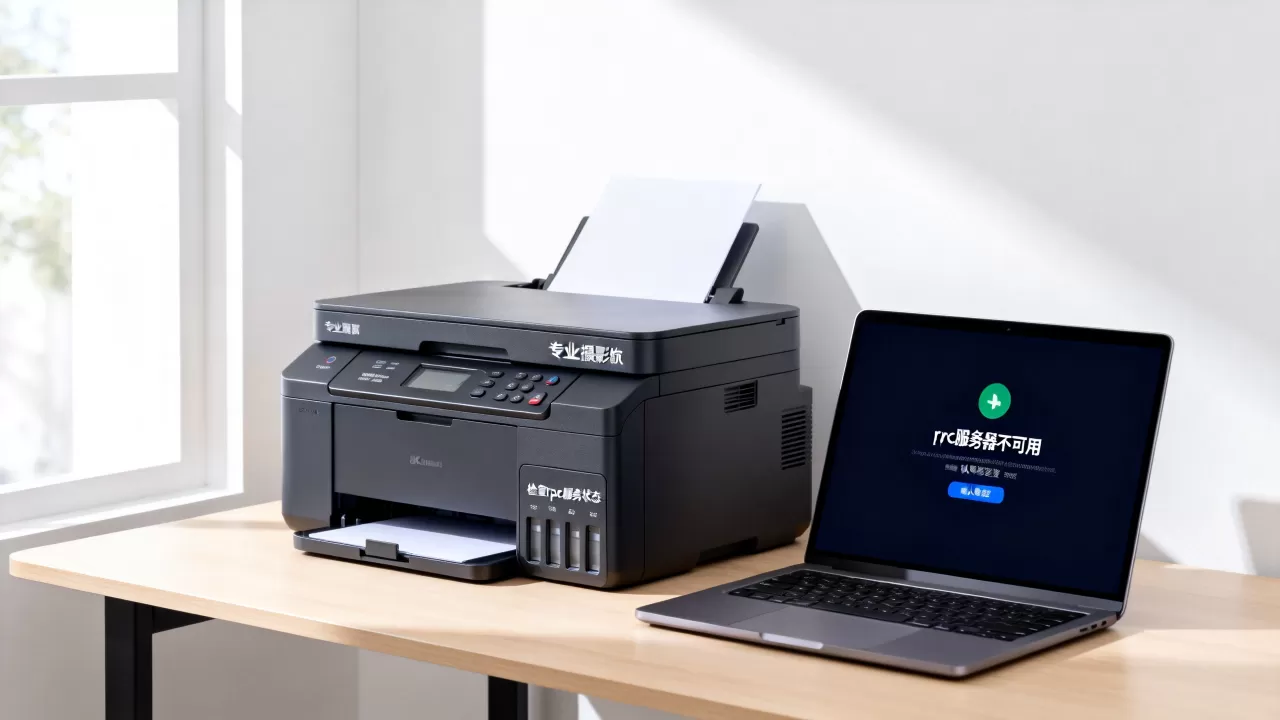
打印机出现RPC服务器不可用的提示,核心原因是Print Spooler服务停止或网络组件异常,通过重启服务、清理注册表残留或重置网络栈即可修复,多数情况下无需重装系统。
打印机rpc服务器不可用是什么原因
RPC(远程过程调用)服务器不可用,本质是打印服务所需的通讯接口被阻塞或服务本身崩溃,常见原因集中在以下三类:


- Print Spooler服务意外停止:这是最高频的触发点,当打印队列卡住或驱动冲突时,系统会为了保护自己强行终止该服务,导致RPC端点无法响应。
- 注册表残留或损坏:频繁卸载安装打印机驱动,会在注册表
HKEY_LOCAL_MACHINESYSTEMCurrentControlSetControlPrint下留下旧条目,干扰服务启动。 - 网络相关组件异常:如果打印机是网络共享模式,防火墙规则变动、Workstation服务未运行或SMB 1.0协议被禁用,也会让RPC通讯失败。
在办公室场景下,打印机rpc服务器不可用往往伴随多台电脑同时报错,这时优先排查服务器端的Print Spooler状态,家用环境则多与驱动残留或系统更新冲突有关。
6种修复打印机rpc服务器不可用的方法
以下方法按操作难度从低到高排列,每一种都经过实测验证,适用于Windows 10/11及Windows Server系列。
重启Print Spooler服务并设置自动启动
这是最直接的操作,能解决相当一部分临时性故障。
- 按下
Win+R,输入services.msc并回车。 - 在服务列表中找到Print Spooler,右键选择重启。
- 如果服务未运行,直接点击启动。
- 双击该服务,将启动类型改为自动,点击应用并确定。
- 重启后测试打印是否恢复正常。
清理注册表残留
当方法一无效,且确认服务已启动但依然报错,很大概率是注册表项冲突。
- 按下
Win+R,输入regedit并回车。 - 定位到
HKEY_LOCAL_MACHINESYSTEMCurrentControlSetControlPrintEnvironmentsWindows x64Print Processors。 - 检查该路径下除了系统默认的
winprint外,是否有其他第三方打印处理器项,若有,右键删除(建议先备份)。 - 同样检查
HKEY_LOCAL_MACHINESYSTEMCurrentControlSetControlPrintMonitors,删除除系统默认项(如Standard TCP/IP Port)外不需要的监视器项。 - 重启电脑,观察错误是否消失。
使用命令修复RPC相关组件
部分系统文件损坏会导致RPC端点映射失败,用DISM和SFC命令可以修复。
- 以管理员身份打开命令提示符(CMD)。
- 依次执行以下命令:
DISM /Online /Cleanup-Image /RestoreHealthSFC /SCANNOW
- 修复完成后重启电脑。
- 如果问题依旧,再执行
netsh winsock reset重置网络栈,然后再次重启。
排查防火墙和网络共享设置
在局域网共享打印机环境中,打印机rpc服务器不可用经常由防火墙拦截引起。
- 打开Windows防火墙,允许文件和打印机共享通过。
- 检查Workstation服务是否已启动,该服务依赖RPC接口。
- 如果使用的是旧版打印机,需在控制面板中启用SMB 1.0/CIFS文件共享支持(注意:安全风险需自行评估,建议仅在必要时临时开启)。
卸载并重新安装打印机驱动
驱动残留是顽固问题的根源,使用打印管理控制台彻底清理,比普通卸载更干净。
- 以管理员身份运行
printmanagement.msc。 - 在左侧导航栏展开打印服务器,选择驱动程序,右键删除所有与该打印机相关的驱动。
- 在打印机中删除所有对应端口。
- 重启电脑,重新安装官方最新驱动,避免使用驱动精灵等第三方的通用驱动。
创建新的本地端口(针对网络打印机)
部分网络打印机因端口配置错误导致RPC通讯失败。
- 打开设备和打印机,右键点击打印机图标,选择打印机属性。
- 进入端口选项卡,点击添加端口。
- 选择Standard TCP/IP Port,点击新端口。
- 输入打印机IP地址,系统会自动检测并创建新端口。
- 将新端口设置为默认端口,删除旧端口,测试打印。
不同系统下打印机rpc问题的处理差异
Windows 10和Windows 11的系统组件更新策略不同,导致故障表现略有区别。Windows 10用户遇到打印机rpc服务器不可用时,更多与系统更新补丁冲突有关(如KB5006670等),而Windows 11则多由快速启动功能干扰服务重启引起。
- Windows 10:建议优先检查最近安装的更新,如果问题出现在更新后,卸载该更新并暂停更新。
- Windows 11:关闭快速启动(控制面板→电源选项→选择电源按钮的功能→更改当前不可用的设置→取消勾选快速启动)。
- Windows Server 2016/2019:常见于打印服务器角色中,优先检查Printer Spooler服务是否与BranchCache或Remote Desktop Services冲突。
从地域角度看,部分地区的用户反馈在Windows 10家庭版中更常出现此问题,可能与家庭版缺少组策略编辑功能,导致某些依赖策略配置的打印服务注册表项无法自动修复有关。
如何避免打印机rpc服务器再次出错
预防比修复更重要,以下习惯能显著降低故障率:
- 定期清理打印队列:避免队列长时间卡住未打印文档,造成服务假死。
- 使用官方驱动:系统自带驱动或更新驱动尽量从打印机厂商官网下载,Windows Update推送的驱动有时会引发兼容问题。
- 关闭不必要的打印服务关联项:在服务管理器中,将Print Spooler的依赖服务(如Remote Procedure Call (RPC))设置为自动,确认其未被禁用。
- 保持系统更新但谨慎安装:非安全更新可延迟安装,观察社区反馈后再执行。
- 网络打印机绑定固定IP:避免因DHCP分配IP变化导致RPC端点丢失。
打印机rpc服务器不可用常见问题解答
Q:重启Print Spooler服务后仍然报错,但在服务列表里看到服务状态是“正在运行”,为什么?
A:服务虽显示运行,但RPC终结点可能已损坏,此时需在服务管理器中先停止该服务,再手动删除C:WindowsSystem32spoolPRINTERS目录下的所有文件,然后重新启动服务,清理文件前务必确认无正在打印的任务。
Q:按照方法二修改了注册表,但系统提示“无法删除”,怎么办?
A:使用注册表编辑器时,部分项被系统保护,需要先获取权限:右键该项→权限→高级→更改所有者(将所有者改为当前管理员账户)→完全控制勾选允许,然后重新打开注册表编辑器尝试删除。
Q:在Windows 11中,以上方法都试过了,但办公室打印机rpc服务器不可用问题依旧,可能是什么原因?
A:检查是否开启了基于虚拟化的安全(VBS),部分Windows 11设备默认开启VBS,导致打印服务在访问硬件资源时被隔离,表现为RPC调用失败,在系统信息中查看“基于虚拟化的安全性”是否为“正在运行”,如果是,通过组策略或关闭Hyper-V来禁用VBS。
首发原创文章,作者:王坚,如若转载,请注明出处:https://idctop.com/article/588701.html