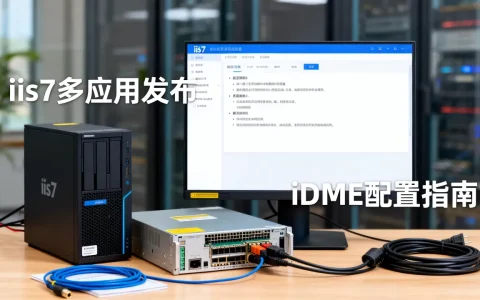
IIS自带的HTTPS证书本质是自签名证书,仅适合开发与内部测试,生产环境必须使用受信任的证书颁发机构(CA)签发的证书,证书管理涉及从生成、申请、安装到续期的全流程,合理选择与配置能兼顾安全与成本。
理解IIS自带的HTTPS证书
IIS自签名证书是如何生成的
IIS在安装时会自动生成一个自签名证书,用于快速启用HTTPS,也可以手动通过IIS管理器或PowerShell创建:

- 打开IIS管理器,选择服务器节点,双击“服务器证书”。
- 点击“创建自签名证书”,输入友好名称,选择存储位置。
- 使用PowerShell命令:
New-SelfSignedCertificate -DnsName "yourdomain.com" -CertStoreLocation "Cert:LocalMachineMy"。
自签名证书由服务器自己签发,没有第三方CA验证身份,在IIS中生成后,通常会存储在“个人”证书存储区,并自动绑定到默认网站(如果启用了HTTPS)。
IIS自签名证书安全吗?适用场景与风险
自签名证书使用与CA证书相同的加密算法,理论上能提供同等级的传输加密,但浏览器不信任它,因为缺乏受信任根证书颁发机构的签名,访问时会显示“不安全”或“证书错误”。
安全层面的现实情况:不推荐用于面向公众的网站,攻击者可以伪造自签名证书实现中间人攻击,用户无法通过浏览器验证服务器身份,对于内部测试、开发环境或局域网应用,使用自签名证书是可以接受的,前提是客户端手动导入信任该证书。
风险提示:如果泄露了自签名证书的私钥,攻击者可以解密通信,即使用于内部环境,也要妥善保管私钥文件。
HTTPS证书管理:从自签名到受信任CA
自签名证书与CA证书的核心区别
| 特性 | 自签名证书 | 受信任CA证书 |
|---|---|---|
| 信任来源 | 无第三方验证 | 浏览器预置根CA |
| 浏览器提示 | 警告/不安全 | 绿色锁标 |
| 申请流程 | 自己生成 | 提交CSR,验证域名或企业身份 |
| 成本 | 免费 | 免费(如Let’s Encrypt)或付费 |
| 有效期 | 自己设定 | 通常90天或1-2年 |
| 适用场景 | 开发、内部测试 | 公网生产环境 |
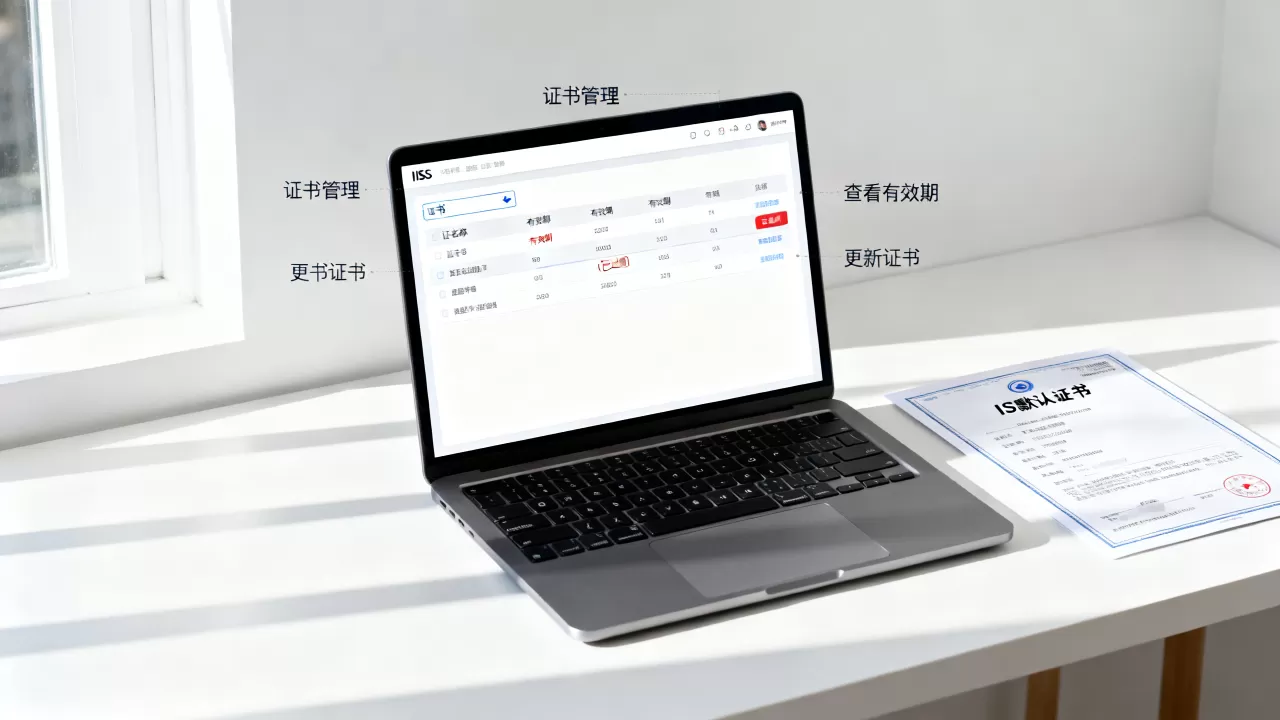
HTTPS证书价格对比:免费与付费如何选择
行业共识认为,免费证书(如Let’s Encrypt、ZeroSSL、简米云免费证书)已能满足大部分个人站长和小型企业需求,它们提供基础域名验证(DV),在IIS上配置无差异,但有效期短(90天),需要频繁续期。
付费证书分为OV(组织验证)和EV(扩展验证),价格从几百元到数千元不等,据近年市场报价,DV证书免费或几十元,OV证书约500-2000元/年,EV证书在2000-5000元/年,企业站点或电商平台选用OV/EV证书,能提升用户信任度,浏览器地址栏显示企业名称,对于国内服务器,大多数CA支持国内根证书,兼容性良好。
选择建议:个人博客或小型资讯站优先使用免费DV证书;涉及用户登录、支付等敏感信息的业务,建议至少使用OV证书。
IIS HTTPS证书安装与配置实操
IIS HTTPS证书怎么安装?分步操作指南
无论从CA购买还是申请免费证书,最终都会得到一个包含私钥的PFX文件(或PEM文件需转换),以下是在IIS 10(Windows Server 2016/2019/2026)上的标准安装流程:
- 将PFX文件复制到服务器,双击或右键选择“安装PFX”。
- 选择存储位置为“本地计算机”,输入私钥密码(如设置过)。
- 选择证书存储区域,通常选择“个人”或“Web服务器”。
- 安装完成后,打开IIS管理器,选择需要绑定HTTPS的网站,点击右侧“绑定”。
- 添加类型为“https”,端口443,选择已安装的证书。
- 可选:添加重定向规则,将HTTP 80端口的请求永久重定向到HTTPS。
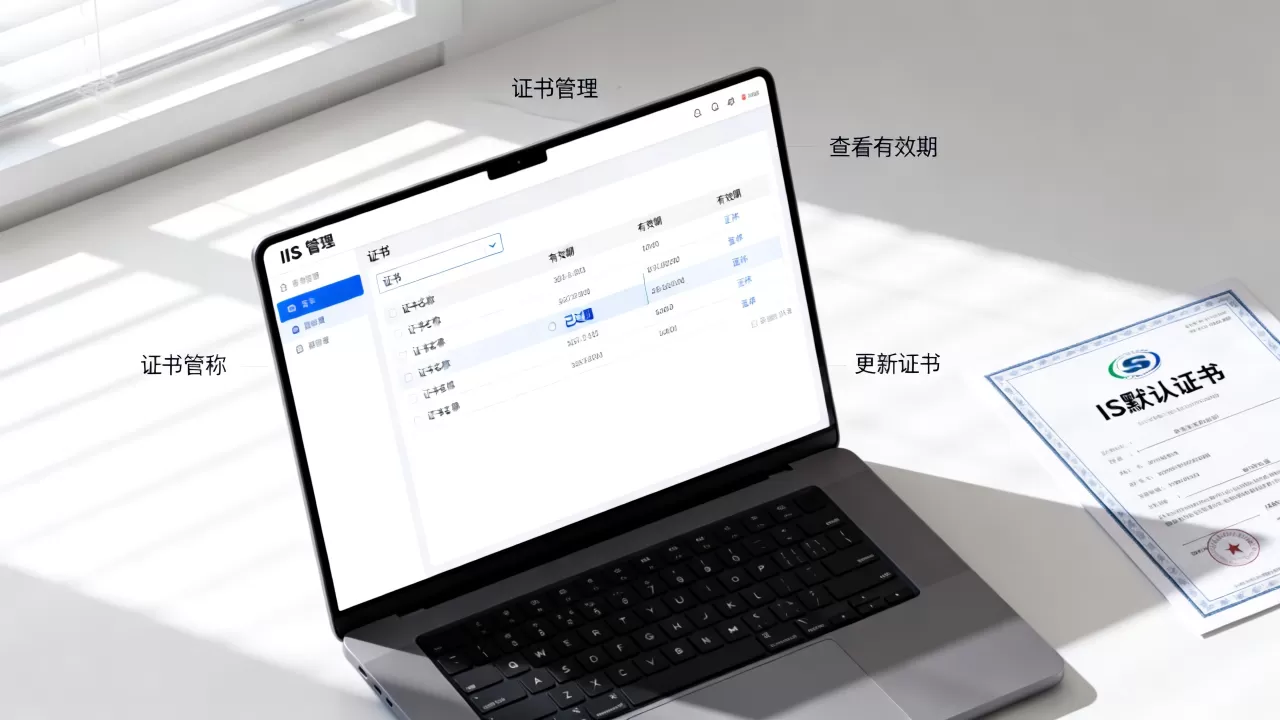
使用PowerShell替代GUI:
Import-PfxCertificate -FilePath "C:cert.pfx" -CertStoreLocation Cert:LocalMachineMy -Password (ConvertTo-SecureString "密码" -AsPlainText -Force)
New-WebBinding -Name "网站名称" -Protocol https -Port 443 -IPAddress ""
$cert = Get-ChildItem Cert:LocalMachineMy | Where-Object {$_.Subject -like "yourdomain.com"}
(Get-WebBinding -Name "网站名称" -Protocol https).AddSslCertificate($cert.Thumbprint, "my")
常见安装问题与解决
问题1:安装证书时提示“私钥丢失”
原因是PFX文件未包含私钥,或导出时未选择“包含私钥”,重新从CA获取完整PFX,或使用OpenSSL合并证书和私钥。
问题2:绑定后浏览器显示“证书不受信任”
可能未安装中间证书链,在IIS管理器中双击证书,查看“证书路径”是否完整,若缺少中间证书,需从CA下载并导入到“中间证书颁发机构”存储。
问题3:HTTP强制跳转HTTPS不生效
使用IIS URL重写模块,配置规则:匹配所有请求,条件为{HTTPS} off,动作重定向到https://{HTTP_HOST}{REQUEST_URI},状态码301。
证书续期与日常管理
IIS证书管理工具与最佳实践
IIS本身不提供自动续期功能,但结合操作系统工具可有效管理,日常管理主要涉及证书到期提醒、备份和自动化续期。
到期提醒:通过PowerShell脚本定期检查证书有效期,并发送邮件通知。
$cert = Get-ChildItem Cert:LocalMachineMy | Where-Object {$_.NotAfter -lt (Get-Date).AddDays(30)}
if ($cert) { Send-MailMessage -To "admin@domain.com" -Subject "证书即将到期" -SmtpServer ... }
计划任务设置为每周运行一次。
证书备份:导出带私钥的PFX文件,妥善保存,在IIS管理器中右键证书,选择“导出”,勾选“包含私钥”并设置密码,建议将备份文件存储到离线或安全内网位置。
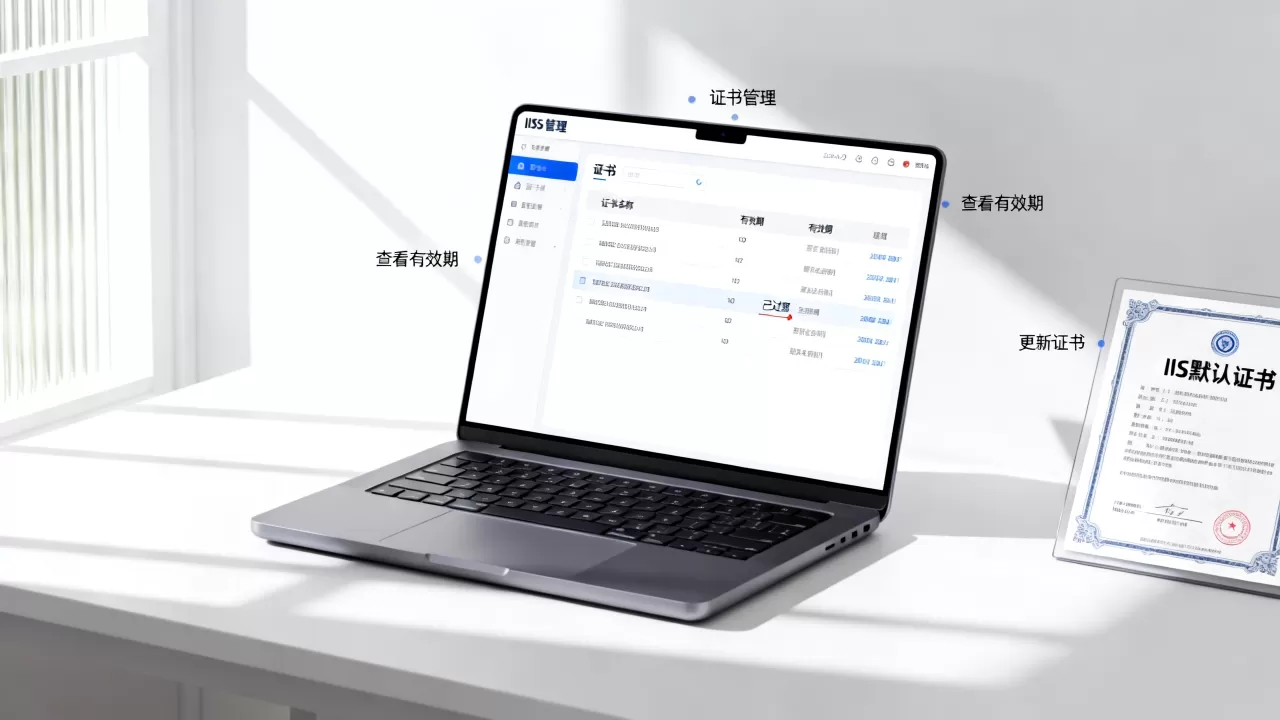
自动化续期:使用Certify The Web(免费)或Win-ACME等工具,可自动完成Let’s Encrypt证书申请、验证并更新IIS绑定,这些工具通常支持计划任务,实现无人值守续期,有效解决免费证书90天有效期的问题。
付费证书续期流程
付费证书到期前,CA会邮件提醒,登录CA账户,重新生成CSR(可复用原私钥或新生成),提交验证后下载新PFX,安装流程与首次相同,直接覆盖旧证书,注意:使用原私钥可避免重新绑定包含证书的WCF服务等场景。
IIS自带HTTPS证书与证书管理常见问题
Q1:IIS自签名证书能用于公网网站吗?
技术上可以启用HTTPS,但浏览器会警告“不安全”,用户信任度极低,对于需要公开访问的网站,强烈建议使用受信任CA签发的证书,否则可能导致流量损失和品牌声誉受损。
Q2:免费SSL证书和付费SSL证书在IIS上配置有区别吗?
配置流程完全一致,都是导入PFX文件并绑定到网站,主要区别在于验证级别和有效期:免费DV证书仅验证域名所有权,付费OV/EV证书还需验证企业身份,免费证书通常需要更频繁续期,付费证书提供商业保障和更高的用户信任。
Q3:证书到期前如何自动续期并重新绑定IIS?
使用Certify The Web等自动化工具,配置好域名和验证方式(DNS或HTTP),工具会自动申请新证书,导入到IIS并更新绑定,设置计划任务定期运行,即可实现无人值守续期,确保HTTPS服务不中断。
IIS自带的HTTPS证书是自签名证书,主要用于开发测试,生产环境必须选择受信任的CA证书,证书管理涉及安装、备份、续期等环节,合理利用免费证书和自动化工具可以降低运维成本和安全风险,无论选择哪种证书,保护好私钥和监控证书有效期是保障HTTPS服务稳定运行的关键步骤。
首发原创文章,作者:王坚,如若转载,请注明出处:https://idctop.com/article/589150.html