对于联想ThinkServer T100C(2012款)服务器,配置RAID1的核心思路是:通过BIOS将SATA模式切换为RAID,然后利用Intel快速存储技术创建镜像卷,具体操作步骤包括进入BIOS修改设置、保存后进入RAID配置界面创建阵列,最后安装系统时加载相应驱动。
了解你的服务器:T100C与RAID1的适配性
T100C服务器硬件概况
联想ThinkServer T100C 2012年款属于入门级塔式服务器,搭载Intel C200系列芯片组,通常配备2个或4个SATA硬盘位,该芯片组集成RAID功能,支持RAID 0、1、10,但不包含硬件RAID缓存,因此属于软RAID方案,多数情况下,T100C标配的硬盘是SATA接口的3.5英寸机械硬盘,容量在500GB到2TB之间,配置RAID1需要至少两块相同容量的硬盘,建议使用同一品牌型号,减少兼容隐患。

RAID1对T100C的意义
RAID1通过数据镜像实现实时备份,当一块硬盘损坏时,服务器仍可正常运行,数据不会丢失,对于小型企业或单点应用,RAID1是最经济的数据保护方案,行业共识认为,在入门级服务器上部署RAID1,能有效规避单盘故障导致的服务中断,尤其适合文件共享、轻量级数据库和备份服务器场景,RAID1不会提升读写性能,写入速度反而略低于单盘,因为需要同时写入两块硬盘。
t100c服务器2012 raid1配置步骤详解
第一步:进入BIOS并开启RAID模式
开机后屏幕出现Lenovo Logo时,不断按 F1 键进入BIOS设置界面,如果无法进入,可尝试按 F2 或 Del,不同批次略有差异,进入BIOS后,使用键盘方向键找到 SATA Configuration 选项(通常位于Advanced菜单或Integrated Peripherals下),将 SATA Mode 从默认的 AHCI 改为 RAID,部分BIOS版本中,此选项名为 System Configuration > SATA Controller Mode,修改后按 F10 保存并退出,服务器会自动重启。
第二步:保存设置并进入RAID配置界面
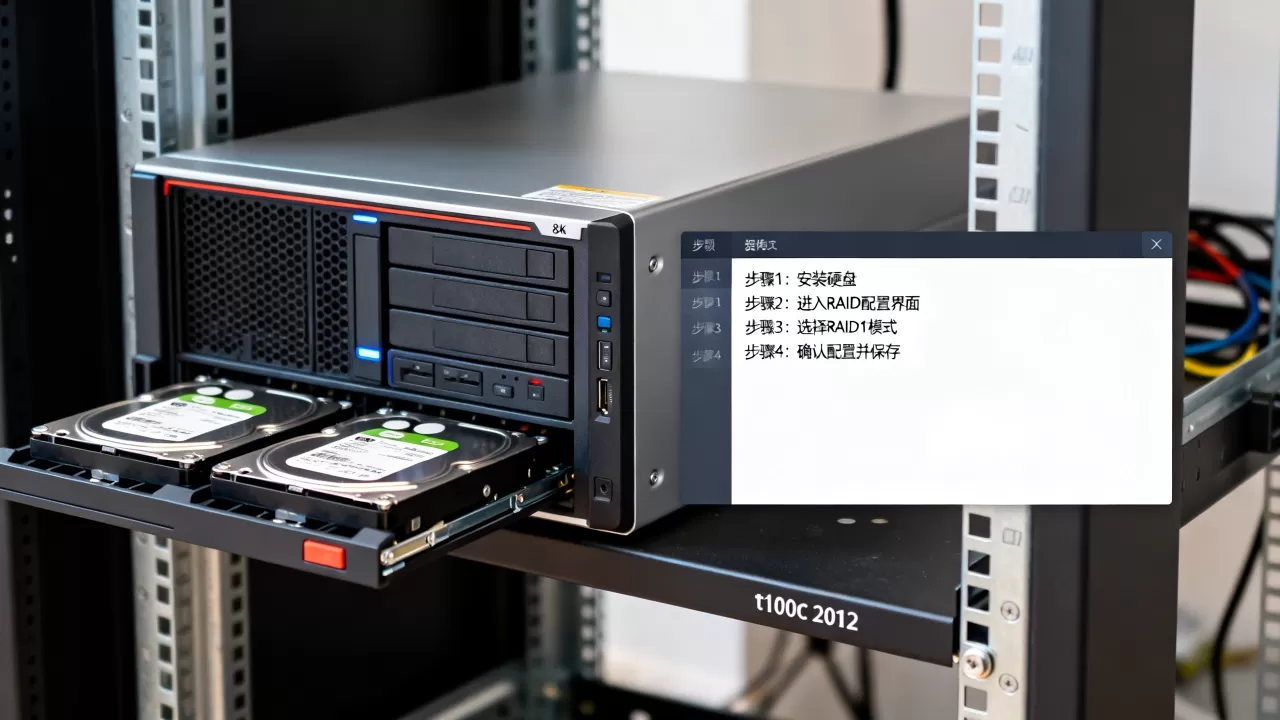
重启后,屏幕会提示 Press <Ctrl+I> to enter Intel Rapid Storage Technology 或类似信息,此时立即按 Ctrl+I 组合键,进入RAID配置管理界面,如果5秒内未操作,服务器会继续正常启动,届时需要再次重启并重新按快捷键,该界面为字符型菜单,使用键盘操作。
第三步:创建RAID1阵列
在RAID配置界面中,选择 Create RAID Volume 后按回车,接着设置以下参数:
- Name:自定义阵列名称,如“RAID1_Volume”。
- RAID Level:选择 RAID1 (Mirror)。
- Select Disks:按空格键勾选需要组镜像的两块硬盘,注意,所有数据将被清空,确认硬盘无重要文件。
- Strip Size:RAID1无需设置,默认为不可调。
- Capacity:系统自动显示最大可用容量,通常为较小一块硬盘的容量。
- Create Volume:确认后按回车,界面提示“All data on the selected disks will be lost”,选择 Yes 完成创建。
第四步:初始化并完成配置
创建完成后,返回主菜单,可以看到新阵列状态为 Normal,容量正确,如果使用SSD,建议在此界面将 SSD Component 启用,但T100C 2012款多数配机械硬盘,可忽略,按 Esc 退出配置界面,选择 Yes 保存设置并退出,服务器会再次重启,至此,t100c服务器2012 raid1配置的硬件部分完成。
t100c服务器raid1设置方法中的常见陷阱
硬盘容量不匹配怎么办
如果两块硬盘容量不一致,RAID1以较小容量为准,例如一块500GB和一块1TB,最终可用容量为500GB,1TB盘多余部分无法使用,业内专家指出,实际部署时务必使用相同容量硬盘,避免浪费,如果已经混插,建议更换为同容量的硬盘,或者将大硬盘分区后仅使用部分容量,但较复杂且不推荐。
系统安装时找不到硬盘
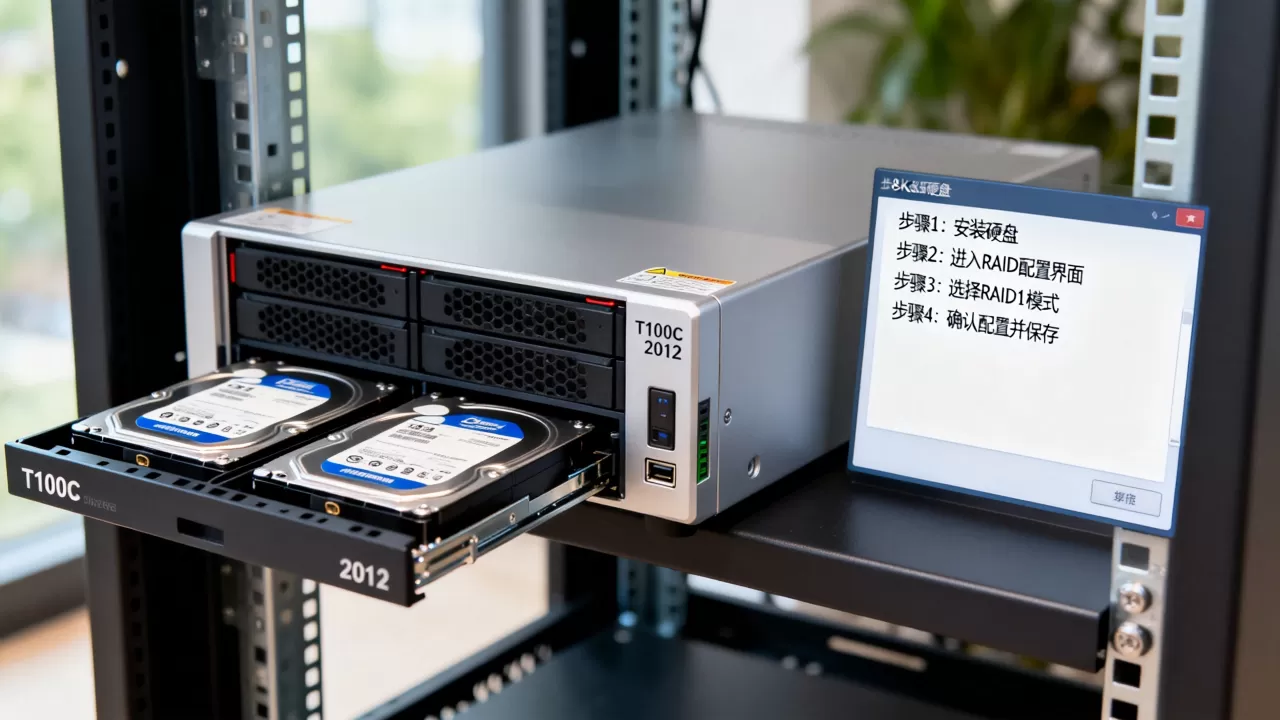
这是t100c服务器raid1设置方法中最常见的故障,创建RAID1后,操作系统安装程序可能无法识别阵列,因为Intel RAID驱动未被加载,解决方法:在安装Windows Server时,当出现“选择磁盘”界面时,点击“加载驱动程序”,插入预先准备好的U盘(内含从联想官网下载的RAID驱动),浏览并选择对应系统版本的inf文件,安装驱动后即可显示阵列,Linux系统通常需要安装时加载 megasr 或 ahci 模块,具体根据发行版处理。
系统安装与驱动加载
安装Windows Server时加载RAID驱动
从联想官网或Intel官方下载 Intel Rapid Storage Technology Driver 并解压到U盘,安装系统时,在“你想将Windows安装在何处?”界面,点击“加载驱动程序”->“浏览”,选择U盘中对应OS版本的文件夹(如Win2012R2),确认后系统会自动加载驱动,随后RAID阵列会正常显示。务必选择正确的操作系统版本,否则驱动可能无法识别。
安装Linux系统时的注意事项
T100C 2012款在Linux下RAID1通常能被内核直接识别,无需额外驱动,但部分旧版Linux(如CentOS 6)需在启动时添加 rdloaddriver=megasr 参数,建议在安装界面按 e 编辑内核行,添加该参数,或使用 dd 命令加载驱动,安装完成后,使用 lsblk 命令可看到阵列设备,如 /dev/md126 或 /dev/sda(取决于驱动加载方式)。
性能验证与日常维护建议
如何确认RAID1工作正常
进入系统后,可通过以下方式验证:
- Windows:打开“磁盘管理”,应看到一块磁盘,容量为单盘大小,状态为“联机”,使用Intel Rapid Storage Technology控制台可查看阵列状态。
- Linux:运行 cat /proc/mdstat,显示 md0 : active raid1 sdb1 sda1 等字样,表示阵列正常工作。
- 模拟故障:热插拔一块硬盘(需确认服务器支持热插拔,T100C 2012款多数不支持,需关机操作),系统应弹出警告,但数据仍可访问,替换新硬盘后,RAID1会自动重建,期间不影响业务使用。
保持数据安全的几个习惯
- 定期检查阵列状态,每次开机时留意BIOS自检是否有RAID警报。
- 避免频繁开关机,电源不稳定时建议加装UPS。
- 硬盘故障后,及时更换并重建阵列,不要长时间处于降级状态。
- 虽然RAID1提供备份,但无法抵御病毒、误删除或硬件故障以外的数据损坏,仍需定期进行外部备份。
配置t100c服务器2012的RAID1并不复杂,核心在于BIOS中开启RAID模式、通过Ctrl+I创建阵列,并在系统安装时加载驱动。RAID1是入门级服务器最可靠的数据保险,按照上述步骤操作,能有效降低单盘故障带来的业务风险。
t100c服务器2012 raid1常见问题解答
T100C服务器支持哪些RAID级别?
联想ThinkServer T100C 2012款芯片组集成的RAID控制器支持RAID 0、RAID 1、RAID 10,RAID 0无冗余但速度快,RAID 1提供镜像保护,RAID 10需要4块硬盘,兼顾性能和冗余,实际使用中,RAID1是多数用户的首选。
配置RAID1后,单块硬盘故障如何恢复?
如果一块硬盘损坏,服务器会以另一块硬盘继续运行,关机后,更换一块同容量新硬盘,启动后进入RAID配置界面(Ctrl+I),系统会自动识别新硬盘并要求重建,选择 Rebuild to Another Disk,确认后开始重建,时间取决于硬盘容量,重建期间服务器性能会下降,但数据可正常访问。
为什么我在BIOS中找不到RAID选项?
部分T100C 2012款BIOS版本中,SATA Mode选项可能被隐藏或命名不同,尝试在BIOS中搜索 South Bridge Configuration 或 OnChip SATA Type,将其设为 RAID,如果仍然找不到,请确认主板是否支持RAID(部分低配版本可能仅支持AHCI),此时只能通过系统自带的Windows存储空间或Linux MD实现软RAID,但性能和维护性不如内置方案。
首发原创文章,作者:王坚,如若转载,请注明出处:https://idctop.com/article/589290.html