宝塔面板是目前服务器运维领域中最具效率的工具之一,它通过可视化的Web界面,将复杂的Linux命令行操作转化为直观的点击操作,极大地降低了服务器管理的技术门槛,对于运维人员而言,它不仅是一个环境部署工具,更是一个集安全监控、性能优化、文件管理于一体的综合管理平台,通过标准化的安装流程和严格的安全配置,用户可以在几分钟内构建起一个稳定、高效的生产环境。

核心价值与适用场景分析
宝塔面板的核心优势在于其极简的操作逻辑和强大的功能集成,在传统的运维模式中,搭建LNMP(Linux+Nginx+MySQL+PHP)或LAMP环境需要手动编译安装每一个组件,过程繁琐且容易出错,使用宝塔面板,这一过程被压缩为“一键安装”。
-
可视化运维管理
用户无需记忆复杂的SSH命令,即可通过浏览器完成服务器的各项管理操作,包括但不限于网站创建、FTP管理、数据库导入导出、SSL证书部署等,这种可视化的交互方式,使得非专业运维人员也能轻松管理服务器。 -
极速环境部署
面板内置了主流的Web环境安装脚本,支持Nginx、Apache、MySQL、PHP、Redis等软件的多个版本切换,用户可以根据项目需求,灵活选择兼容的软件版本组合,安装过程全自动处理依赖关系。 -
全方位安全防护
提供系统防火墙管理、SSH端口防爆破、网站防篡改等安全功能,特别是在服务器搭建宝塔控制面板的过程中,面板会自动检测系统漏洞并提示修复,有效降低了被暴力破解的风险。
环境准备与系统兼容性
在进行实际安装操作前,必须确保服务器环境满足宝塔面板的运行要求,良好的准备工作是后续稳定运行的基础。
-
操作系统要求
宝塔面板对主流Linux发行版提供了完美支持,建议使用以下操作系统以获得最佳体验:- CentOS 7.9及以上版本(推荐,稳定性强)
- Ubuntu 18.04及以上版本(社区支持活跃)
- Debian 10及以上版本(轻量高效)
- 严禁使用带GUI的桌面版系统,以免占用过多服务器资源。
-
服务器资源配置
为了保证面板及Web环境的流畅运行,建议硬件配置满足以下标准:- CPU:1核心及以上
- 内存:1GB及以上(推荐2GB,若运行MySQL建议至少2GB)
- 硬盘:20GB及以上可用空间
-
网络端口放行
宝塔面板默认运行在8888端口,在安装前,必须在云服务商控制台(如阿里云、腾讯云)的安全组中,放行8888端口,以及后续可能用到的80(HTTP)、443(HTTPS)、20/21(FTP)、3306(MySQL)端口,若端口未放行,将导致无法访问面板首页。
标准化安装流程详解
安装过程主要分为获取安装命令、执行安装脚本、登录面板初始化三个阶段,以下以CentOS和Ubuntu系统为例进行说明。
-
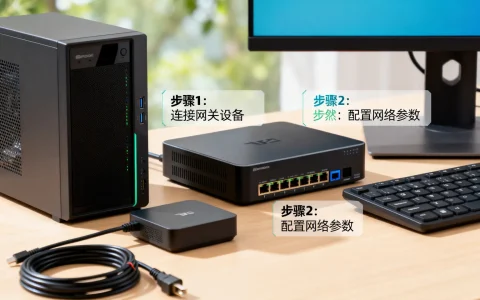
连接服务器
使用SSH工具(如Xshell、PuTTY、FinalShell)以root用户身份连接到服务器,确保连接正常后,执行以下命令更新系统软件包:- CentOS:
yum update -y - Ubuntu:
apt update -y && apt upgrade -y
- CentOS:
-
执行安装命令
根据操作系统类型,输入对应的官方安装命令,安装过程大约需要1-5分钟,具体取决于服务器下载速度。-
CentOS安装脚本:
yum install -y wget && wget -O install.sh http://download.bt.cn/install/install_6.0.sh && sh install.sh -
Ubuntu/Debian安装脚本:
wget -O install.sh http://download.bt.cn/install/install-ubuntu_6.0.sh && sudo bash install.sh
-
-
获取安装信息
安装完成后,屏幕会显示面板的外网地址、内网地址、用户名(username)和密码(password)。请务必立即截图或复制保存这些信息,因为一旦关闭SSH窗口,将无法再次找回初始密码。
安全加固与初始化配置
登录面板后的第一件事不是创建网站,而是进行安全加固,默认的8888端口和随机密码虽然有一定安全性,但为了应对公网扫描,必须进行深度配置。
-
修改面板端口
登录面板后,进入“面板设置”,找到“面板端口”选项,建议将8888端口修改为一个不常用的五位数高位端口,例如18888或28888,修改后,记得去云服务器安全组同步放行新端口,并关闭旧端口。 -
绑定访问域名
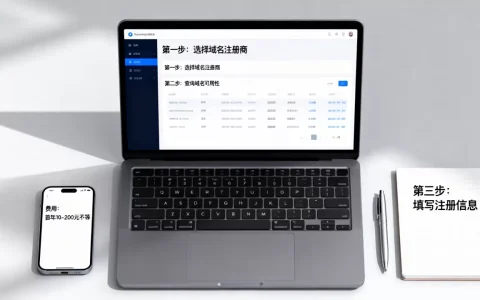
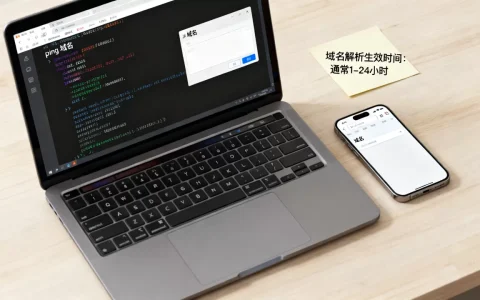
在“面板设置”中绑定一个域名,并开启“域名访问限制”,这样,只有通过该域名解析访问的请求才能打开面板页面,直接通过IP:端口访问将被拒绝,从而隐藏了面板入口。 -
强化账户安全
- 修改默认的复杂密码为包含大小写字母、数字及特殊符号的强密码。
- 开启“BasicAuth认证”,为面板增加一道二次验证防线。
- 在“SSH管理”中,修改SSH默认端口22,并禁止root用户远程登录,改用普通用户提权操作。
性能优化与运维管理
完成基础配置后,通过软件商店安装所需的Web环境,在安装软件时,建议选择“编译安装”模式,虽然速度较慢,但性能比“极速安装”更好,更适合生产环境。
-
PHP性能调整
在PHP设置中,根据服务器内存大小调整pm.max_children参数。- 1GB内存:设置为30-50
- 2GB内存:设置为50-100
- 4GB及以上:设置为100-200
同时禁用不必要的PHP函数,如exec、shell_exec、passthru等,以提升系统安全性。
-
MySQL配置优化
对于小型站点,默认配置即可,对于高并发站点,建议在MySQL设置中调整innodb_buffer_pool_size,通常设置为物理内存的50%-70%。 -
定期备份策略
利用宝塔的“计划任务”功能,设置自动备份。- 每天凌晨备份网站文件到本地或远程存储(如阿里云OSS)。
- 每周备份数据库。
- 保留最近7天的备份副本,避免硬盘占满。
常见故障与独立见解
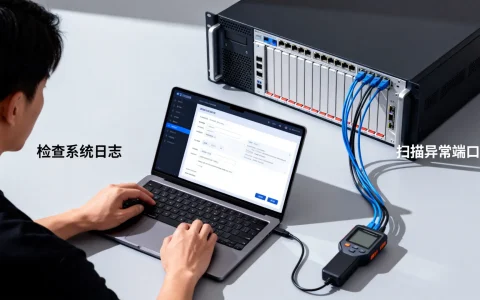
在实际使用中,用户常遇到“磁盘空间不足导致网站无法访问”的情况,这通常是因为未开启日志自动分割,导致Nginx或MySQL日志文件膨胀至数GB。
专业解决方案:
建议在“计划任务”中添加“日志切割”任务,每月或每周执行一次,自动切割并压缩旧日志文件,在“系统工具”的“系统修复”功能中,定期检查系统盘占用率,当超过85%时自动发送告警邮件。
相关问答
问题1:忘记了宝塔面板的登录密码和端口,如何找回?
解答: 可以通过SSH连接服务器,输入命令bt default来查看默认的安装信息,如果密码已修改过,可以输入命令bt 14(重置面板密码)或bt 6(修改面板端口)来进行重置和修改。
问题2:安装宝塔面板后,网站无法打开,提示502 Bad Gateway,怎么办?
解答: 502错误通常是因为PHP-FPM服务未启动或配置错误,首先在宝塔面板的“软件商店”中找到对应的PHP版本,点击“设置”->“服务”,检查“重载配置”或“重启”是否正常,如果重启失败,请检查PHP错误日志,通常是因为内存耗尽导致进程被杀,需要调整PHP的pm配置参数。
希望以上关于服务器运维与管理的专业方案能为您提供实质性的帮助,如果您在配置过程中遇到特定的报错或疑问,欢迎在评论区留言,我们将为您提供一对一的技术支持。
首发原创文章,作者:王坚,如若转载,请注明出处:https://idctop.com/article/59025.html