安卓电视连接电脑或服务器失败,根源在于网络隔离、协议不兼容或权限限制,从网络连通性到服务端配置,再到电视端软件设置,按顺序排查即可解决。
安卓电视连接电脑失败?先排查网络和服务器状态
网络连接是电视与电脑通信的基础,多数失败案例中,电视与电脑不在同一网段,或者路由器隔离了设备间的访问。

电视连接服务器失败怎么解决?检查IP地址与网关
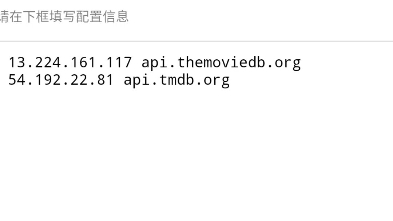
打开电视的网络设置,查看IP地址,同时查看电脑的IP地址,确保两者在同一网段,比如电视是192.168.1.101,电脑是192.168.1.102,前三位相同,如果不同,检查路由器是否开启了AP隔离或访客网络,在电脑上打开命令提示符,输入ping 电视IP,看是否通,不通则说明物理连接有问题,需要检查网线、WiFi信号或路由器设置。
- 电视用有线连接比无线更稳定,避免信号干扰。
- 如果路由器有双频合一功能,尝试将电视和电脑都连到同一频段(2.4G或5G)。
- 部分路由器默认禁止设备间互访,登录路由器后台,关闭“无线隔离”或“AP隔离”选项。
服务器端口与防火墙是否拦截
电视连接电脑通常使用SMB(445端口)、NFS(2049端口)或FTP(21端口),电脑防火墙可能拦截这些端口,在电脑防火墙设置中添加入站规则,允许对应端口,或者直接关闭防火墙(不推荐,但用于快速测试),如果使用Windows自带防火墙,可以打开“允许应用或功能通过防火墙”,勾选“文件和打印机共享”。
电脑端共享配置决定连接成败
电脑作为服务器,共享设置必须正确,Windows系统默认只允许高版本SMB协议,但很多电视(尤其是老款Android TV)只支持SMB 1.0,行业共识认为,兼容性问题是最常见的失败原因。
文件共享协议选SMB还是NFS
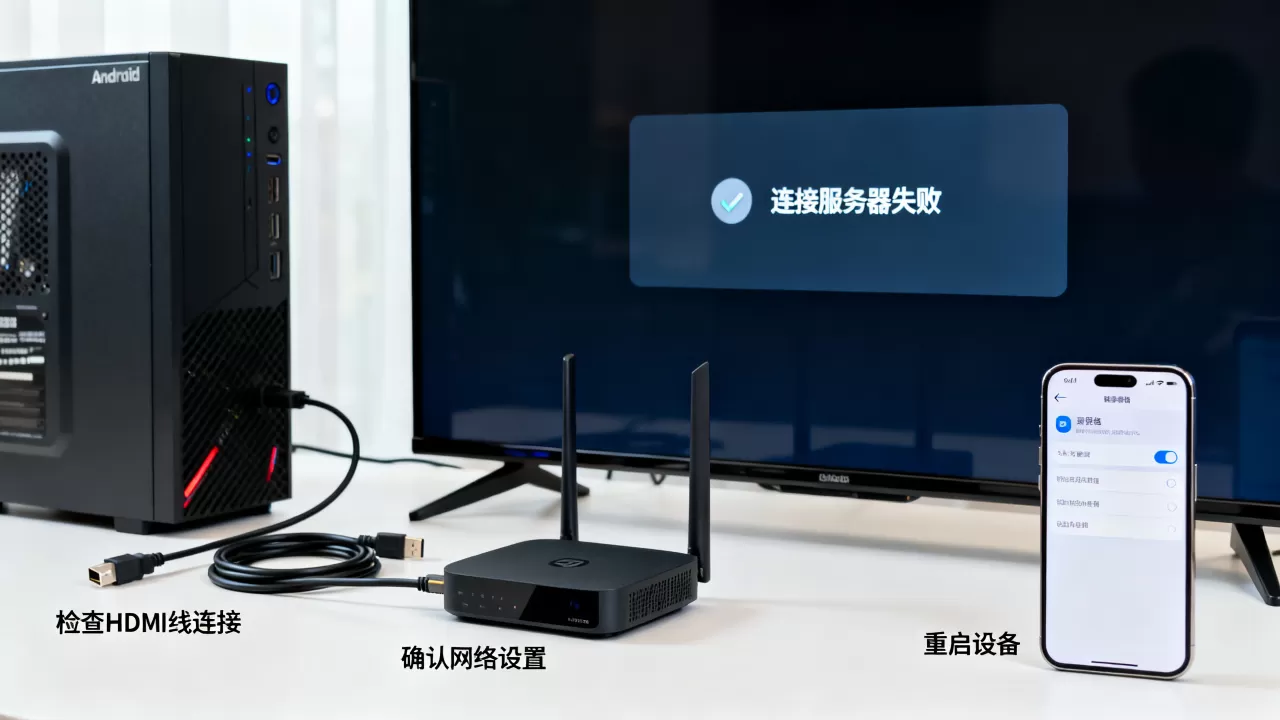
SMB兼容性最好,但需要开启老版本支持,NFS性能更好,但配置复杂,对于大多数家庭用户,SMB是首选,在Windows上启用SMB 1.0的步骤:
- 打开“控制面板” -> “程序和功能” -> “启用或关闭Windows功能”。
- 勾选“SMB 1.0/CIFS文件共享支持”,包括子选项。
- 重启电脑。
注意:SMB 1.0有安全风险,建议只在局域网内使用,并确保网络设备可信,如果电视支持SMB 2.0或3.0,就不需要开启1.0,性能更好也更安全,近年来,新电视品牌已逐步支持更高版本。
共享文件夹权限与用户账号
创建共享文件夹后,右键 -> 属性 -> 共享 -> 高级共享,勾选“共享此文件夹”,并设置权限,给“Everyone”读取权限(如果不需要写入,可只给读取),也可以在安全选项卡中添加“Everyone”并赋予权限,如果电脑设置了密码,电视端访问时要求输入用户名和密码,可以尝试使用电脑的本地账户(非微软账户)登录,如果不想输入密码,可以关闭密码保护共享:
- 控制面板 -> 网络和共享中心 -> 更改高级共享设置 -> 所有网络 -> 关闭密码保护共享。
但这样局域网内其他设备都能访问,需注意安全。
电视端软件设置决定连接成败
电视上的播放器或文件管理器需要正确配置,原生Android TV的文件管理器功能有限,推荐使用Kodi或VLC,它们对SMB和NFS支持最好。
使用Kodi连接电脑共享文件夹
Kodi是电视上最强大的媒体中心,操作步骤:
- 安装Kodi,进入“文件管理” -> “添加源”。
- 选择“浏览”,然后选择“Windows网络(SMB)”,如果没看到网络,可以手动输入。
- 协议选择“SMB”,服务器填电脑IP,共享文件夹填共享名称,端口默认445。
- 输入用户名和密码(如果电脑设置了密码保护,或Windows账户需要验证)。
- 如果Kodi无法发现网络,可能是SMB版本不匹配,可以尝试在Kodi设置中调整SMB最低版本(Kodi 19及以上支持SMB 2/3,但默认可能关闭SMB 1,需手动开启)。
第三方文件管理器配置技巧
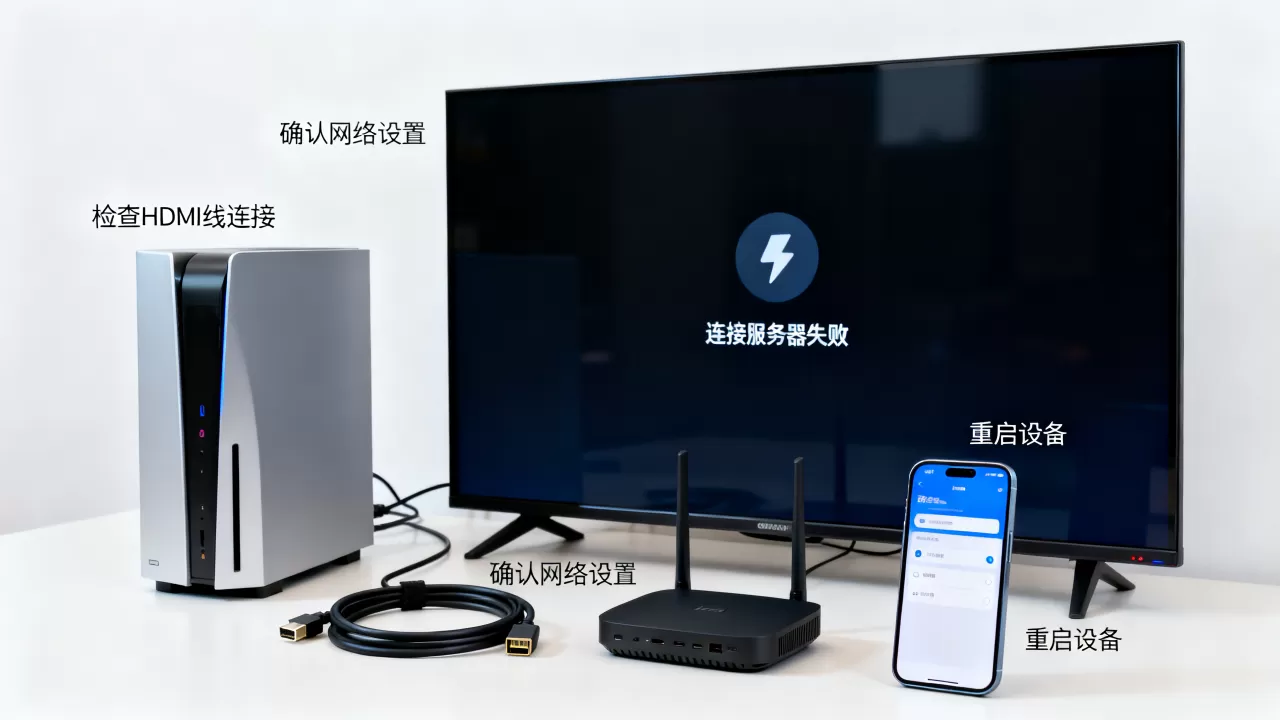
如果不想用Kodi,可以用X-plore或ES文件浏览器,在电视上安装后,进入“局域网”或“网络”选项卡,扫描或手动添加电脑,常见问题:
- ES文件浏览器的最新版对SMB支持变差,可以尝试旧版(3.2.5.5等)。
- 如果电视是Android 9以上,系统对SMB 1.0支持有变化,可能需要使用其他协议。
- 使用NFS时,电视端需要安装支持NFS的软件,如Kodi或NFS客户端。
特定品牌电视的常见问题
不同品牌电视在系统层面对网络共享的支持不同,容易踩坑。
小米电视
小米电视运行MIUI for TV,默认文件管理器支持SMB,但有版本限制,如果连接失败,可以尝试在电视上安装“小米电视助手”或“ES文件管理器”,小米电视有时会限制后台应用,导致Kodi无法稳定运行,需要在设置中将Kodi设为“无限制”或“后台运行”。
索尼电视
索尼Android TV原生系统,通常可以直接使用Kodi,但部分型号(如2019年之前的)默认关闭了SMB 1.0,需要手动开启,在设置中搜索“SMB”或“局域网”,找到相关选项,索尼电视的WiFi模块有时不稳定,建议使用有线连接。
华为智慧屏
鸿蒙系统对SMB支持较好,但需要确保电脑和电视在同一网络下,如果使用华为分享功能,需注意它走的是不同协议,连接电脑服务器时,建议用“文件管理器”应用中的“网络邻居”功能,如果扫描不到,可以手动输入电脑IP。
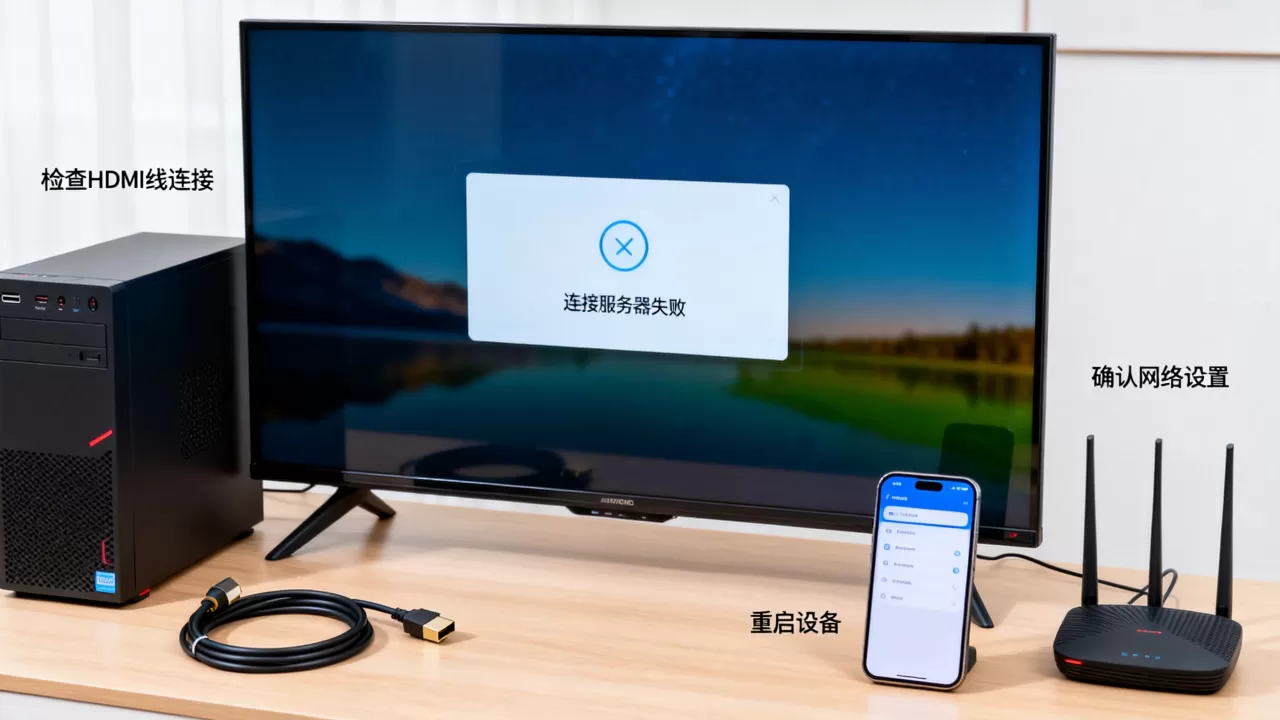
电视盒子的特殊考量
很多用户通过电视盒子连接电视,盒子系统与智能电视略有不同,当贝盒子、小米盒子等,通常基于Android TV,配置方法类似,但盒子性能较弱,高码率视频可能卡顿,此时建议使用NFS协议,减少CPU开销。
Q&A: 安卓电视连接电脑服务器相关问题
电视连接服务器失败,提示“无法访问此共享文件夹”怎么办?
先确认电脑端共享文件夹是否开启,权限是否设为Everyone可读,在电脑上测试能否从另一台电脑访问同一共享,如果电脑能访问,但电视不行,通常是SMB版本问题,尝试在电脑上开启SMB 1.0,或者将电视端的Kodi更新到最新版,并手动设置SMB最低版本为1.0,如果电视文件管理器不支持SMB 1.0,可换用支持SMB 2.0的软件,如VLC。
为什么电视能找到电脑,但输入密码后一直提示错误?
电脑登录密码错误,或者Windows账户不是本地账户,建议在电脑上创建一个新的本地账户,密码设为简单数字,再在电视上输入,如果在电脑上关闭了密码保护共享,电视端不需要输入密码,但仍需在共享权限中给予Everyone访问权,如果使用微软账户,密码可能包含特殊字符,电视键盘输入困难,建议改用本地账户。
安卓电视和电脑都连接同一个路由器,为什么电视找不到电脑?
检查路由器是否开启了“无线隔离”或“AP隔离”,这会导致设备间无法互访,登录路由器管理页面,关闭相关选项,如果路由器是双频合一的,尝试将电视和电脑都连到2.4G频段,或都连到5G频段,电脑的防火墙可能会拦截电视的发现请求,需要开启“网络发现”和“文件和打印机共享”,在电脑网络设置中,将网络类型设为“专用网络”,而不是“公用网络”。
首发原创文章,作者:王坚,如若转载,请注明出处:https://idctop.com/article/590804.html