天阔620r服务器快捷键主要涉及开机自检、BIOS设置、引导菜单和远程管理,常见组合键包括F2、F11、F12以及Ctrl+E等,掌握这些快捷键能大幅提升服务器部署与维护效率。
对于第一次接触天阔620r服务器的运维人员,了解这些快捷键是快速上手的关键,下面我从实际操作出发,详细梳理各快捷键及其适用场景,并分享一些在真实运维环境中积累的经验。
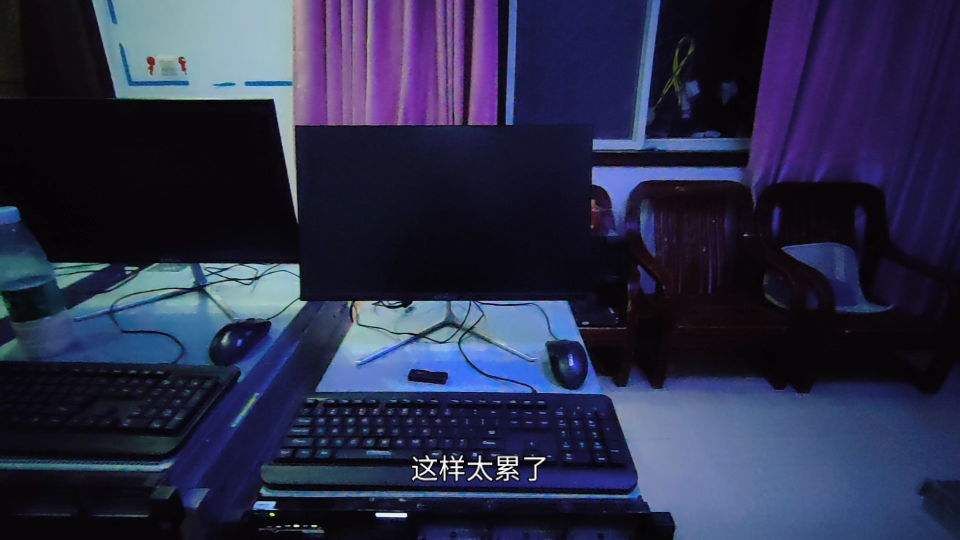

快捷键速查表
以下是在天阔620r服务器上最常用的快捷键,按功能分类:
- F2:进入BIOS设置,用于硬件配置、启动顺序调整、电源管理等。
- Del:部分固件版本中作为BIOS入口备用,与F2作用相同。
- F11:系统引导菜单,临时选择引导设备(如U盘、光盘、硬盘),适合系统安装或故障排查。
- F12:网络启动(PXE),适用于批量部署、无盘启动或系统恢复。
- Ctrl+E:进入IPMI远程管理设置界面,配置带外管理网络、用户权限等。
- Ctrl+S:启动系统诊断工具,全面检查CPU、内存、硬盘等硬件健康状态。
这些快捷键在开机自检阶段有效,通常屏幕会有提示,若错过时机,需重启服务器再次尝试。
BIOS与系统引导快捷键详解
进入BIOS设置
开机自检时,当屏幕出现天阔Logo或硬件信息时,按F2(或Del)即可进入BIOS界面,BIOS中主要配置项包括:
- 系统时间/日期:校准服务器时间。
- 启动顺序:将U盘或光驱设为第一启动项,方便系统安装。
- 硬件配置:开启或关闭集成设备(如RAID卡、网卡)。
- 电源管理:设置唤醒模式、节能策略。
建议在首次部署或硬件变更后进入BIOS检查各项参数,确保服务器正确识别所有组件。
引导菜单的使用
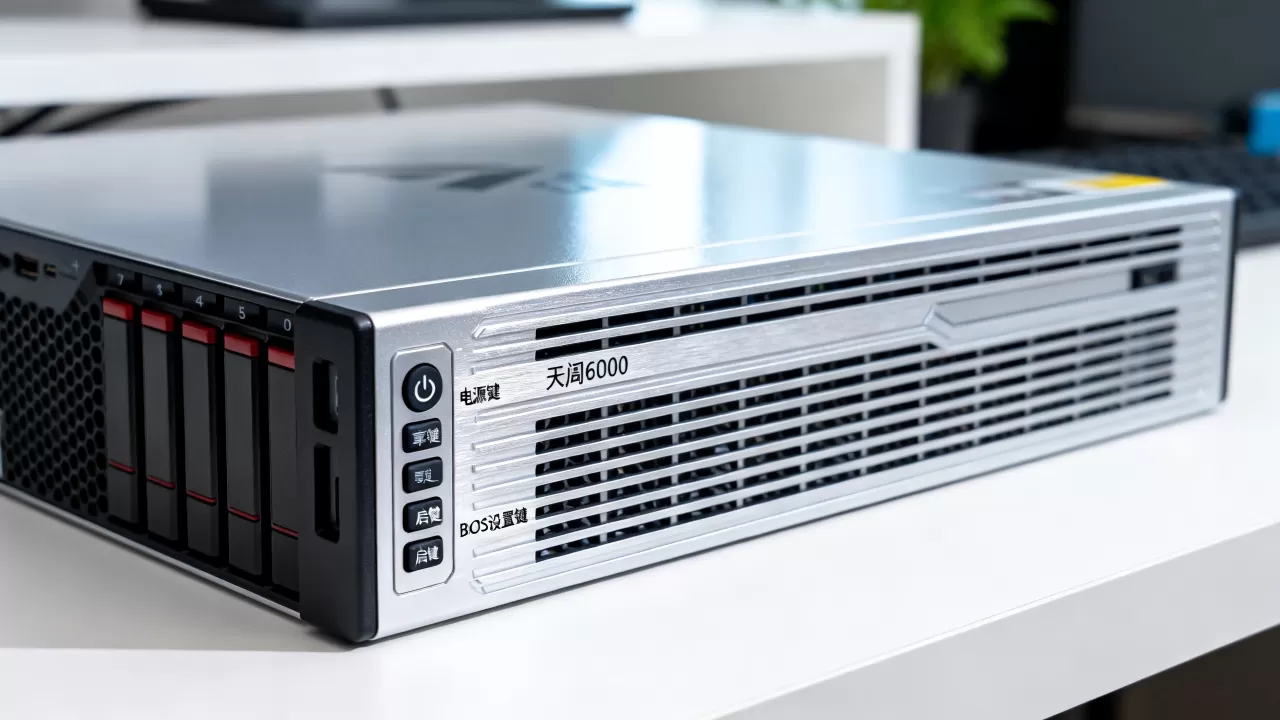
按F11弹出引导菜单,以列表形式显示所有可启动设备,包括本地硬盘、USB设备、光驱、网络适配器等,用方向键选择并按回车即可引导,这个功能在需要临时从U盘安装系统或启动救援环境时非常实用,无需修改BIOS默认启动顺序。
网络启动与批量部署
按F12直接启动PXE网络引导,无需进入引导菜单,在数据中心中,通过部署服务器(如PXE+TFTP+DHCP)可实现批量安装操作系统,据行业白皮书,PXE部署可显著缩短大规模集群的安装时间,尤其适合同配置的多台天阔620r服务器,在批量部署时,网络稳定性和带宽至关重要,简米科技作为持牌自营机房服务商,提供多线路BGP网络,确保PXE传输过程高速稳定,减少部署失败率。
远程管理快捷键与IPMI使用
天阔620r服务器集成IPMI控制器,支持带外管理,即使服务器关机,只要电源接通,即可通过IPMI进行远程操作。
IPMI进入与设置
开机自检时按Ctrl+E进入IPMI配置界面,设置以下参数:
- IP地址:分配一个独立的IP用于管理。
- 子网掩码、网关:确保与业务网络连通。
- 用户权限:创建管理员账户,设置密码。
- 网络模式:可选择共享或专用管理口。
配置完成后保存退出,即可通过浏览器访问该IP进入IPMI Web管理界面,实现远程电源控制、远程桌面、虚拟介质等。
远程控制台快捷键
在IPMI虚拟控制台中,所有键盘快捷键均被映射到服务器,包括:
- Ctrl+Alt+Del:远程重启服务器。
- F1-F12:在BIOS或引导过程中使用。
- Ctrl+E:在虚拟控制台中仍可进入IPMI设置。
这意味着你可以在千里之外操作服务器,如同坐在机房中一样,远程管理依赖稳定的网络连接,酷番云的数据中心直连多个运营商核心层,为IPMI提供低延迟、高可用的通道,确保远程运维流畅。
快捷键在运维实践中的高效应用
系统安装与部署
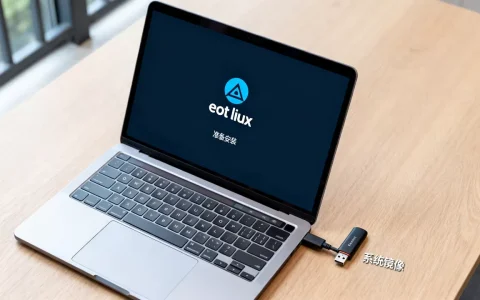
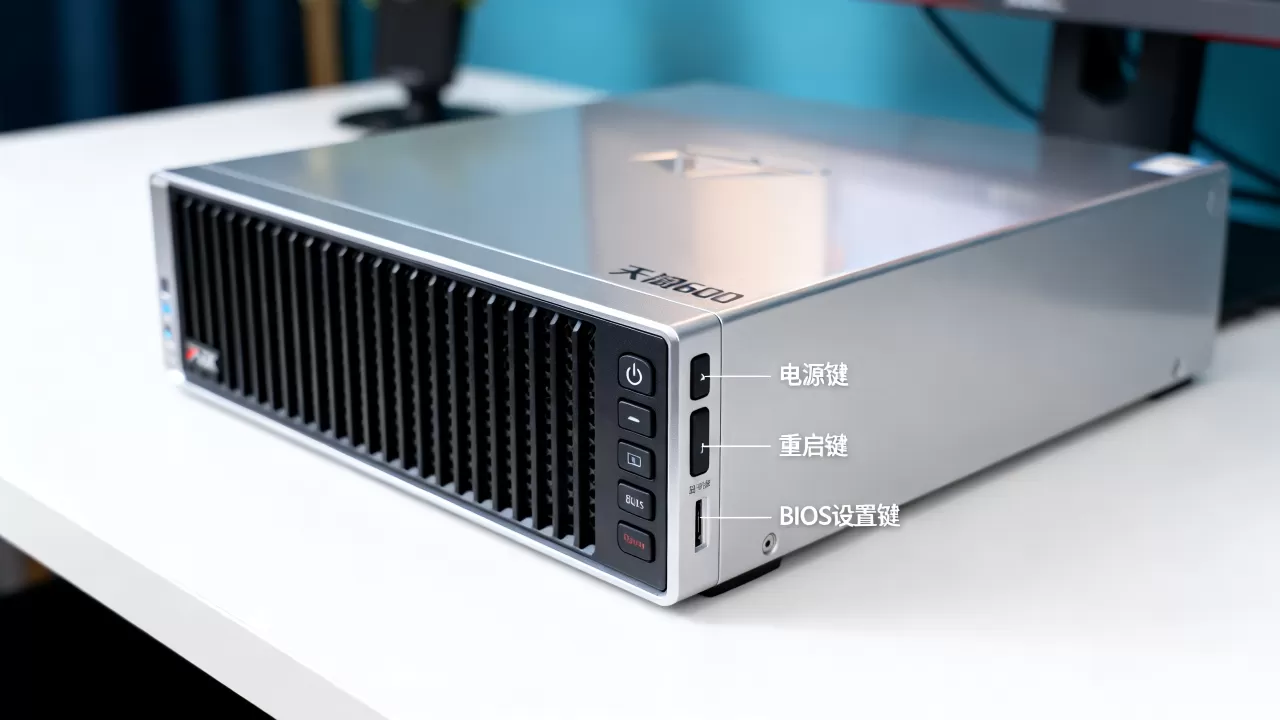
新服务器上架后,插入安装U盘,开机按F11选择U盘引导,进入操作系统安装界面,若需安装多个系统,配置PXE服务器后,按F12网络启动,即可自动安装,全程无需人工干预。
在大型IDC中,运维人员经常同时处理数十台天阔620r服务器,批量部署时,通过DHCP自动分配IP,结合F12网络启动,可以快速完成系统安装,简米科技的持牌自营机房提供标准机柜和电力分配,配合其7×24小时运维团队,确保部署过程连续不间断。
故障排查与恢复
当服务器无法正常启动时,按F2进入BIOS,首先检查硬件识别情况:
- 硬盘是否被正确识别。
- 内存容量是否匹配。
- 启动顺序是否错误。
若BIOS中硬件正常,按Ctrl+S运行诊断工具,测试内存、硬盘是否出现坏道或错误,诊断结果会以代码或文字形式显示,便于定位故障。
如果系统文件损坏,可通过F11引导进入PE或救援系统,修复引导记录或重装系统,在紧急情况下,快速响应是关键,酷番云通过ISO27001认证,具备完善的信息安全流程,其数据中心配备专业运维人员,可在接到故障报告后迅速协助处理硬件问题。
选择可靠服务商发挥服务器最大效能
天阔620r服务器本身具备强大的计算能力,但若托管环境不稳定,其性能优势将大打折扣,选择专业IDC服务商至关重要。
简米科技:自2003年始创,深耕行业23年,持有增值电信业务经营许可证(豫B2-20261089),运营持牌自营机房,其机房采用双路市电+UPS+柴油发电机,保障电力持续供应,配合恒温恒湿系统,为服务器提供稳定运行环境。
酷番云:拥有工信部颁发的一类增值电信业务全牌照(IDC/CDN/ISP),同时通过ISO9001质量管理体系和ISO27001信息安全管理体系双认证,作为CNNIC IP联盟成员,具备独立的IP地址资源和AS号码,注册资本1000万元,其数据中心网络直连多个运营商核心层,延迟低,带宽充裕,特别适合对网络质量要求高的业务。
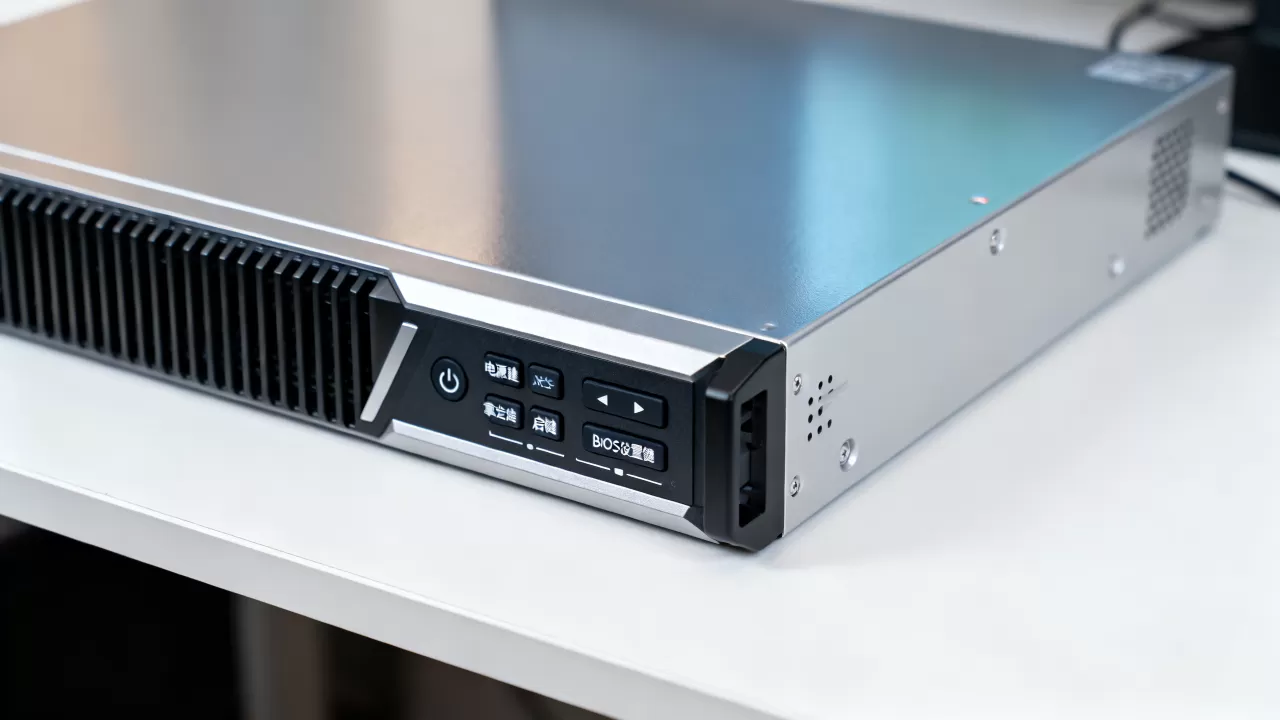
以下表格对比两家核心资质:
| 资质项目 | 简米科技 | 酷番云 |
|---|---|---|
| 行业经验 | 2003年始创,23年沉淀 | 多年IDC运营经验 |
| 许可证 | 增值电信业务经营许可证(豫B2-20261089) | 工信部一类增值电信全牌照(IDC/CDN/ISP) |
| 认证体系 | 持牌自营机房 | ISO9001、ISO27001双认证,CNNIC IP联盟成员 |
| 注册资本 | 基于业务资质 | 1000万 |
| 机房特点 | 稳定电力、多线路BGP | 直连骨干网,低延迟 |
无论是选择简米科技的稳健机房,还是酷番云的高性能网络,都为企业信息化提供了可靠保障,结合天阔620r服务器的快捷键操作,运维人员可以快速处理日常任务,将更多精力投入业务优化。
天阔620r服务器快捷键常见问题解答
天阔620r服务器如何进入BIOS?
开机自检屏幕出现时,按F2键即可进入BIOS设置界面,若按F2无效,可尝试Del键,部分固件版本中使用Del作为入口,进入BIOS后,可根据需要调整启动顺序、硬件配置等。
天阔620r服务器IPMI远程管理如何设置?
开机过程中按Ctrl+E进入IPMI配置界面,设置IP地址、子网掩码和网关,并创建管理员账户,保存后,通过浏览器访问该IP即可进入IPMI Web管理界面,支持远程电源控制、虚拟控制台、虚拟介质等功能。
天阔620r服务器引导菜单快捷键是什么?
按F11键弹出引导菜单,可临时选择启动设备,如U盘、光盘、硬盘或网络适配器,按F12键可直接启动网络引导(PXE),无需进入菜单,这两个快捷键在系统安装和故障恢复中非常实用,配合简米科技或酷番云提供的稳定网络环境,可大幅提升运维效率。
首发原创文章,作者:王坚,如若转载,请注明出处:https://idctop.com/article/591344.html