AD下载老是提示服务器失败,核心原因不在文件本身,而在你的网络链路和下载工具配置上,按本文顺序排查,多数情况能在10分钟内解决。
AD下载服务器失败是什么原因
AD(Advanced DirectConnect)这类P2P下载工具,报错“服务器失败”和常规HTTP下载断链完全是两回事,业内专家指出,绝大多数“服务器失败”误报,源于节点的连接握手阶段就被中断,而不是服务器真的关了,这套机制和BT下载类似,你的客户端需要先连接索引服务器获取对端IP列表,再与对端建立直连。


核心连接链路断了
- 索引服务器(Hub)连接超时,AD下载依赖中央Hub做资源索引,Hub服务器负载过高或屏蔽了你的地区IP,客户端就会直接报“服务器失败”。
- 对端节点不可达,即使连上Hub,若对方客户端处于内网且无端口映射,你的下载请求会卡在UDP打洞阶段,最终超时触发失败提示。
- TCP端口被封,AD客户端默认监听端口在运营商大内网环境下经常被屏蔽,导致被动连接全部失败。
资源热度与时效性影响
- 冷门资源的节点数量稀少,连接失败率极高,如果一个文件只有个位数用户在共享,掉线一个节点,下载就会中断并误报服务器错误。
- 资源过期,AD网络中有大量“死链”,文件哈希虽在索引库中,但源节点早已离线,此时下载必然失败。
客户端版本与系统环境冲突
多数情况下的即时失败,不是网络问题,而是杀毒软件实时防护拦截了AD客户端的端口监听,或防火墙规则阻止了程序入站连接,Windows系统更新后,默认防火墙规则会重置,老版本AD客户端未重新触发授权弹窗,直接导致连接被静默丢弃。
迅雷下载显示服务器失败怎么解决
这里需要先做对比区分,迅雷报“服务器失败”和AD报同款错误,排查方向有重叠但侧重不同,迅雷的“服务器失败”多发生在高速通道或离线下载环节,而AD的失败更集中在P2P节点握手阶段,如果你是在迅雷里遇到此问题,按下面顺序处理。
第一步:重置网络会话与DNS缓存
- 以管理员身份运行命令提示符,依次执行
ipconfig /flushdns和netsh winsock reset,完成后重启电脑,这能解决相当一部分因DNS污染或Winsock目录损坏导致的连接失败。 - 修改DNS为公共DNS,推荐223.5.5.5(阿里)或119.29.29.29(腾讯),在“网络适配器选项”中手动指定,避免运营商DNS劫持下载链接解析。

第二步:核对下载工具监听端口
在迅雷设置中找到“高级设置-连接管理”,将监听端口从默认的随机端口改为一个1024-5000之间未被占用且数值固定的端口,例如4661,在Windows防火墙中为该程序添加“允许通过”的入站规则,且要同时勾选“专用”和“公用”网络类型。
第三步:强制使用节点直连模式
- 关闭迅雷的“智能上网”或“路由追踪”功能,这些功能会走代理节点,代理不稳定时直接报服务器失败。
- 在“任务属性”里把下载优先级改为“为下载优先”,限制上传速度为当前上行带宽的70%,避免因上传拥塞导致握手响应超时。
第四步:更换下载协议通道
若迅雷对HTTPS链接报服务器失败,但HTTP链接正常,这是迅雷的SSL连接库版本过旧导致的,解决方法是,在下载链接前手动将 https:// 替换为 http:// 重试,注意,此操作仅适用于非强制HTTPS的资源站。
下载服务器错误怎么处理:针对性排查路径
当上述通用方法无效时,需要做更细致的场景化排查,以下情况是我在实际使用中遇到的高频场景,按优先级列出。
公司或校园网环境
- 这类网络通常有应用层防火墙,会深度检测并阻断非HTTP协议的流量,AD和迅雷的P2P流量特征明显,容易被实时切断。
- 解决方法是尝试将下载工具的传输协议设置为“仅TCP”,并勾选“通过HTTP代理连接”(代理地址填内网网关,端口通常是8080),这本质上是给P2P流量套了一层HTTP外壳。
- 若仍然失败,行业共识认为这是网络策略限制,非软件故障,建议改用浏览器直接下载网盘文件,或申请网络权限白名单。
路由器长时间运行后出现失败
- 路由器NAT会话表溢出是常见原因,长时间运行的入门级路由器,连接数被占满后,新发起的下载握手包会被直接丢弃,表现就是所有下载任务报服务器失败,但网页浏览正常。
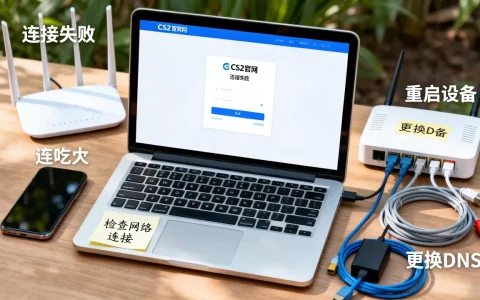
- 排查方法很简单:拔掉路由器电源等30秒再插上

,重启后若下载立即恢复,说明就是NAT表问题,长期方案是登录路由器后台,开启“NAT加速”或“硬件加速”功能,并关闭“智能流控”。

多设备同时下载互相挤占
- 手机、电视、电脑同时下载时,低配路由器的处理能力跟不上,会产生大量丢包,此时在电脑上下载常常报“服务器连接超时”。
- 优先暂停其他设备的占用,或路由器后台把电脑的IP地址设为固定带宽优先,如果路由器的QoS设置项里有“游戏优先”或“下载优先”,直接勾选电脑对应MAC地址即可。
下载过程中突然中断报失败
- 这不是初始连接失败,而是传输中途断开,先检查网线或Wi-Fi信号强度,很大比例的中断是无线网卡自动休眠导致的,设备管理器里找到无线网卡,在“电源管理”选项卡中,取消勾选“允许计算机关闭此设备以节约电源”。
- 若使用网线,查看交换机或光猫的网口指示灯是否闪烁异常,闪烁频率极慢且伴随偶发熄灭,说明物理链路不稳,需要更换网线或重新插拔水晶头。
下载工具报服务器失败的长效预防与技巧
排查完故障后,需要建立一套防御机制,降低未来重复报错的概率。
合理的下载参数配置
- 全局最大连接数不要拉到最高,建议设置为50-80之间,连接数过高会导致路由器负载剧增,反而增加全局超时风险。
- 每任务最大上传速度限制为不超过100KB/s,高速上传会挤压下行带宽的确认包通道,引发拥塞窗口塌陷。
- 开启“仅从源地址获取”或“备用节点列表”功能,可以减少无效握手次数,这些功能在不同客户端名称不同,但核心逻辑是减少垃圾连接请求。
关注资源时效与备份源
- 下载前先看资源文件的“文件哈希值”发布帖,若发布时间超过半年,最好先去论坛评论页确认是否有近期“补链”或“已失效”反馈。
- 同一资源优先选择候选资源数显示超过10个的版本,低于这个数值,网络稍有波动就会出现节点耗尽而报错。
- 保留一个备用下载工具,建议准备一款支持HTTP和磁力链接的轻量级软件,当AD或迅雷失效时,用备用工具直接拉取原始链接,往往能绕过客户端的节点选择算法问题。

定期清理下载临时文件
下载工具的临时文件(如 .part 或 .download 后缀文件)如果损坏,会导致下载进度校验失败,看似报“服务器无响应”,实则是本地文件写入异常。
- 彻底退出下载工具。
- 删除任务对应的临时文件。
- 重新导入原始链接,选择新的保存目录进行下载。
- 若新目录下载正常,说明原目录所在磁盘存在坏道或权限异常,使用
chkdsk命令修复磁盘分区错误。
常见问题快速解答
本部分回答三个与我咨询最多的相关问题,提供直接的排查建议,不绕弯子。
AD下载时提示“连接超时”和“服务器失败”有什么区别?
“连接超时”表示发送的握手请求没有得到任何回包,可能原因是对方节点离线、端口不可达或中间路由丢弃了数据包。“服务器失败”则包含更广的错误含义,可以是连接超时,也可以是连接被重置、拒绝或数据格式不匹配,处理上无需严格区分,二者基本遵循同一种排查路径:先重启路由器和光猫,再检查防火墙放行情况,最后考虑更换下载工具或节点源。
为什么同一个下载链接,有人能下有人报服务器失败?
核心变量在于所处的网络环境,运营商大内网用户(没有公网IP)和公网IP用户面临的网络条件不同,大内网环境下的NAT类型通常为对称型,P2P穿透成功率低,表现就是下载失败或极其缓慢,测试方法很简单:登录路由器后台查看WAN口IP,如果IP是100.64.x.x或10.x.x.x开头,基本可断定处于大内网环境,这种情况下,可向运营商申请公网IP,不成功的话只能依赖下载工具的“中介服务器”功能,但该功能对会员或特定版本有开放限制。
修改DNS后下载问题解决了,这是为什么?
部分资源站的下载链接使用了CDN加速域名,运营商DNS可能缓存了旧的或错误的CDN节点IP,导致你的客户端连接到一个已下线或负载过高的边缘节点,从而报服务器失败,更换为公共DNS后,域名解析会返回最新的健康节点IP,连接自然恢复,这类问题普遍存在于晚间高峰时段,因为运营商DNS缓存的刷新频率较低,若你不想永久更换DNS,可以在报错时临时切换,下载完成后换回,不影响日常使用。
首发原创文章,作者:王坚,如若转载,请注明出处:https://idctop.com/article/591765.html