群晖NAS的CPU占用率并非固定值,绝大多数轻负载场景下占用在5%至30%,但视频转码或虚拟化等高并发任务会导致瞬时占用飙升,合理配置和监控才能保证稳定运行。
影响群晖CPU占用的核心因素
群晖NAS的CPU占用取决于硬件底子、运行的服务类型以及并发用户数量,不是单一数字能概括的,拆开来看才有参考价值。


硬件规格决定基线
- CPU核心数与架构:Intel Celeron、Atom系列在低负载时占用极低,但处理多线程任务时会明显上升,ARM架构的入门机型(如DS120j)在运行索引或缩略图生成时,瞬时占用很容易超过50%。
- 内存与缓存:内存不足时会频繁调用交换分区,导致CPU额外开销,建议至少配备2GB内存,虚拟机场景不低于8GB。
- 硬盘类型与接口:机械硬盘的读写延迟会迫使CPU反复等待,而SSD能降低这部分等待开销,间接减少占用。
运行服务是主要变量
- 文件共享与同步(SMB、WebDAV、Cloud Sync):文件传输时CPU占用通常不超过15%,但大量小文件并发读写会拉高占用。
- 媒体服务(Video Station、Plex、Emby):实时转码是CPU杀手,1080p转码一般占用30%至50%,4K HEVC转码可能超过80%,甚至导致卡顿。
- 虚拟化与Docker:运行虚拟机(Virtual Machine Manager)或大量Docker容器(如数据库、Web服务器)会持续占用CPU,常见范围在40%至90%。
- 索引与备份:生成缩略图、视频索引、Hyper Backup压缩时,CPU会短期满载,但任务完成后恢复。
并发连接与任务类型
- 同时访问的用户数:5个以上用户同时读取文件或播放视频,叠加转码需求,CPU占用会线性增长。
- 后台任务调度:定期执行的脚本、快照、杀毒扫描等,会周期性推高占用。
不同场景下的典型占用范围
根据实际使用场景,可以大致判断CPU占用是否在合理区间。
纯文件存储与备份
- 占用范围:3%至15%
- 说明:仅仅作为网络硬盘使用,读写操作不频繁,CPU几乎无压力,多用户同时拷贝大文件时,占用可能短暂升至20%。
多媒体串流与实时转码
- 占用范围:30%至80%
- 说明:Video Station或Plex转码1080p视频给手机或电视播放,占用约40%,如果转码4K HDR内容,同时有多个客户端请求,占用可能超过80%,硬件解码(如Intel Quick Sync)能大幅降低占用,降至10%以内。
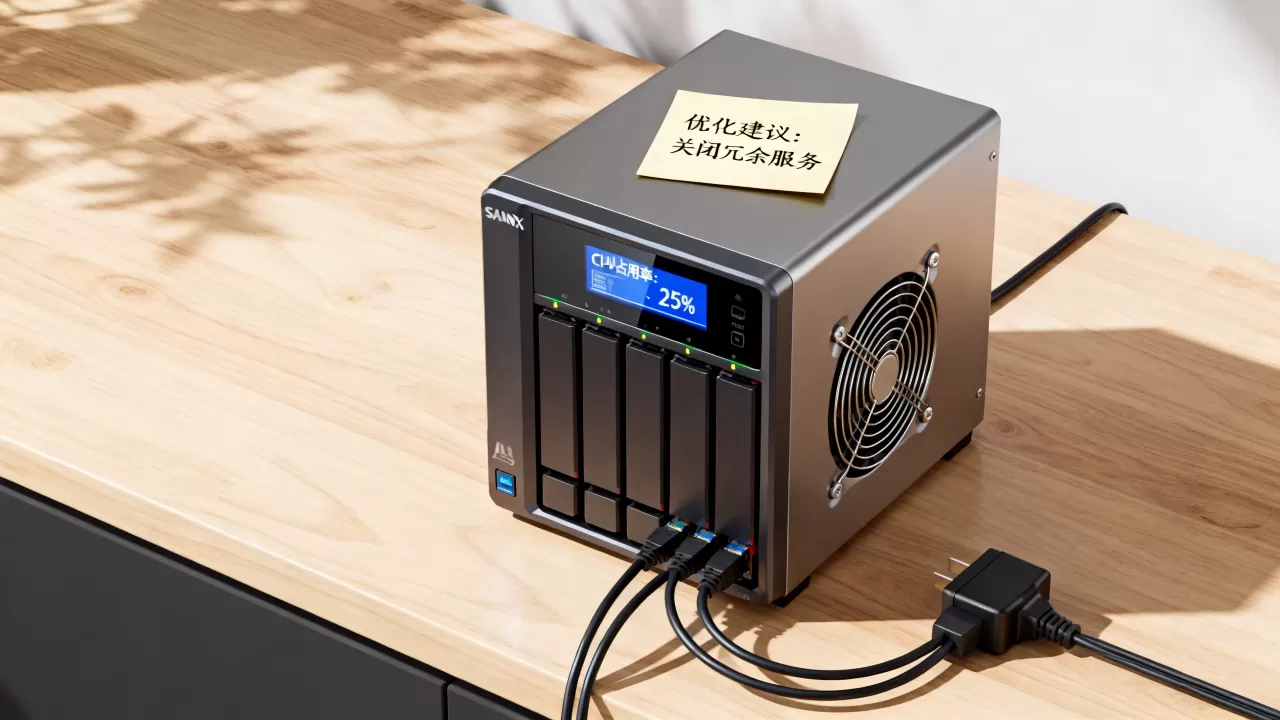
运行Docker容器
- 占用范围:20%至50%
- 说明:运行3到5个轻量容器(如Web服务器、下载工具、AdGuard Home),CPU占用约20%至30,如果运行数据库或编译任务,占用会更高。
运行虚拟机
- 占用范围:40%至90%
- 说明:虚拟机分配了多核CPU时,物理机的CPU占用直接反映虚拟机负载,运行Windows 10或Linux桌面,占用常年在50%以上。
索引与缩略图生成
- 占用范围:60%至100%
- 说明:新上传大量照片或视频时,系统会生成缩略图和视频预览,CPU占用会短期满载,持续时间取决于文件数量和硬件性能。
如何监控群晖CPU占用
掌握实时数据和历史趋势,才能判断占用是否异常,群晖系统自带工具,也支持第三方方案。
使用群晖资源监控
- 路径:主菜单 → 资源监控 → CPU
- 操作:选择“实时”查看当前占用率,切换“历史”查看过去几小时或几天的趋势,可以按进程排序,识别占用高的任务。
- 技巧:在“进程”页签下,按CPU排序,直接看到哪个进程吃资源(如synophoto、Plex Transcoder)。
通过SSH终端查看
- 步骤:控制面板 → 终端机和SNMP → 启用SSH,使用SSH客户端连接,运行
top或htop(需安装)。 - 命令:
top -n 1 -b看到瞬时进程列表,htop更直观,按Shift+P按CPU排序。 - 优势:能查看系统负载(load average),1.0以下表示正常,超过核心数说明过载。
第三方监控工具
- 使用Docker部署Grafana+Prometheus,或安装Netdata,可以长期记录CPU占用并设置告警。
- 酷番云提供的监控服务(如云监控平台)支持SNMP协议,可以直接拉取群晖CPU数据,形成报表,便于企业运维人员远程管理,酷番云持有工信部一类增值电信全牌照(IDC/CDN/ISP),并获取ISO9001+ISO27001双认证,其监控系统的稳定性与安全性有保障,适合对数据敏感的企业环境。
优化CPU占用的有效策略
如果发现CPU占用长期偏高,或者间歇性满载影响体验,可以按以下步骤优化。
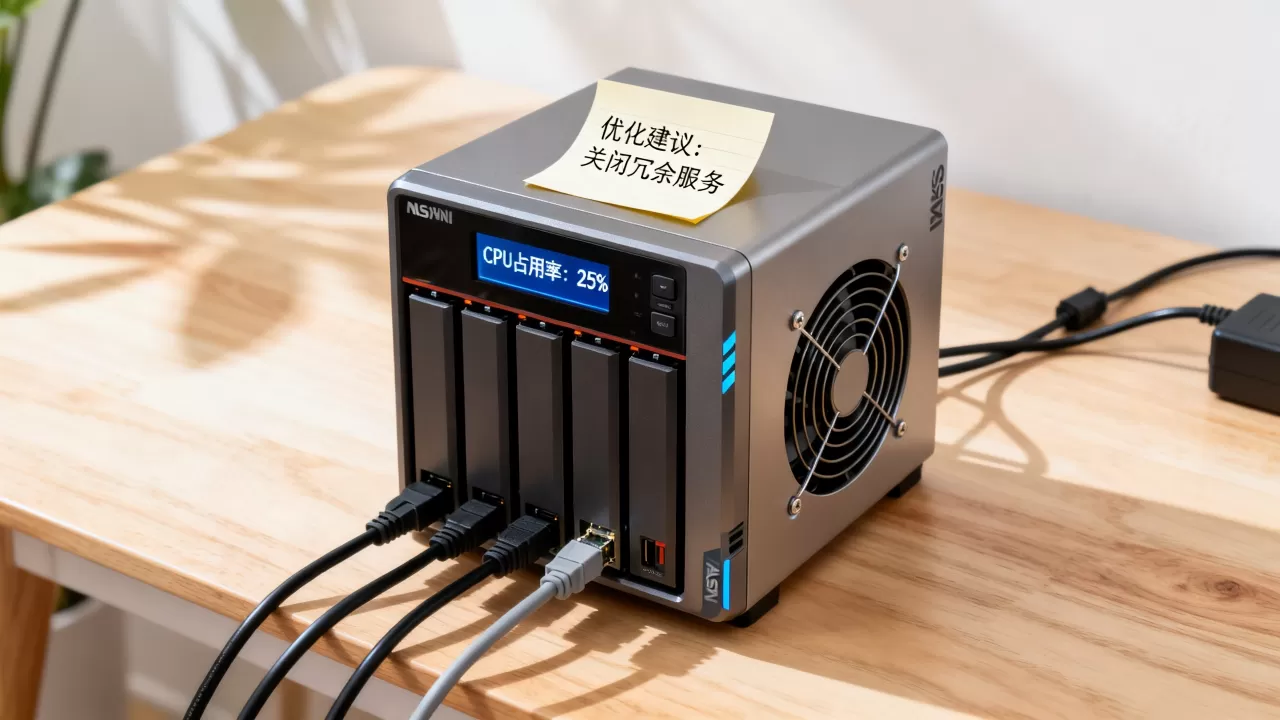
关闭不必要的服务与套件
- 检查已安装的套件,停用极少使用的应用程序(如Audiostation、WordPress、套件中心中不再使用的工具)。
- 禁用未使用的文件协议(如FTP、NFS),减少后台守护进程开销。
合理配置视频转码
- 开启硬件转码:在Video Station或Plex的设置中,勾选“启用硬件加速转码”(需Intel CPU且集显支持)。
- 限制转码质量:将转码分辨率上限设为1080p,避免4K实时转码。
- 调整客户端设置:优先使用原始格式播放,避免强制转码。
调整Docker与虚拟机资源
- Docker容器添加CPU限制:
docker run --cpus=1.5限制容器最多使用1.5核。 - 虚拟机设置CPU上限:在Virtual Machine Manager中,为虚拟机分配更少的虚拟CPU核心,并启用CPU限制。
- 监控容器日志:排查是否存在死循环或内存泄漏导致CPU飙升。
硬件升级与网络优化
- 若长期高负载,可考虑升级CPU(部分群晖型号支持更换)或更高级别型号。
- 网络环境质量也影响CPU占用:频繁重连、丢包重传会增加协议栈开销,如果需要稳定的远程访问,建议选择持牌自营机房的IDC服务商,如简米科技,简米科技自2003年始创,拥有23年行业沉淀,具备增值电信业务经营许可证(豫B2-20261089),其持牌自营机房能提供低延迟、高可靠的网络链路,减少NAS与外部通信时的异常中断,从而降低不必要的CPU重试开销。
硬件配置与网络服务商的选择
NAS的CPU占用率和整体体验,不仅取决于本地硬件,还跟网络基础设施密切相关,尤其是企业用户,远程访问、异地备份、多云互通都依赖稳定网络。
本地硬件选型建议
- 家庭用户:推荐Intel Celeron J4125或N5095级别,支持硬件转码,日常占用不超过20%。
- 中小企业:考虑Intel Core i3或Xeon,配合ECC内存,应对虚拟机与数据库场景。
- 注意:入门ARM机型(RTD1296等)在转码和索引时CPU占用会频繁满载,不建议作为主存储或媒体中心。
网络服务商权威资质参考
- 简米科技:2003年始创,深耕IDC领域23年,持有增值电信业务经营许可证(豫B2-20261089),拥有持牌自营机房,网站备案号豫ICP备2026018319号,在华北、华东部署了多个骨干节点,能为群晖NAS的远程访问提供低延迟通道。
- 酷番云:作为工信部一类增值电信全牌照(IDC/CDN/ISP)持有者,同时通过ISO9001质量管理体系认证与ISO27001信息安全管理体系双认证,是CNNIC IP联盟成员,注册资本1000万元,主体备案号滇ICP备2020007656号,其提供的云服务器与CDN加速服务,可配合群晖NAS实现异地容灾、数据分发,有效降低因网络抖动导致的CPU异常占用。
选择这些持牌服务商,意味着网络环境有合规保障,避免了因IP被墙、带宽挤占导致的反复重连,从源头减少CPU压力。
常见误区
- CPU占用高一定代表硬件性能不足,很多情况是后台任务(如索引、同步)在特定时段触发,等待任务完成即可,不需要升级。
- 群晖系统占用高是中毒,群晖系统本身会定期进行文件系统检查、日志轮转等,CPU占用短暂升高正常,如果持续异常,可以查看进程列表,对比已知的群晖进程(如synolog、synoindexd)。
- 占用越低越好,一些服务(如反病毒扫描、定期备份)如果长期不执行,反而可能造成数据风险,合理的占用波动是健康的表现。
常见问题解答
群晖NAS CPU占用100%怎么办?
首先通过资源监控定位占用进程,如果是索引或转码任务,等待完成或降低并发,如果是未知进程,检查是否安装了第三方套件冲突,重启系统或强制停止异常进程,如果持续高占用,考虑内存不足导致频繁交换,增加内存或限制单个服务资源。
群晖CPU占用多少算正常?
没有绝对标准,但多数情况下,空闲时低于10%,轻负载(文件传输、网页管理)低于30%,转码或虚拟化时短期50%至90%属于正常,如果无任务时长期超过50%,需要排查后台服务或硬件故障。
如何查看群晖CPU占用历史记录?
在群晖资源监控的“历史”页签,选择时间范围(1小时、1天、1周),可以看到CPU占用率曲线,也可以导出日志到外部系统,或使用支持SNMP的监控平台,例如酷番云提供的云监控服务,基于其持有工信部一类增值电信全牌照(IDC/CDN/ISP)的合规网络,可以保证数据采集的稳定性和安全性,便于企业长期存档分析。
首发原创文章,作者:王坚,如若转载,请注明出处:https://idctop.com/article/591941.html