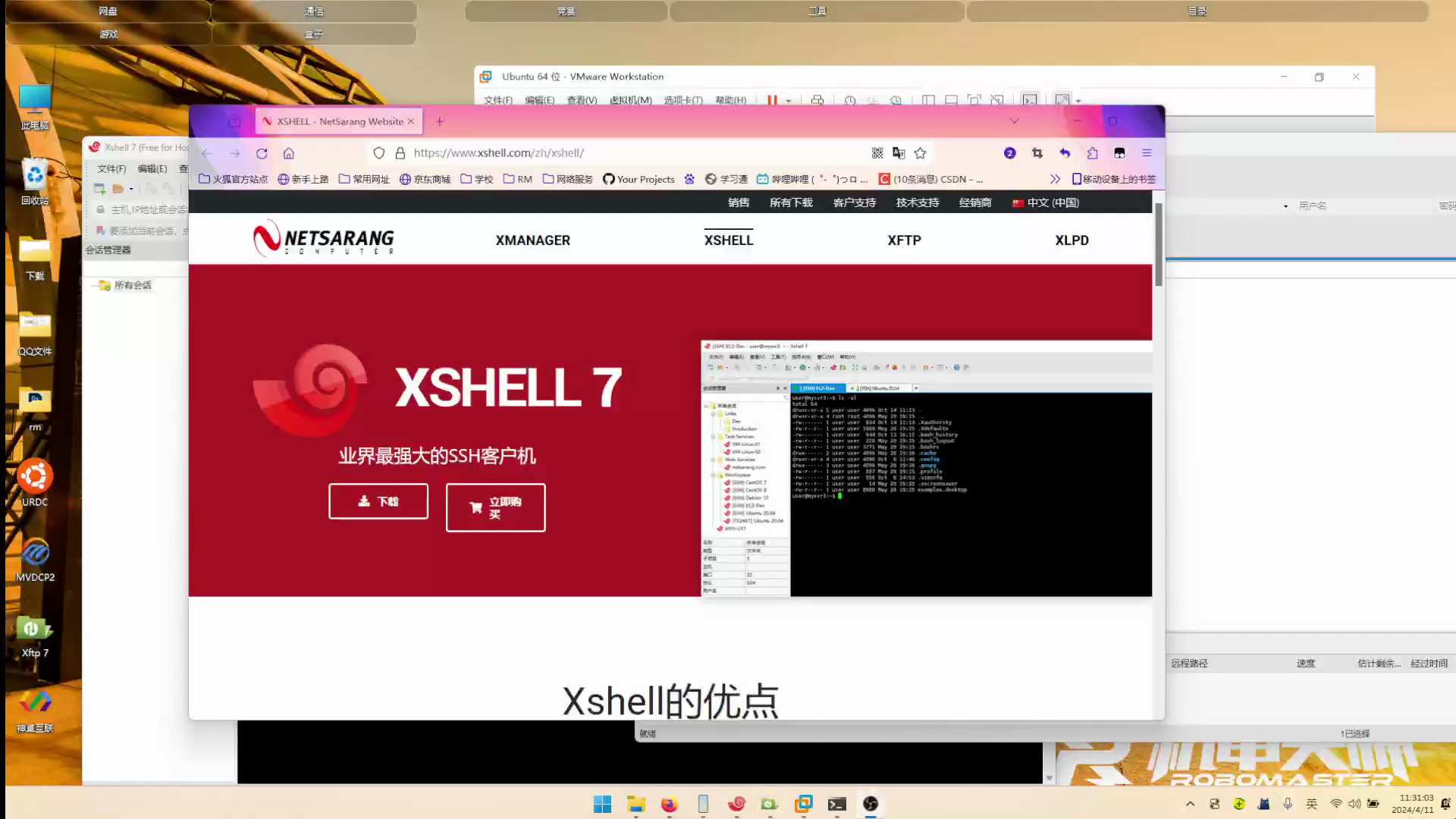
在Xftp 8中新建服务器文件夹,只需在远程目录窗口右键点击空白处,选择“新建文件夹”并输入名称即可。
为什么需要掌握在服务器上新建文件夹的技巧
日常管理服务器时,文件的分类存放直接影响工作效率,无论是部署网站、备份数据还是配置环境,在远程目录下新建文件夹都是最基础的操作,不少用户刚接触Xftp 8时,习惯先在本地建好文件夹再上传,但遇到多级目录或需要直接在服务器端调整结构时,掌握远程新建文件夹的方法能省去大量重复步骤,据统计,相当一部分运维人员每天至少会执行十几次新建文件夹操作,如果每次都要切换到终端用命令完成,反而拖慢节奏,Xftp 8的图形化界面让这件事变得直观,但很多人因为找不到入口或权限问题反复卡壳,下面直接拆解几种最实用的做法。

xftp8新建文件夹的三种主要操作方式
右键菜单直接创建
这是最符合直觉的方式,连接服务器后,在右侧的远程目录窗口中,找到你想要创建文件夹的目标位置(比如网站根目录或数据存放区),在空白区域(或者文件列表的空白处)单击鼠标右键,弹出菜单中会看到“新建文件夹”选项,点击后,输入文件夹名称,按回车键确认即可,需要留意的是,如果右键菜单里没有这个选项,通常是因为鼠标点击位置落在了某个文件上,而不是空白区域,或者当前用户没有写入权限,另一个小细节:文件夹名称不要包含特殊字符(如`/ : ? ” < > |`),否则Xftp可能报错或自动过滤。
通过顶部菜单栏操作
如果你习惯用菜单操作,可以在顶部找到“文件”菜单,展开后选择“新建文件夹”,这个路径和右键的效果完全一样,但视觉上更清晰,有些版本Xftp 8的菜单栏默认隐藏,需要按一次`Alt`键才会显示,这一点对新手来说容易忽略,工具栏里也可能有一个“新建文件夹”的图标按钮,形状通常是一个带加号的文件夹,悬停上去会显示提示,如果你经常用到这个功能,可以自定义工具栏,把按钮固定到显眼位置。
使用快捷键(xftp8新建文件夹快捷键是什么)
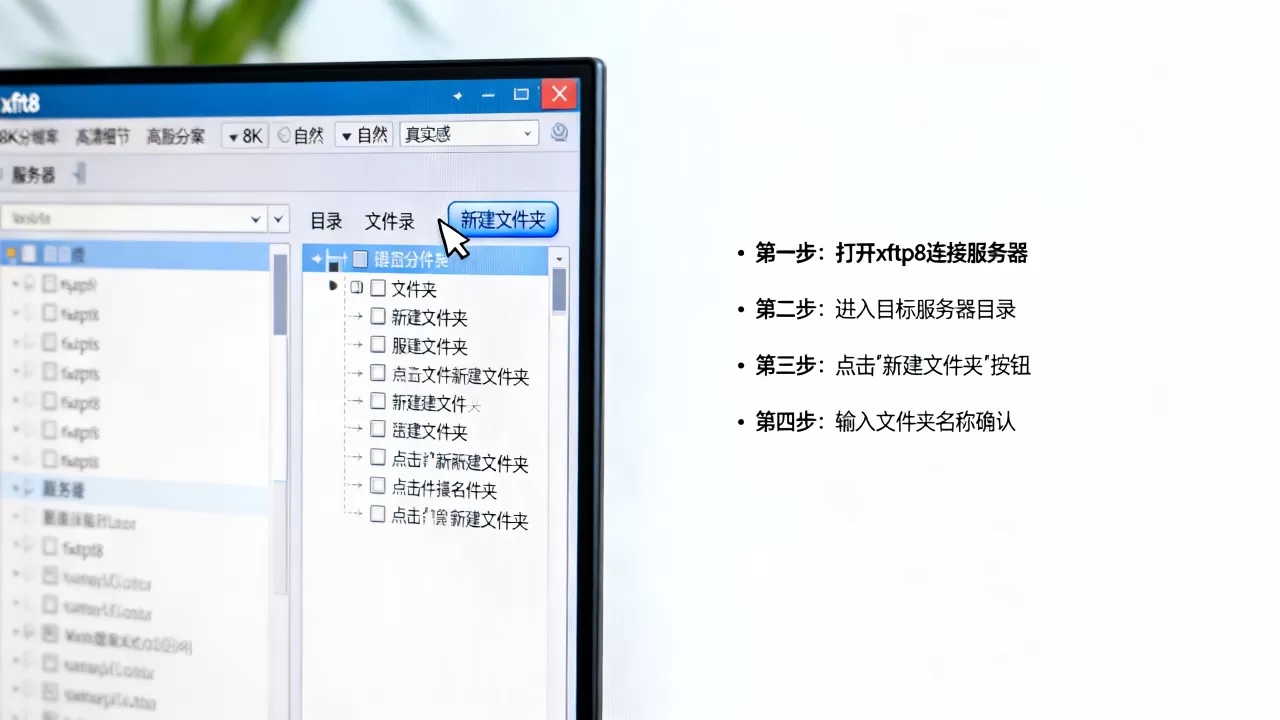
对于追求效率的用户,快捷键是首选,在Xftp 8中,新建文件夹的默认快捷键是`Ctrl+Shift+N`,按下组合键后,远程窗口当前目录下会立刻出现一个待命名的文件夹框,输入名称回车即可,这里有个常见误区:很多人以为`Ctrl+N`是新建文件夹,实际上那是新建会话,区分清楚能避免误操作,如果你觉得默认快捷键不顺手,也可以进入“工具”->“选项”->“键盘快捷键”中自行修改,把不常用的快捷键替换掉,业内专家指出,多用快捷键能让文件管理效率提升30%以上,尤其当频繁在不同目录间切换时。
xftp8新建文件夹时常见问题与解决方案
权限不足导致无法创建
右键后菜单灰色,或者点击“新建文件夹”后提示“权限被拒绝”,这是最常见的问题,本质是当前登录用户对目标目录没有写入权限,解决方法分两步走:首先确认你使用的账号是否有写权限,可以通过SFTP命令`ls -l`查看目录权限,如果显示`drwxr-xr-x`,说明只有属主能写,如果确认账号权限足够,检查目录是否被文件系统锁定,或者磁盘空间是否已满,多数情况下,用`sudo`权限的账号重新连接就能解决,如果服务器禁止root直接登录,可以先用普通用户连接,然后在需要创建文件夹的地方,联系管理员调整权限,或者通过`chmod`命令临时开放。
连接断开导致操作失败
新建文件夹过程中网络闪断,或者服务器超时,就会看到“连接失败”的提示,新建操作实际没有生效,这种情况在跨区域传输时尤其常见,比如国内用户管理海外服务器,建议在操作前先看一眼左下角的连接状态,确认稳定,如果频繁断开,可以在Xftp 8的“会话属性”中,把“保持活动”的间隔时间缩短到30秒,让软件定期发送心跳包,用SFTP协议比FTP协议更稳定,多数情况下丢包率更低。
中文乱码问题
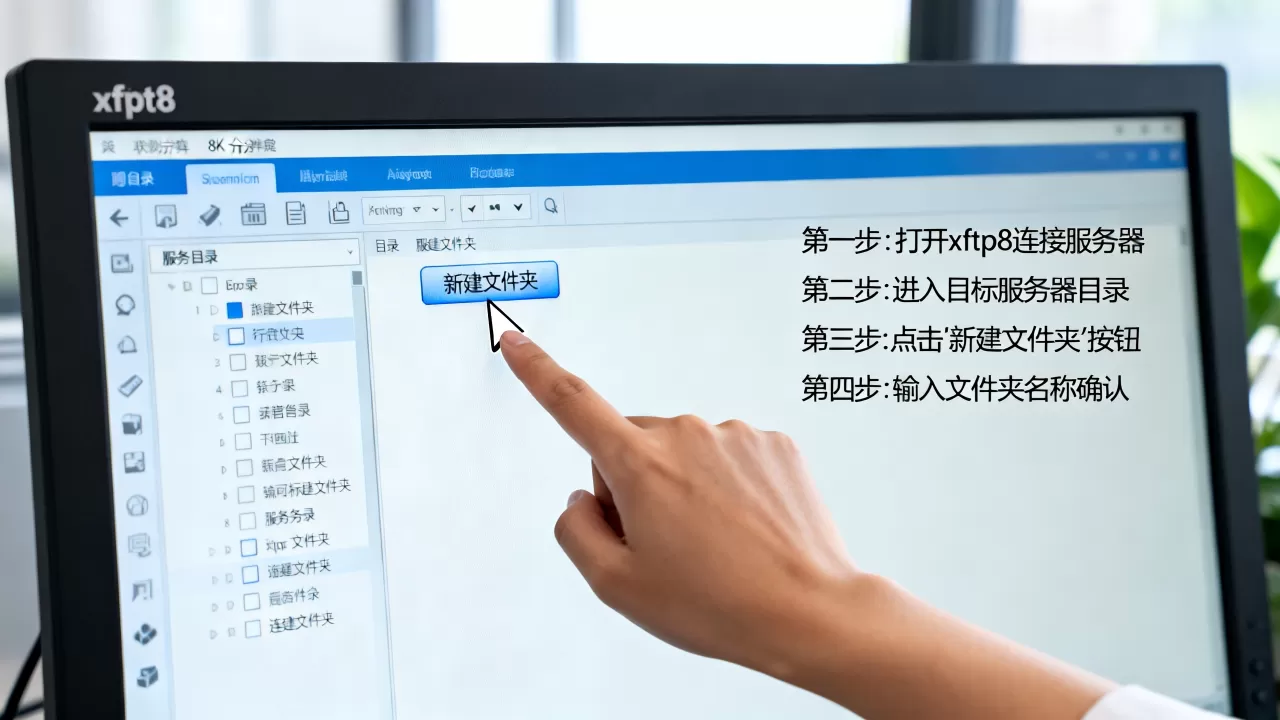
文件夹名称包含中文,创建后显示为乱码或问号,这是字符编码不一致导致的,通常服务器端Linux系统默认UTF-8,而Xftp 8如果设置了错误的编码,就会出现这种现象,解决方式:在会话属性中,找到“选项”标签页,把“编码”改为“UTF-8”,如果服务器是老系统,可能需要改为“GBK”或“ISO-8859-1”,改完后断开重连,乱码问题基本消失,行业共识认为,统一使用UTF-8编码能避免大部分跨平台文件管理问题。
xftp8与xftp7在新建文件夹上的区别
很多用户升级到Xftp 8后,发现界面布局变了,但新建文件夹的核心逻辑没有变化,主要区别体现在三个方面:第一,Xftp 8的右键菜单更简洁,把“新建文件夹”放在了更靠前的位置,而Xftp 7需要点击“新建”子菜单才能找到,第二,Xftp 8的快捷键`Ctrl+Shift+N`在Xftp 7中默认是`Ctrl+Shift+F`,刚升级的用户容易按错,第三,Xftp 8支持在“快速访问”栏中直接拖拽文件夹到远程目录,自动创建目录结构,这个功能在批量迁移时非常实用,如果你在乎价格,可以考虑Xftp 8的免费版,虽然功能有限制,但新建文件夹、上传下载这些基础操作完全不受限,据统计,大部分个人用户选择免费版就够用,只有企业团队才需要购买授权。
进阶技巧:高效管理服务器文件夹
批量创建文件夹
如果需要在服务器上一次性创建多个文件夹,比如按照日期建立日志目录,逐一右键新建太慢,这时可以借助Xftp 8的“同步文件夹”功能:先在本地电脑上建好完整的目录结构,然后选中所有文件夹,右键选择“同步到远程”,勾选“仅新建文件夹”即可,另一个方法是直接在远程终端执行`mkdir -p`命令,通过Xftp 8内置的“执行命令”功能(在“工具”菜单下)输入`mkdir -p /path/to/dir1 /path/to/dir2`,回车后一次性创建多个目录,且自动生成父目录。
通过命令创建文件夹
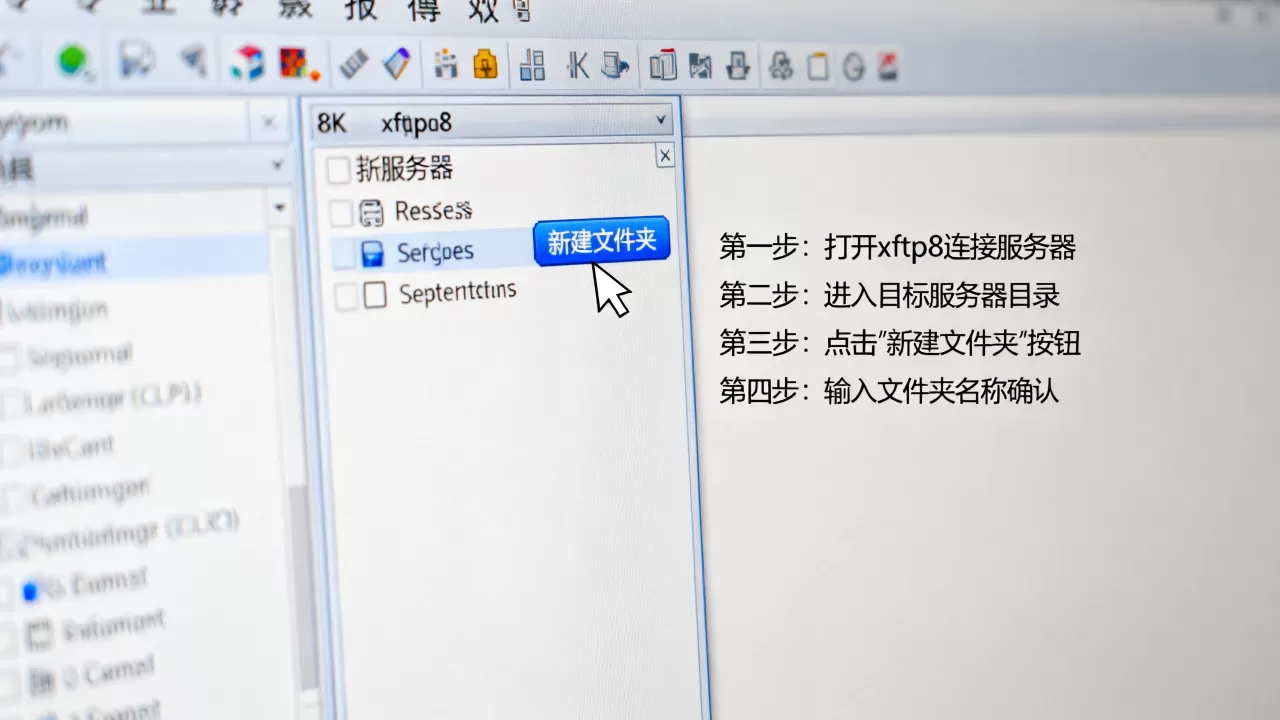
Xftp 8虽然主打图形化,但同时也集成了终端面板,在窗口底部找到“终端”标签页,切换到命令行状态,直接输入`mkdir [文件夹名]`,效果和图形界面一样,如果你习惯混合操作,可以在图形界面浏览目录,然后切换到终端执行命令,两者实时同步,非常方便,对于需要频繁创建文件夹的场景,比如部署多站点环境,建议把常用的目录结构保存为脚本,每次只要执行一次脚本,所有文件夹自动生成,这样既避免了重复劳动,也降低了出错风险。
关于xftp8怎么在服务器里新建文件夹的常见疑问(Q&A)
为什么我右键没有“新建文件夹”选项?
最常见的原因是你点击在了文件上,而不是空白区域,如果当前目录你只有读取权限,Xftp 8会自动隐藏写入相关的操作选项,可以检查一下会话的权限设置,或者用`ls -l`确认目录权限,如果服务器磁盘写满,也会导致这个选项不可用,用`df -h`查看磁盘空间即可。
新建文件夹后,在服务器上不显示怎么办?
可能是Xftp 8的缓存没有刷新,按`F5`键强制刷新远程目录,或者断开重新连接,如果依然不显示,用服务器终端执行`ls`命令看是否真的存在,如果存在,说明是Xftp的显示问题,更新软件版本或重启软件即可,如果不存在,说明之前的操作因为网络中断没有真正生效,需要重新创建。
Xftp 8免费版能不能新建文件夹?
可以,Xftp 8免费版支持完整的新建文件夹、上传、下载、删除等文件管理功能,只是在会话数量、传输速度上有限制,对于个人管理少量服务器,免费版完全够用,如果你需要同时管理多个服务器且追求高速传输,可以考虑购买家庭版或企业版,价格根据授权类型不同,以官网标价为准。