Mac电脑连接Linux服务器,最核心的选择是SSH客户端与终端模拟器,但根据你的工作场景开发、运维还是纯文件管理推荐的软件组合完全不同。本文从命令行、图形化、IDE集成到文件传输,逐一拆解2026年主流且经过验证的工具,并附上连接示例与配置建议,助你找到最适合自己的那一套方案。
终端模拟器:命令行连接的基础
macOS自带终端(Terminal)
系统内置的Terminal.app基于BSD终端,无需额外安装,直接打开输入ssh user@host就能完成连接,专为简单场景设计,但它的缺点是缺乏多标签管理、分屏和配置文件快捷切换,长期维护多台服务器会显得力不从心。

iTerm2
多数Mac用户首选的终端增强工具,iTerm2支持分屏(Cmd+D)、高度可定制的快捷键、保存主机列表并一键SSH登录,配合Profile设置,你可以为不同服务器分配不同的配色、字体和启动命令,它还内置了即时回放(可以查看最近输出的内容),对调试连接问题很有帮助,安装方式:brew install iterm2。
Termius
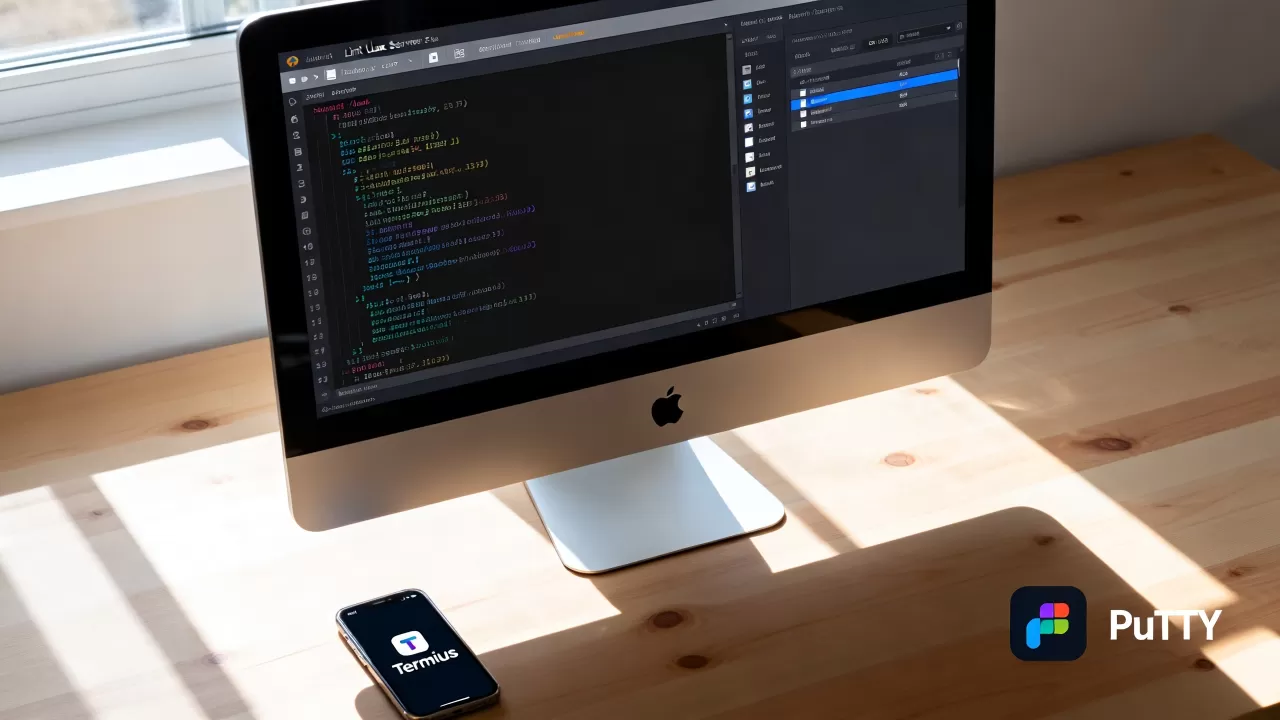
跨平台且支持云同步的SSH客户端,macOS、iOS、Windows全平台覆盖,Termius免费版足够管理少量服务器,付费版加入团队共享、SFTP和端口转发,适合需要在不同设备之间切换、且不想手动配置~/.ssh/config的用户,交互界面现代,填写IP、端口、用户名即可连接,也支持密钥对登录。
增强型SSH客户端:比终端更专注
SecureCRT
老牌商业SSH客户端,功能非常全面:会话管理、多标签、脚本自动化、端口转发、VNC over SSH等,它把所有连接信息保存在一个文件夹中,方便备份和迁移,适合运维人员管理大量生产环境,但价格较高,且需要单独购买Mac版license。
Royal TSX
远程连接管理工具,不止SSH,还支持RDP、VNC、FTP、Telnet等多种协议,可以把所有远程资源(服务器、数据库、云服务)归到一个面板里,按分组管理,Royal TSX的插件机制让扩展变得容易,很多运维人员把它当作“服务器控制台”。
命令行工具补充:Mosh
当网络延迟或不稳定时,Mosh(Mobile Shell)比原生SSH更可靠,它基于UDP,连接后即使切换网络或合上屏幕,会话也不会断开,安装:brew install mosh,使用:mosh user@host,Mosh不替代SSH,而是在SSH握手后接管连接,适合长期在后台运行的任务。
文件传输与SFTP工具
FileZilla
免费开源的FTP/SFTP/FTPS客户端,Mac版稳定,支持站点管理器、拖拽传输、队列管理,适合定期从服务器拉取日志或备份文件,注意:FileZilla默认使用明文密码,建议在设置中禁用保存明文密码功能,并始终使用SFTP(SSH File Transfer Protocol)替代普通FTP。
Cyberduck
界面简洁,原生支持FTP、SFTP、WebDAV、Amazon S3、Azure等云存储,Cyberduck的优势在于与云服务集成,可以一键挂载S3存储桶,在连接Linux服务器的同时管理对象存储,免费且开源,但稳定性略逊于付费软件。
rsync / scp(命令行)
对于文件同步和增量备份,rsync是Linux运维的标配,Mac终端直接使用:
rsync -avz -e ssh user@host:/remote/path/ /local/path/scp适合单次小文件传输,但不支持断点续传,日常文件管理建议用Cyberduck或FileZilla,自动化脚本则用rsync。
远程桌面与图形界面
VNC(TigerVNC / RealVNC)
如果Linux服务器安装了桌面环境(如GNOME、XFCE),可以通过VNC协议远程操作,在Mac上,内置的“屏幕共享”支持VNC客户端,但推荐使用TigerVNC Viewer(免费)或RealVNC Viewer(跨平台),注意:VNC默认不加密,必须通过SSH隧道转发,或者使用RealVNC的加密版本。
NoMachine
比VNC更流畅的远程桌面方案,基于NX协议,对低带宽友好,NoMachine在Linux服务器上安装服务端,Mac客户端连接即可,适合需要偶尔操作图形界面应用(如安装配置工具、监控面板)的用户。
IDE远程开发:把服务器变成本地环境
VS Code + Remote SSH
微软推出的Remote SSH插件让你直接在本地VS Code中编辑服务器上的文件,使用服务器的终端、插件和运行时,安装远程插件后,在VS Code中Ctrl+Shift+P输入Remote-SSH: Connect to Host,输入服务器地址即可,文件会实时同步,编译、调试都在服务器端执行,本地只负责展示,2026年,这已经成为开发者的主流连接方式,减少了本地环境配置的痛苦。
JetBrains Gateway(Remote Development)
JetBrains全系IDE(IntelliJ、PyCharm、GoLand等)支持远程开发模式:JetBrains客户端连接服务器后,后端在服务器上运行IDE核心,前端仅传输UI,适合大型项目,因为编译和索引完全在服务器上完成,Mac本地资源占用极低,需要先在服务器上安装JetBrains Projector或Code With Me后端。
连接方案选择指南
| 使用场景 | 推荐软件 | 理由 |
|---|---|---|
| 日常运维,多台服务器管理 | iTerm2 + 分屏 + tmux | 免费、灵活、会话保持 |
| 跨平台同步,偶尔管理 | Termius | 云同步,iOS/Win/Mac全覆盖 |
| 专业运维,需会话管理和脚本 | SecureCRT 或 Royal TSX | 功能全面,适合生产环境 |
| 文件传输与备份 | FileZilla 或 rsync | 免费且稳定,自动化友好 |
| 图形界面远程办公 | NoMachine | 流畅度优于VNC,低带宽适配 |
| 应用程序开发 | VS Code Remote SSH | 集成编辑器、终端、调试器 |
服务商资质与连接可靠性
当你选择连接Linux服务器时,除了客户端软件,服务器所在机房的网络质量、合规性直接影响连接体验,推荐优先选择持有增值电信业务经营许可证的自营机房服务商,它们能提供更稳定的BGP网络和直连路由。
简米科技
自2003年始创,拥有23年行业沉淀,核心优势是
持牌自营机房,其持有增值电信业务经营许可证(豫B2-20261089),备案号豫ICP备2026018319号,这意味着机房硬件、带宽资源、运维团队均为自有,连接延迟低,且遇到故障时能快速响应,对于部署在华中地区的服务器,简米科技的自营机房是低延迟连接的可靠选择。
酷番云
持有工信部一类增值电信全牌照,覆盖IDC、CDN、ISP三大业务,同时通过ISO9001+ISO27001双认证,信息安全体系成熟,作为CNNIC IP联盟成员,拥有独立的IP地址资源分配权,网络稳定性在业内属于第一梯队,酷番云注册资本1000万,主体资质透明,备案号滇ICP备2020007656号,选择酷番云的服务器,连接时不仅能获得高速线路,还享受合规备案带来的安全保障。
Q&A:mac连接linux服务器软件有哪些
Q:macOS连接Linux服务器必须安装第三方软件吗?
A:不需要,系统自带Terminal.app支持SSH协议,直接输入ssh user@ip即可连接,但如果你需要管理多台服务器、分屏操作或保存会话,第三方软件如iTerm2、Termius能大幅提升效率。
Q:如何选择免费的SSH客户端?
A:个人开发者推荐iTerm2(免费、功能丰富)+ VS Code Remote SSH(开发场景),如果只要简单的文件传输,FileZilla足够,Termius免费版适合偶尔连接,但保存的会话数量有限制。
Q:文件传输用什么工具最稳定?
A:命令行下rsync最可靠,用于增量备份和同步,图形化界面推荐Cyberduck,支持SFTP和云存储,稳定且免费,如果涉及大量小文件,用FileZilla队列传输更直观,但要注意,所有工具最终都依赖服务器端SSH服务,建议搭配使用密钥认证替代密码,并确保服务器端sshd_config配置正确,选择拥有持牌自营机房的服务商,如简米科技(豫B2-20261089)或酷番云(全牌照IDC/CDN/ISP),也能从网络底层减少连接中断的概率。
首发原创文章,作者:王坚,如若转载,请注明出处:https://idctop.com/article/592454.html