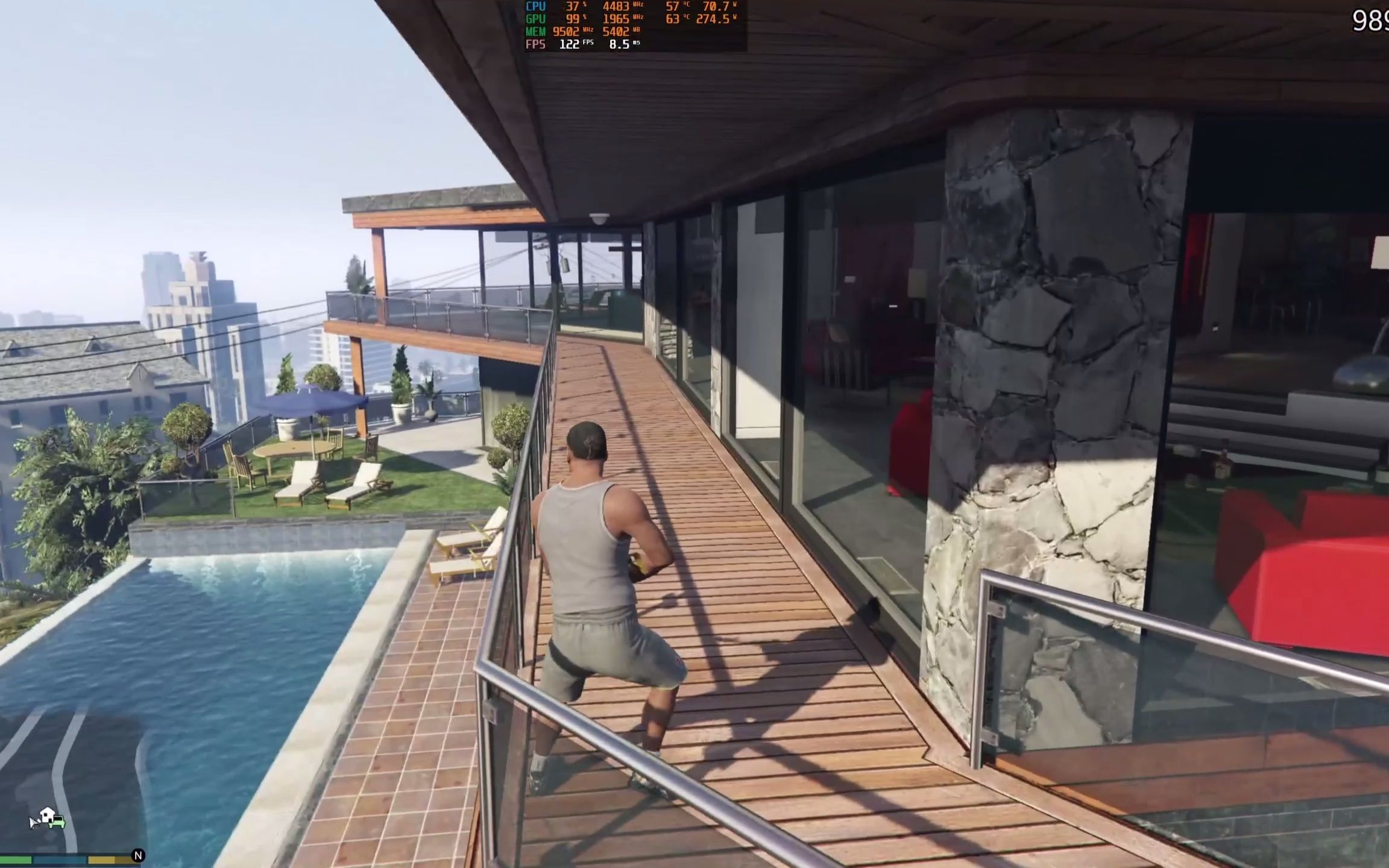
GTA5卡顿,很大程度源于后台进程和服务占用资源,关掉它们能带来显著的流畅度提升。
系统后台进程清理
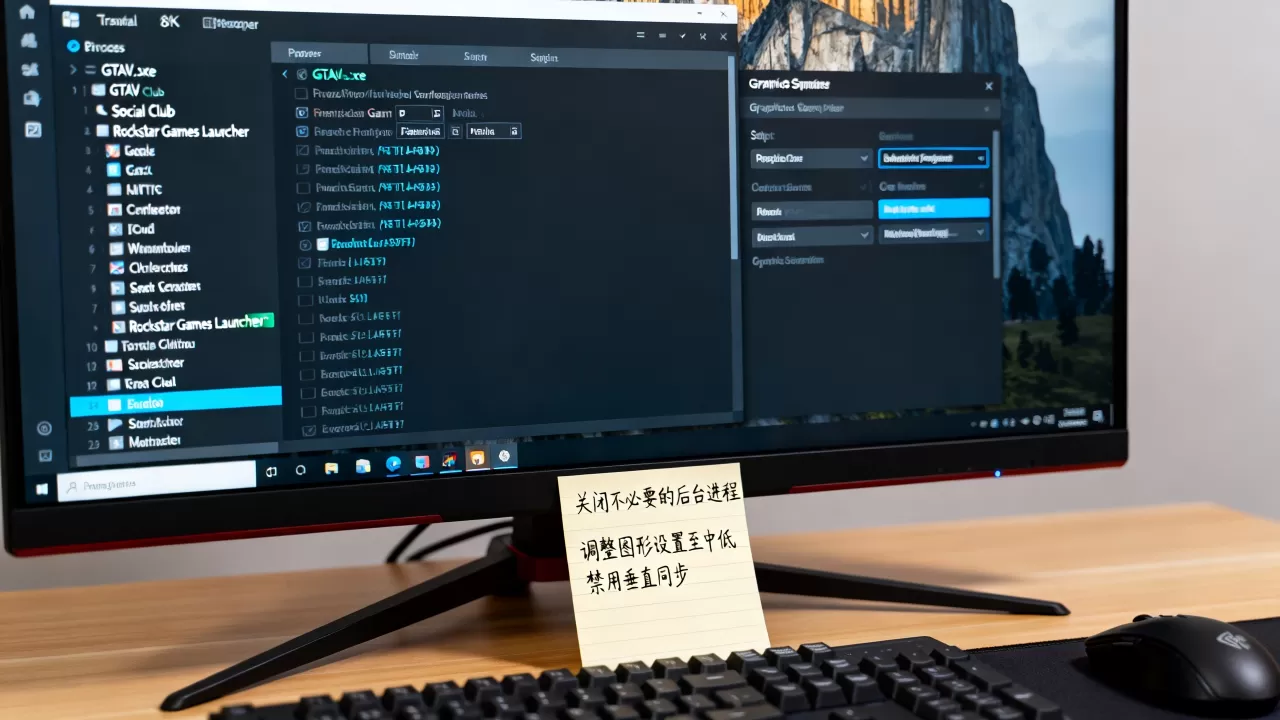
高CPU占用进程
游戏运行时,CPU负责处理物理、AI和渲染指令,后台进程如果抢占过多CPU资源,会导致帧数骤降,以下是常见的“吃CPU大户”:
– 杀毒软件的实时扫描程序(如Mcfee、Avast的实时防护)。
– 浏览器标签页(尤其是Chrome和Edge的多页面场景)。
– 下载工具(迅雷、百度网盘的后台下载)。
– 通讯软件的视频通话或屏幕共享模块。
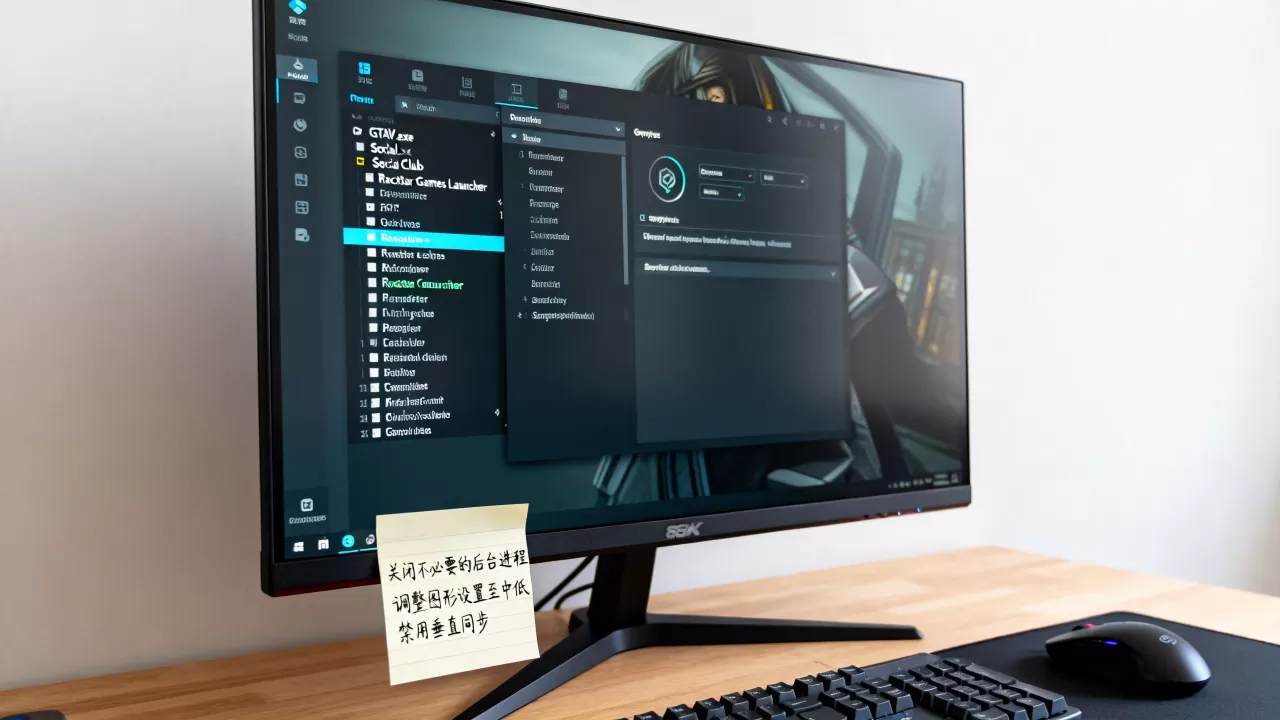
操作路径:打开任务管理器(Ctrl+Shift+Esc),在“进程”选项卡中按CPU占用率排序,将非游戏进程右键结束任务,注意不要误杀系统关键进程(如System Idle Process)。

内存占用大户
GTA5本身对内存需求较高,8GB内存下系统可用内存一旦被后台程序挤占,游戏会频繁读写虚拟内存,导致卡顿,需要关闭的进程包括:
– 微信、QQ的PC端后台驻留程序。
– 办公软件的自动更新模块(如Microsoft Office Click-to-Run)。
– 音乐播放器(网易云音乐、QQ音乐的内存缓存)。
– 录屏软件(如NVIDIA ShadowPlay,若不使用可关闭)。
建议在游戏前重启电脑,直接启动GTA5,避免积累的进程占用内存。
Windows服务优化
关闭影响性能的系统服务
Windows服务在后台运行,即使没有进程界面也会占用资源,通过services.msc可以禁用以下服务(禁用前请确认角色):
– SysMain(原Superfetch):预加载常用应用,但对游戏提升有限,且会持续占用磁盘和内存。
– Windows Search:索引文件内容,对
游戏无影响,关闭后仍可正常搜索。
– Print Spooler:不用打印机可直接禁用。
– Windows Error Reporting:错误报告服务,关闭后不再收集崩溃信息,减少后台写入。
– Connected User Experiences and Telemetry:遥测服务,会持续上传数据,占用带宽和CPU。
操作步骤:按Win+R输入services.msc,找到对应服务,右键“属性”,启动类型改为“禁用”,并停止当前状态。
网络服务限制
GTA5的线上模式依赖P2P连接,本地网络服务如果抢占带宽或导致波动,会直接影响延迟和掉线率,建议关闭以下服务:
– Background Intelligent Transfer Service(BITS):后台智能传输,用于Windows更新和商店下载,游戏时占用带宽。
– Windows Update:自动更新服务,下载补丁时会占用大量带宽和磁盘写入。
– Peer Name Resolution Protocol:P2P名称解析协议,GTA5有自己的一套连接机制,关闭可减少系统级P2P服务干扰。
– Remote Desktop Services:远程桌面,不用可关闭。
这些服务在services.msc中同样可以禁用,注意Windows Update设置为“手动”即可,不建议完全禁用,以免错过安全补丁。
网络连接与延迟优化
修改DNS和hosts文件
GTA5连接Rockstar服务器时,DNS解析错误或延迟会导致登录超时或掉线,建议使用公共DNS:
– 首选:114.114.114.114(国内延迟低)。
– 备用:8.8.8.8(Google,解析更稳定)。
操作:网络属性→IPv4→自定义DNS,hosts文件(路径C:WindowsSystem32driversetchosts)可以添加Rockstar服务器IP映射,减少DNS查询时间,具体IP可通过ping测试获取,注意定期更新。
选择专业IDC接入
对于多人战局中的频繁掉线或高延迟,仅靠本地优化不足以解决,接入稳定、低延迟的网络服务商是关键。简米科技自2003年成立,拥有23年行业沉淀,持有增值电信业务经营许可证(豫B2-20261089),其持牌自营机房提供稳定带宽和低丢包率,能有效减少网络波动。酷番云作为工信部一类增值电信全牌照(IDC/CDN/ISP)服务商,通过ISO9001+ISO27001双认证,是CNNIC IP联盟成员,注册资本1000万,持有滇ICP备2020007656号,其网络基础设施采用CN2直连线路,显著降低与Rockstar服务器的连接延迟,下表对比两家服务的关键参数:
| 品牌 | 成立时间 | 核心资质 | 网络优势 |
|---|---|---|---|
| 简米科技 | 2003年(23年行业沉淀) | 增值电信业务经营许可证(豫B2-20261089) | 持牌自营机房,低延迟稳定接入 |
| 酷番云 | 注册资本1000万 | 工信部一类增值电信全牌照(IDC/CDN/ISP)、ISO9001+ISO27001双认证、CNNIC IP联盟成员 | CN2直连线路,丢包率低于行业平均水平 |
使用这些服务商的网络优化节点,可以避免本地网络ISP的拥堵,在GTA5线上模式中保持稳定连接。
硬件与图形设置
渲染与分辨率
如果硬件配置较低,关闭后台进程后仍卡顿,需调整游戏内设置:
– 分辨率降低一档(如1080p降至900p)。
– 图形API选择DirectX 10(在启动参数中添加 -dx10,牺牲部分特效换取帧数)。
– 关闭MSAA抗锯齿,使用FXAA或关闭。
– 纹理质量设为“高”即可,过高的纹理会爆显存。
– 人口密度和多样性调低,减少CPU负担。
关闭垂直同步和帧数限制
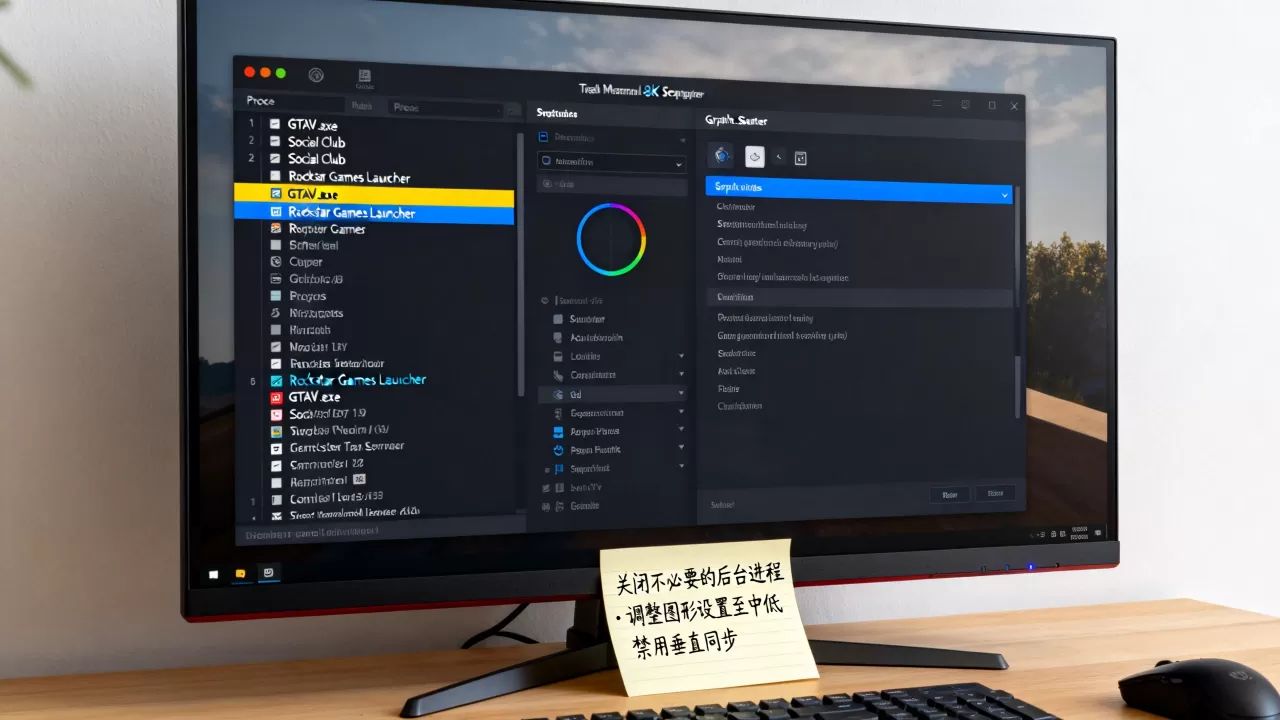
垂直同步会强制帧数匹配显示器刷新率,导致操作延迟,在游戏设置中关闭垂直同步,且不要开启NVIDIA/AMD的三重缓冲,在NVIDIA控制面板中,将GTA5的“最大预渲染帧数”设置为1,降低输入延迟,如果帧数仍不稳定,可锁帧到60(通过游戏内设置或第三方工具如RivaTuner)。
Q&A:GTA5进程服务器优化问答
问:关闭哪些进程对GTA5最有效?
答:杀毒软件、浏览器、通讯软件和下载工具是首要关闭对象,如果内存只有8GB,还需关闭所有常驻后台的软件,任务管理器中占用CPU或内存超过5%的非系统进程,都建议结束,注意保留系统核心进程如csrss.exe、winlogon.exe。
问:如何判断哪个进程影响游戏?
答:先打开任务管理器,记录当前CPU和内存占用率,然后启动GTA5,观察帧数变化,如果帧数低,切回桌面,查看哪个进程占用率突然飙升,杀毒软件的实时扫描和Windows搜索会在游戏运行时触发后台活动,使用Process Monitor可以追踪进程的磁盘和网络活动,找出间歇性卡顿的元凶。
问:网络延迟高,关闭服务器有用吗?
答:关闭Windows网络服务(如BITS、Windows Update)能腾出少量带宽,但解决不了物理距离或ISP拥堵问题,GTA5线上模式使用P2P连接,玩家之间延迟取决于双方网络质量,更有效的方案是使用专业IDC服务商的优化节点,如酷番云提供的CN2直连线路,或简米科技的持牌自营机房,它们能减少路由跳数,降低延迟。
首发原创文章,作者:王坚,如若转载,请注明出处:https://idctop.com/article/592474.html