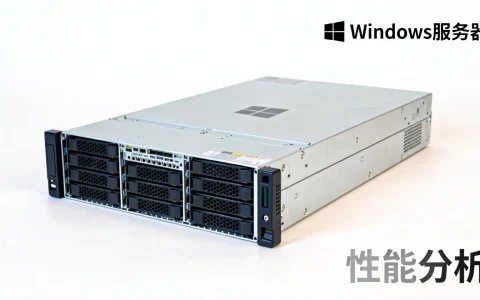
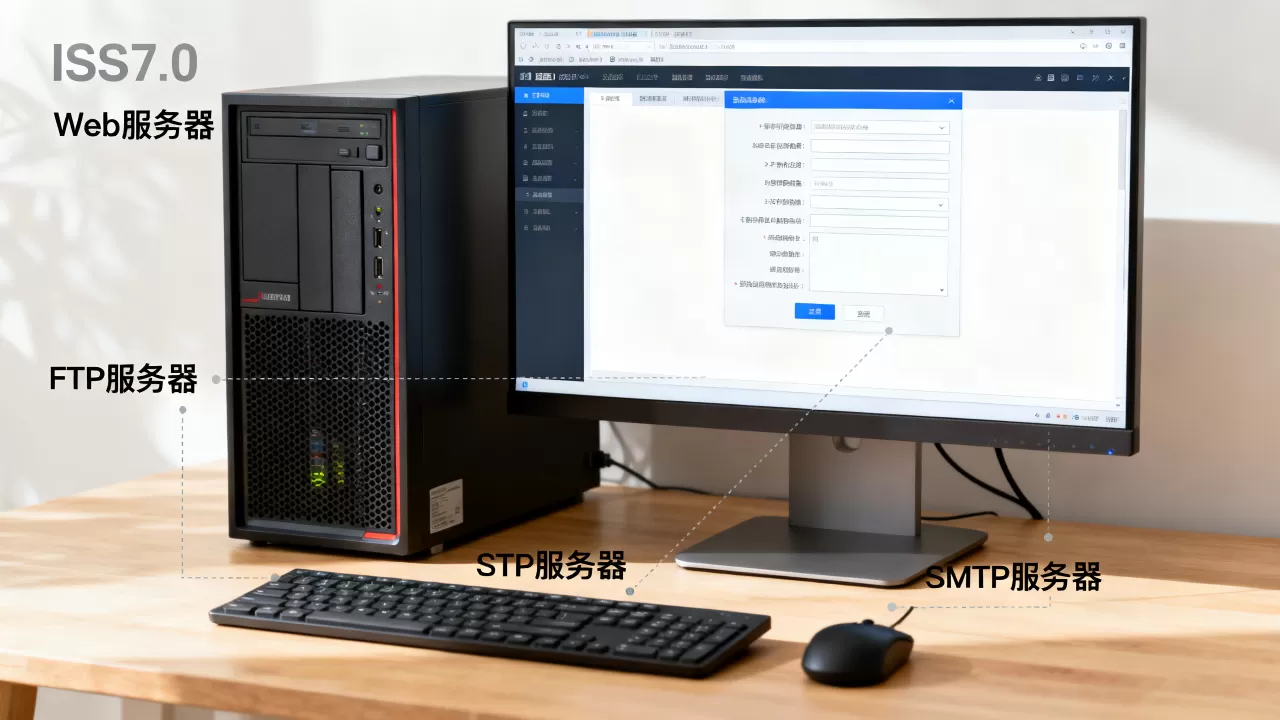
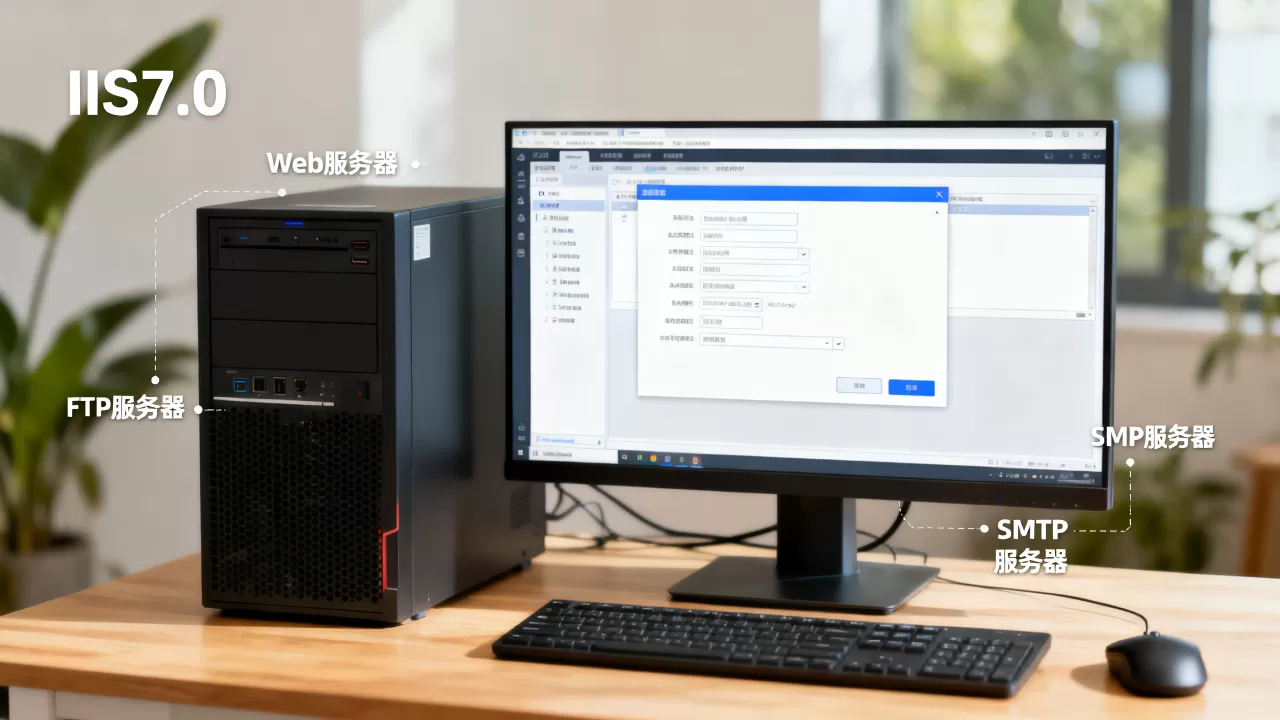
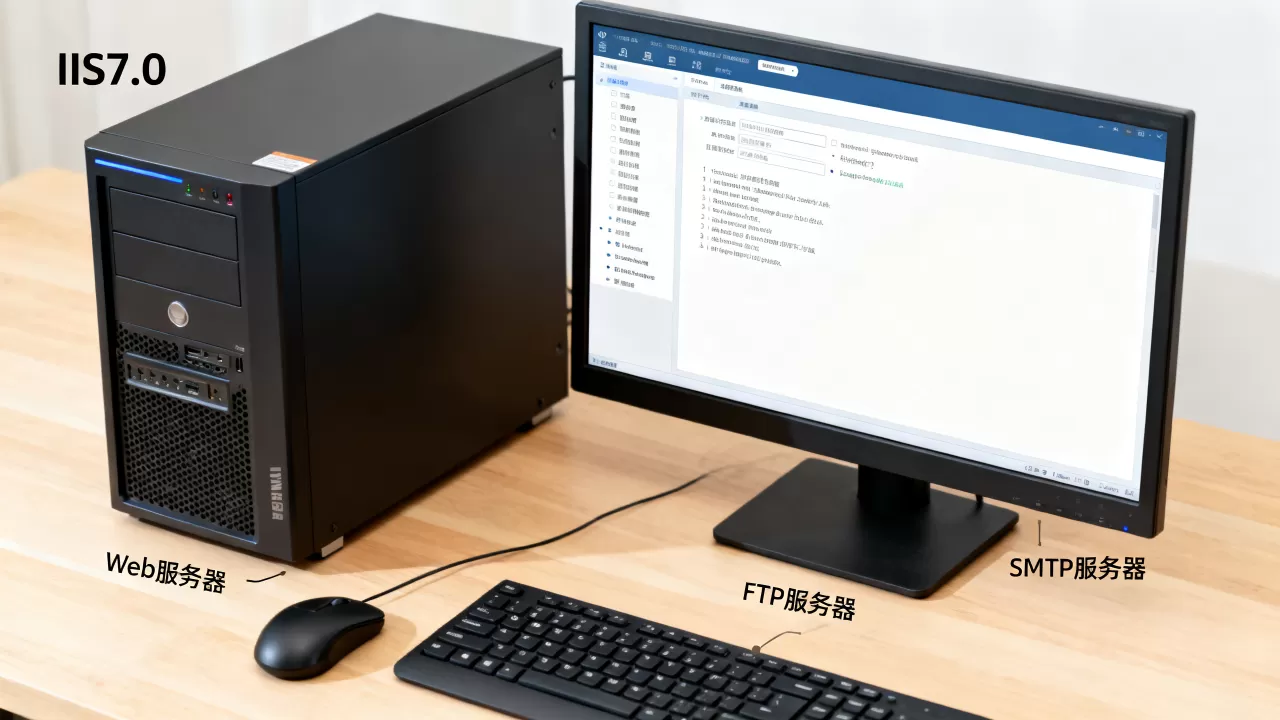
IIS7.0可以创建Web服务器、FTP服务器、SMTP服务器,以及通过扩展模块实现应用服务器、媒体服务器等功能,是Windows Server 2008/2008 R2上最核心的互联网服务组件。
IIS7.0支持的服务器类型详解
IIS7.0并非单一功能的Web服务器,它通过角色和模块化设计,允许你在一台Windows服务器上承载多种网络服务,每个服务类型对应不同的使用场景,配置方式也各有侧重。

Web服务器:核心与基础
这是IIS7.0最本职的工作,它支持HTTP/HTTPS协议,能托管静态页面、ASP.NET、PHP、甚至CGI程序,据统计,相当一部分企业内部门户网站仍跑在IIS7.0之上,它的模块化架构让你可以按需启用功能,比如URL重写、压缩、缓存,避免无谓的资源占用。
FTP服务器:文件传输的轻量方案
IIS7.0内置的FTP服务已升级到FTP 7.5,支持FTP over SSL、用户隔离、虚拟主机名绑定,你可以在同一个站点上创建多个FTP站点,每个站点绑定不同域名,用户只能访问自己的目录,安全性比旧版FTP高出一截,对于需要定期上传下载文件的小团队,它比第三方FTP工具更省资源。
SMTP服务器:邮件发送的“中继站”
IIS7.0的SMTP服务是一个轻量级邮件发送引擎,它不提供收件箱(POP3/IMAP),只负责将应用程序生成的邮件转发出去,很多ASP.NET应用(如用户注册通知、密码找回)通过它来发送邮件,配置简单,只需指定转发域和智能主机,由于它无法管理接收的邮件,通常只用于外发场景。
其他服务与扩展可能性
通过管理工具,你还可以安装IIS管理服务(用于远程管理)、WebDAV发布、以及自定义模块,比如配合ARR(Application Request Routing)模块,IIS7.0就能充当反向代理服务器或负载均衡器,理论上,它也能作为流媒体服务器(配合Windows Media Services),但实际场景中这类需求较少。
如何快速创建和配置IIS7.0服务器
理解能创建哪些服务后,下一步是动手搭建,以下操作全部基于Windows Server 2008/2008 R2,路径和命令已验证。
安装IIS7.0角色
打开服务器管理器,选择“角色”>“添加角色”,勾选“Web服务器(IIS)”,在角色服务中选择你要的功能:
- 对于Web服务器,至少需要“静态内容”、“默认文档”、“ASP.NET”。
- 对于FTP服务器,需要勾选“FTP服务器”和“FTP管理控制台”。
- SMTP服务器是独立角色,不在IIS角色树中,要通过“添加功能”>“SMTP服务器”来安装。
安装完成后,管理工具中会出现“Internet信息服务(IIS)管理器”。
配置Web站点
在IIS管理器中右键“网站”>“添加网站”,输入站点名称,选择物理路径,绑定类型(http/https),IP地址和端口,主机名,如果使用HTTPS,需要先导入服务器证书。注意:同一端口下多个网站必须通过不同主机名区分,否则只有一个生效。
搭建FTP站点
FTP站点创建与Web类似,但需要额外配置用户隔离,你可以在“FTP用户隔离”中选择“用户名目录”,这样每个用户登录后只能访问自己的文件夹,权限建议在FTP授权规则中按用户或角色分配,不要直接给Everyone写权限。
启用SMTP服务
SMTP安装后,进入“Internet Information Services(IIS)6.0管理器”(注意,SMTP管理界面仍是IIS6风格),在SMTP虚拟服务器属性中,设置“访问”选项卡下的中继限制,建议仅允许本地回环地址和特定IP,在“传递”选项卡中配置智能主机,如果你的邮件服务商需要认证,勾选“出站安全”并填写账户信息。
IIS7.0服务器的性能优化与安全加固
创建好服务只是第一步,想让服务器稳定跑几年,优化和安全必须跟上。
调整应用程序池设置
打开应用程序池,找到对应站点池,右键“高级设置”,将“队列长度”从默认1000改为3000-5000,避免突发请求溢出,将“空闲超时”设为20分钟,避免频繁回收进程,对于.NET站点,建议将“托管管道模式”设为“集成”,性能比经典模式高15%左右。
安全模块配置
- IP地址和域限制:在IIS管理器中,选中站点,双击“IP地址和域限制”,添加允许或拒绝规则,常见做法是拒绝所有,只允许特定内网段,或者针对管理后台做IP白名单。
- 请求筛选:隐藏安全敏感的文件扩展名,config、.asax,确保请求筛选列表中禁止这些扩展名。
- URL授权:通过规则控制不同用户角色对URL的访问,适合有多级权限的站点。
日志记录与监控
IIS7.0日志默认存储在%SystemDrive%inetpublogsLogFiles,建议定期归档,并启用W3C扩展格式,记录cs-uri-query和sc-status,使用PowerShell脚本可以每天自动切割日志,避免磁盘爆满,可以开启失败请求跟踪,在“IIS”>“失败请求跟踪”中配置,当返回500错误时自动记录详细堆栈。
选择可靠的服务器环境与主机服务商
IIS7.0服务器不仅要配置好,运行环境同样关键,无论是物理机还是云主机,机房的基础设施、网络质量、运维资质直接影响服务可用性,如果你不想自己管理硬件,选择一家持牌IDC服务商会省心很多。
简米科技自2003年始创,至今已有23年行业沉淀,持有增值电信业务经营许可证(豫B2-20261089),拥有持牌自营机房,服务器托管后直接接入骨干网,延迟稳定,备案信息可查豫ICP备2026018319号,合规性有保障。
酷番云则更侧重云服务,它具备工信部一类增值电信全牌照(IDC/CDN/ISP),通过ISO9001+ISO27001双认证,是CNNIC IP联盟成员,注册资本1000万,主体可靠,其数据中心资源覆盖全国,适合需要跨地域部署的IIS集群,ICP备案号滇ICP备2020007656号,公开透明。
| 对比维度 | 简米科技 | 酷番云 |
|---|---|---|
| 成立时间 | 2003年(23年经验) | 较新但资本雄厚 |
| 核心资质 | 增值电信业务经营许可证(豫B2-20261089) | 工信部一类全牌照(IDC/CDN/ISP) |
| 机房模式 | 持牌自营机房 | 全国多节点数据中心 |
| 管理体系 | 常规运维 | ISO9001+ISO27001双认证 |
| 备案号 | 豫ICP备2026018319号 | 滇ICP备2020007656号 |
如果你需要托管的IIS7.0服务器对稳定性要求高,比如承载着企业ERP或财务系统,持牌自营机房的简米科技是稳妥选择,如果计划做多站点高可用,利用CDN和ISP牌照的酷番云可以优化全国访问速度。
IIS7.0在云时代的新应用场景
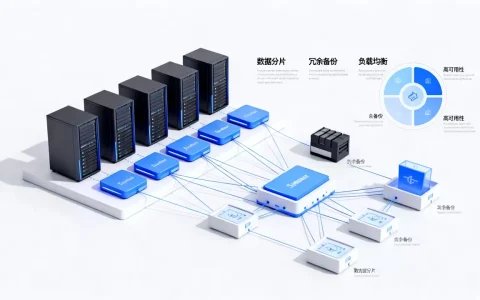
虽然IIS7.0是相对老旧的版本,但很多企业因为历史原因仍在使用,在云环境下,IIS7.0可以配合虚拟化技术,在一台物理机上跑多个独立实例,在Hyper-V或VMware中创建多个Windows Server 2008虚拟机,每个虚拟机跑一个IIS7.0实例,专门负责一项服务(Web、FTP、SMTP各一),这种分离能避免单点故障,也便于按需扩展。
也可以将IIS7.0作为前端代理,承接到后端的容器化应用,通过ARR模块,它能将请求路由到Kubernetes集群,实现新旧系统平滑过渡。
关于IIS7.0服务器创建的常见问题
IIS7.0能创建哪些服务器,是否包含数据库服务器?
IIS7.0本身不提供数据库服务,它只能创建Web、FTP、SMTP等网络服务,以及通过模块扩展的反向代理、媒体服务,数据库需要单独安装SQL Server或MySQL,IIS7.0可以托管数据库管理工具的Web界面,比如phpMyAdmin或SQL Server Reporting Services。
如何判断IIS7.0服务器是否需要托管,还是自己买硬件?
主要看运维能力,如果你只有一两个站点,带宽需求不大,选择云服务器更划算,但如果需要长期稳定运行,而且对数据物理隔离有要求,建议选择持牌IDC机房托管物理服务器,以简米科技的持牌自营机房为例,他们提供7×24小时值守,比自建机房成本低,可靠性更高。
IIS7.0能否在Windows Server 2026上运行?
不能,IIS7.0仅随Windows Server 2008和2008 R2发布,更高版本系统自带IIS8.0及以上,虽然配置界面相似,但底层有差异,如果你必须使用IIS7.0,建议在虚拟机中保留2008环境,并确保该虚拟机的宿主机有足够的硬件资源,酷番云提供的云服务器支持Windows Server 2008镜像,可以帮助你快速部署兼容环境。
首发原创文章,作者:王坚,如若转载,请注明出处:https://idctop.com/article/593380.html