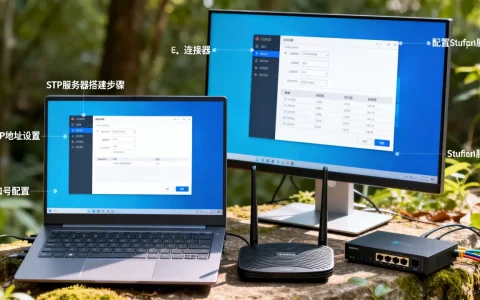
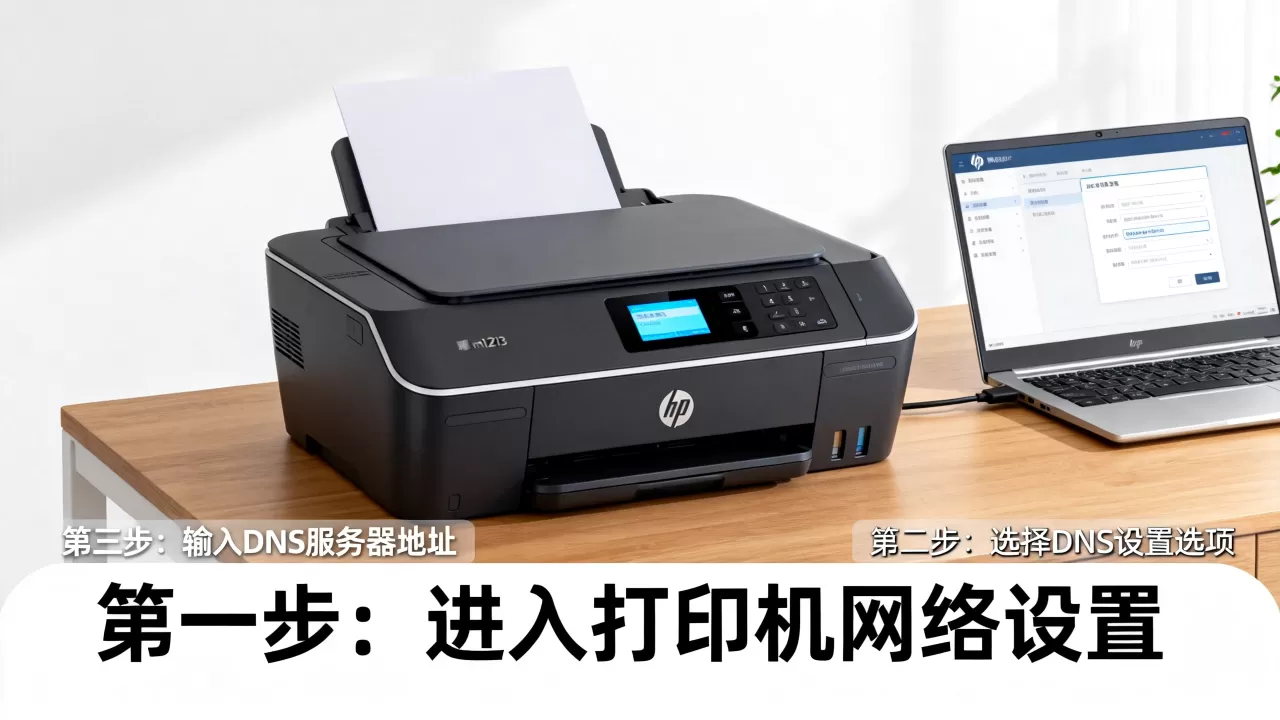
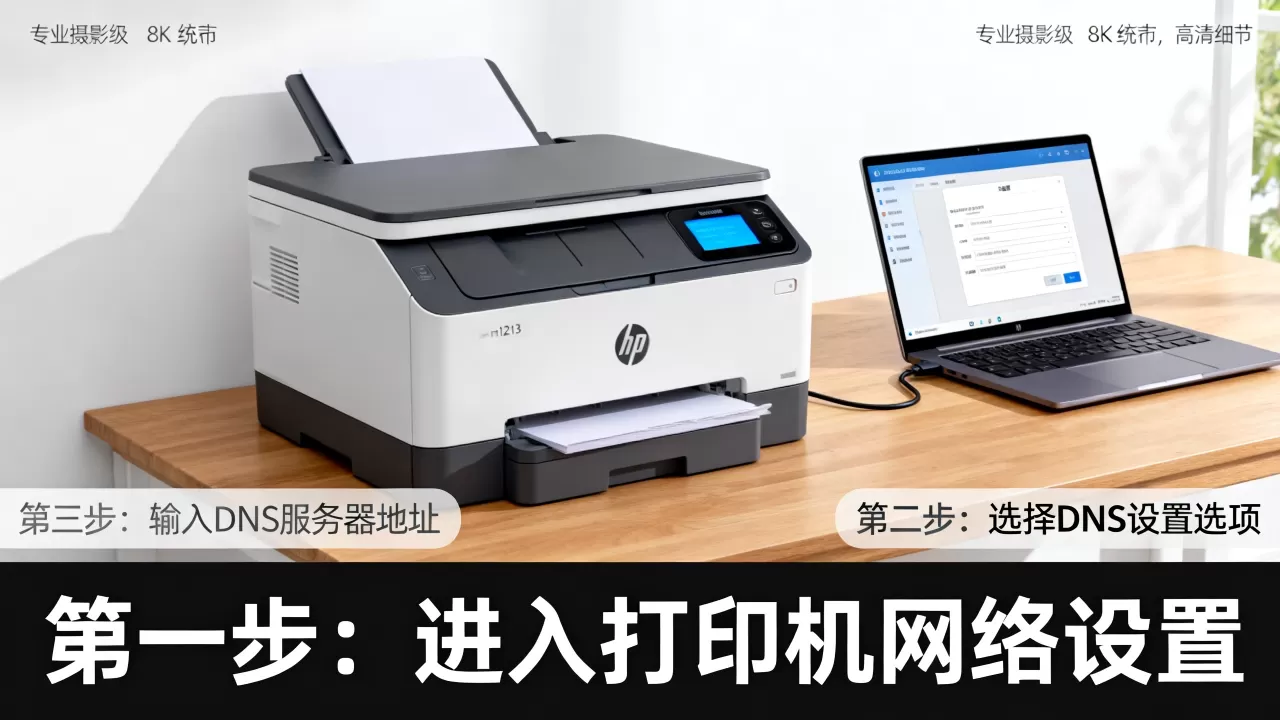
惠普m1213打印机设置DNS服务器的核心操作是通过浏览器访问打印机IP地址,在嵌入式Web服务器(EWS)的网络设置中手动修改,或直接在打印机面板的“网络配置”菜单里调整,完成设置后需重启打印机使变更生效。
惠普m1213打印机设置dns服务器的两种方法
通过嵌入式Web服务器(EWS)设置
这是最常用且直观的方式,尤其适合需要精确控制DNS参数的场景。


-
获取打印机IP地址
在打印机面板上按下“菜单”键,选择“网络配置”或“网络设置”,然后查看“TCP/IPv4设置”中的“IP地址”,如果连接了路由器,也可以登录路由器后台查看DHCP分配列表。
如果打印机无法获取IP,检查网线或Wi-Fi连接是否正常,或者尝试将打印机恢复出厂网络设置。 -
登录嵌入式Web服务器
在浏览器地址栏输入打印机IP地址,按回车,如果页面提示用户名和密码,默认用户名通常是“admin”,密码为空(部分固件版本需要先设置密码)。
进入主页后,选择“网络”选项卡。 -
修改DNS服务器地址
在“网络”菜单下找到“IPv4配置”或“网络设置”,定位到“手动DNS服务器”栏。
将主DNS和备用DNS(如8.8.8和114.114.114)填入,点击“应用”或“保存”。
等待打印机重启后,新设置即刻生效。
通过打印机控制面板设置
这种方法不需要外接电脑,适合现场快速调整。
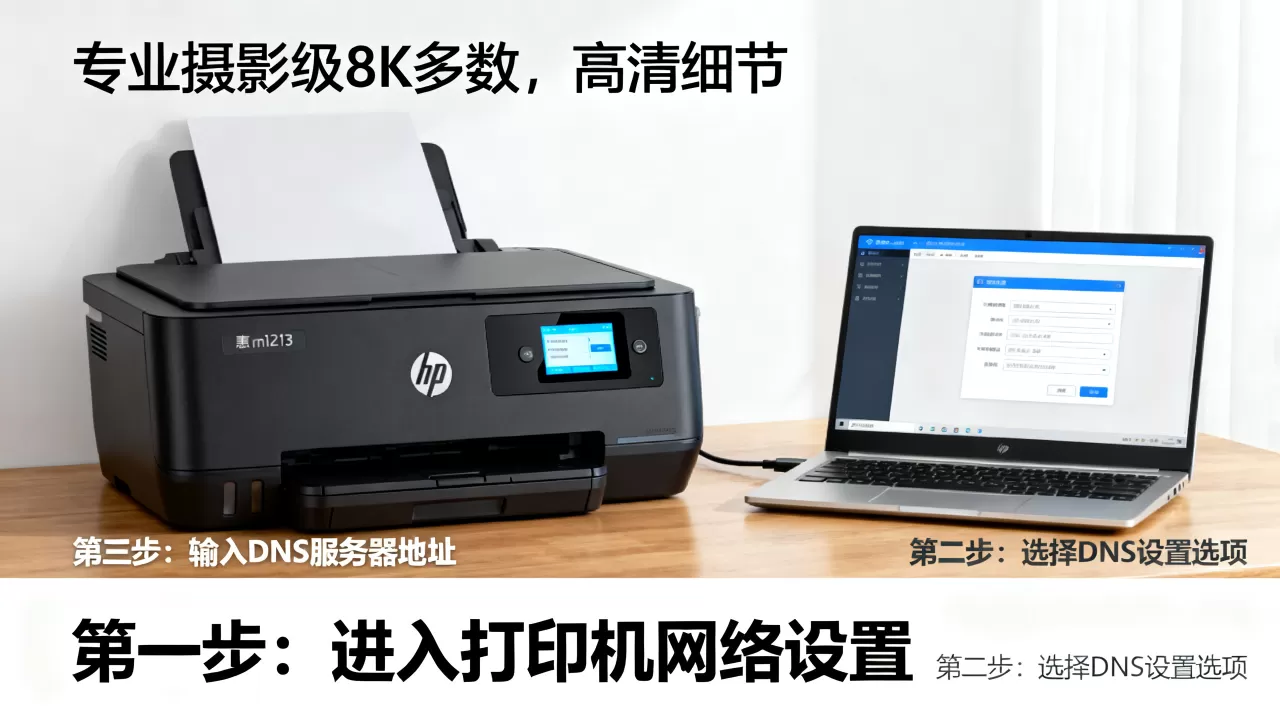
-
进入网络设置菜单
按下“菜单”键,用方向键找到“网络配置”,按“OK”进入。
选择“高级设置”或“TCP/IP设置”,部分固件版本需要先输入管理员密码(默认0000)。 -
修改IP获取方式
如果当前是自动获取IP(DHCP),建议先切换为“手动”或“静态”,这样DNS设置不会因路由器重启而丢失。
在“IP地址”、“子网掩码”、“默认网关”后,找到“DNS服务器”字段。
手动输入首选DNS和备用DNS,完成后按“OK”保存。 -
验证网络连接
返回“网络配置”主菜单,选择“打印网络配置页”,确认新DNS地址是否正确显示。
如果无法打印配置页,检查网线或尝试重启打印机。
惠普m1213打印机dns设置不成功的常见原因
IP地址分配方式错误
多数情况下,用户使用DHCP自动获取IP,此时手动设置的DNS会被路由器覆盖。行业共识认为,手动设置DNS必须搭配静态IP,否则会在每次重新连接时被自动分配覆盖。
解决办法:在打印机网络设置中将“IP分配方式”改为“手动”,并输入固定的IP地址、子网掩码和网关。
DNS服务器地址输入有误
输入时多空格、少点或字母错误都会导致解析失败。
- 正确格式示例:8.8.8
- 常见错误:8.8.8.(末尾多一个点)或 8.8.8(缺少点)
建议在电脑上先用ping命令测试DNS地址是否可达,确认后再输入打印机。
打印机固件版本限制
部分早期固件版本的惠普m1213打印机可能不支持手动设置DNS,或路径名称不同。
可以到惠普官网下载最新固件,通过USB或网络更新后再尝试设置。
如果固件更新后仍无法保存,恢复打印机出厂设置(在“服务”菜单中操作)后重新配置。
惠普m1213打印机网络设置dns的注意事项
确认网络环境
- 办公网络中,DNS通常由IT部门统一规划,建议咨询管理员后再手动修改,避免与企业内部域名解析冲突。
- 家庭网络中,使用公共DNS(如阿里DNS 223.5.5.5或百度DNS 180.76.76.76)能提升解析速度和稳定性,尤其适合打印云服务或远程打印场景。
推荐使用静态IP并设置DNS
- 自动获取IP模式下,DNS设置可能被路由器DHCP选项覆盖,导致配置失效。
- 在打印机网络设置中,将IP地址设为固定,并同时指定DNS,能确保打印机始终使用正确的解析服务器。
- 如果打印机用于共享打印或需要固定IP管理,静态IP是必须的。
设置后验证网络连接
- 打印网络配置页,检查“DNS服务器”字段是否显示你填入的地址。
- 在电脑上通过浏览器访问打印机IP,确认嵌入式Web服务器能正常打开。
- 尝试打印一张测试页,观察打印任务是否正常提交和完成。
如果以上步骤均成功,说明DNS设置已生效。
惠普m1213打印机设置dns服务器常见问题解答
问题1:惠普m1213打印机设置dns服务器后需要重启打印机吗?
需要。 无论是通过EWS还是控制面板设置,修改DNS后打印机都会提示重启,部分情况下EWS会要求手动重启,控制面板操作后会自动重启,重启是确保设置生效的必要步骤,切勿跳过。
问题2:惠普m1213打印机dns设置成什么比较好?
首选主DNS用经过验证的公共DNS,如8.8.8(Google)或114.114.114(国内),备用DNS可选择本地运营商分配的DNS或5.5.5(阿里)。 如果打印机处于企业局域网,最好使用内部DNS服务器,以确保能够解析内网资源,北京地区用户反馈,使用114.114.114后网络打印稳定性有明显提升。
问题3:惠普m1213忘记网络密码怎么查dns?
如果打印机已经成功连接网络,可以通过打印网络配置页查看当前DNS地址。 在面板上按“菜单”键,选择“网络配置”,然后选择“打印网络配置页”,页面上会显示所有网络参数,包括IP地址、子网掩码、网关和DNS服务器,如果打印机没有获取到IP,需要先通过USB或网线连接电脑,在惠普设备管理工具中查看网络状态,再重新配置DNS。
惠普m1213打印机设置DNS服务器的核心是获取IP后进入EWS或面板菜单,输入正确的DNS地址并保存重启,静态IP搭配手动DNS是确保设置长期有效的关键,设置后务必通过打印配置页验证。
首发原创文章,作者:王坚,如若转载,请注明出处:https://idctop.com/article/593656.html