服务器内存的查看主要可以通过操作系统内置工具、命令行指令以及服务器硬件管理系统(如iDRAC、iLO、BMC)来实现,最常用且直接的方式是使用操作系统提供的工具和命令。
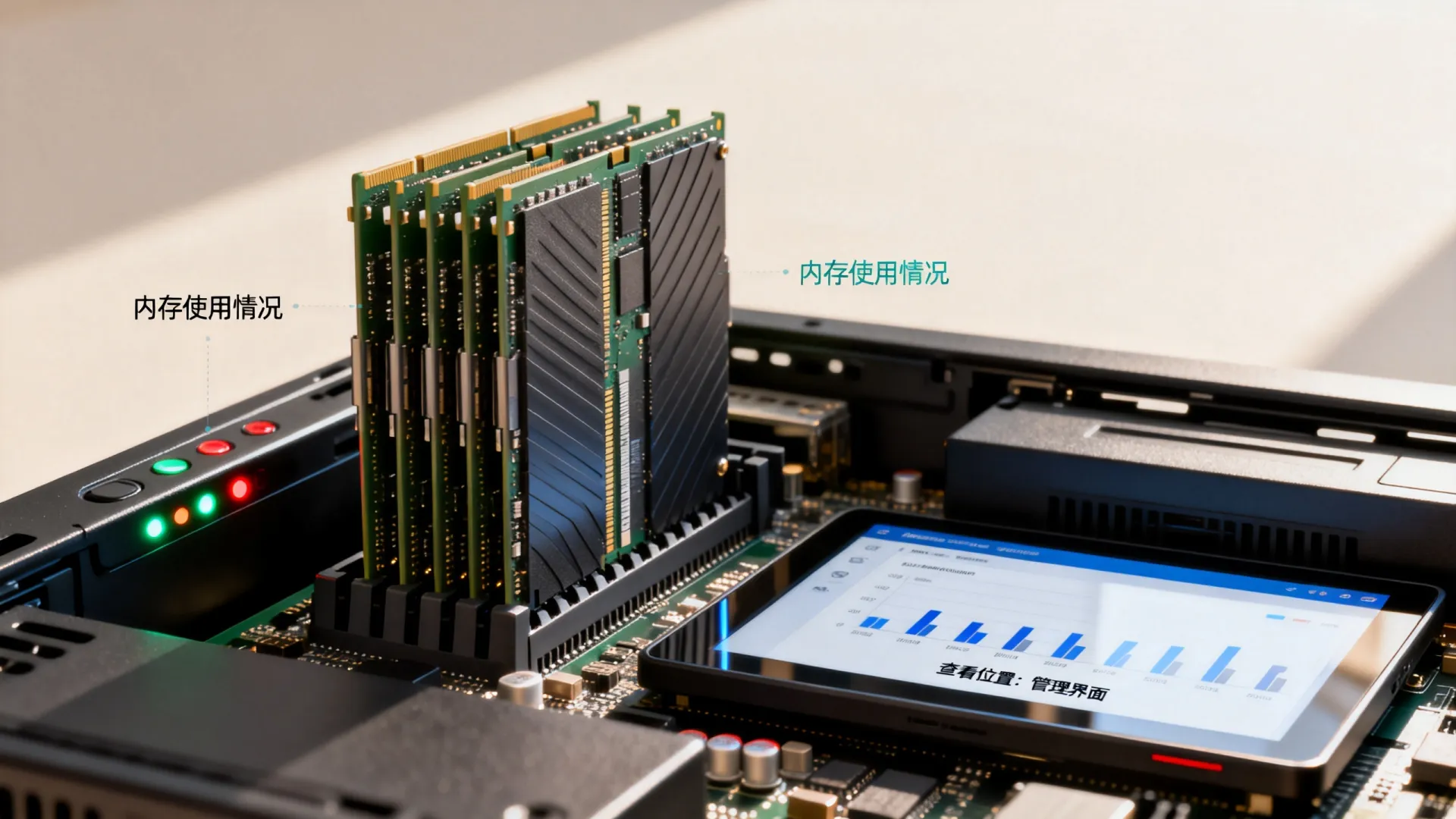
核心查看方法:操作系统层面
服务器内存的实时使用情况和配置信息,最直接、最常用的途径就是通过服务器本身运行的操作系统来获取。
-
Windows Server 环境:
- 任务管理器 (Task Manager):
- 按下
Ctrl + Shift + Esc或Ctrl + Alt + Del选择“任务管理器”。 - 在“性能”选项卡下,选择“内存”。
- 核心信息: 这里清晰展示了已安装的物理内存总量 (Total)、当前使用量 (In Use)、可用量 (Available)、缓存 (Cached)、提交内存 (Committed – 包含物理内存和页面文件)、分页/非分页缓冲池 (Paged/Nonpaged Pool) 等,图表直观显示使用趋势。
- 优势: 图形化界面,直观易用,适合快速查看实时使用情况。
- 按下
- 资源监视器 (Resource Monitor):
- 在任务管理器的“性能”选项卡底部点击“打开资源监视器”,或在“开始”菜单搜索
resmon。 - 切换到“内存”选项卡。
- 核心信息: 提供更详细的内存视图,包括每个进程的物理内存使用情况 (Working Set, Private Working Set)、提交内存、硬错误/秒 (Hard Faults/sec – 指示内存瓶颈关键指标)、物理内存使用率图表等,底部显示物理内存总量、已使用、可用、备用(Standby)、已修改(Modified)等详细状态。
- 优势: 比任务管理器提供更深入的进程级内存消耗和性能指标(如硬错误),是诊断内存问题的利器。
- 在任务管理器的“性能”选项卡底部点击“打开资源监视器”,或在“开始”菜单搜索
- PowerShell (更强大的命令行工具):
- 以管理员身份运行 PowerShell。
- 查看物理内存总量与配置:
Get-CimInstance Win32_PhysicalMemory | Format-Table Manufacturer, PartNumber, SerialNumber, Capacity, Speed, DeviceLocator, BankLabel
这条命令详细列出每个物理内存条的信息:制造商、型号、序列号、单条容量(单位字节)、速度(MHz)、所在插槽位置、内存库标签。
- 查看系统总内存与使用概况:
systeminfo | findstr /C:"Total Physical Memory" /C:"Available Physical Memory"
或更现代的方式:
Get-CimInstance Win32_OperatingSystem | Select-Object TotalVisibleMemorySize, FreePhysicalMemory
(
TotalVisibleMemorySize是总物理内存KB,FreePhysicalMemory是可用物理内存KB)。
- 查看详细内存统计:
Get-Counter 'Memory' -SampleInterval 2 -MaxSamples 1 | Select-Object -ExpandProperty CounterSamples | Format-List Path, CookedValue
获取丰富的内存性能计数器数据。
- 优势: 可编写脚本自动化收集信息,获取信息最全面、最底层,尤其适合批量管理和深度诊断。
- 任务管理器 (Task Manager):
-
Linux Server 环境 (包括 CentOS, RHEL, Ubuntu, Debian 等):
free命令:- 最常用命令:
free -h(-h表示以人类可读格式显示,如 GB, MB)。 - 核心信息: 显示总物理内存 (total)、已使用内存 (used)、空闲内存 (free)、用于缓存/缓冲的内存 (buff/cache)、可用内存 (available – 估算的、可用于启动新应用而无需交换的内存),重点关注
available值,它比free更能反映实际可用内存。 - 优势: 简单快捷,一目了然查看内存总量和主要使用情况。
- 最常用命令:
top/htop命令:- 运行
top后,按Shift+M可按内存使用率排序进程,头部区域显示内存概要信息 (与free类似)。 htop(通常需安装) 是top的增强版,界面更友好,直接支持鼠标操作和色彩高亮,内存信息展示更直观。- 核心信息: 总内存、已用内存、空闲内存、缓冲/缓存内存,以及按内存消耗排序的进程列表。
- 优势: 实时动态查看,同时监控内存使用和消耗内存的进程。
- 运行
vmstat命令:- 运行
vmstat -s或vmstat -s -SM(以 MB 显示)。 - 核心信息: 提供详细的内存统计摘要,包括总内存、使用内存、活动/非活动内存、缓冲、缓存、交换区使用情况等。
vmstat [间隔] [次数](如vmstat 1 5) 可动态监控内存、交换、IO、CPU 变化。 - 优势: 提供内存、交换、系统活动的综合视图,适合性能监控和瓶颈分析。
- 运行
/proc/meminfo文件:- 使用
cat /proc/meminfo查看。 - 核心信息: 这是 Linux 内核提供的关于系统内存使用最详尽信息的接口,包含
MemTotal,MemFree,MemAvailable,Buffers,Cached,SwapCached,Active,Inactive,SwapTotal,SwapFree等数十项指标。free,top等命令的数据源就是它。 - 优势: 信息最全面、最底层,是其他工具的基础。
- 使用
dmidecode命令 (查看硬件配置):- 需要 root 权限:
sudo dmidecode -t memory - 核心信息: 直接从服务器的 DMI (SMBIOS) 表中读取内存硬件信息,输出包括每个内存条的详细信息:插槽位置 (Locator)、制造商 (Manufacturer)、型号/部件号 (Part Number)、序列号 (Serial Number)、容量 (Size)、类型 (Type, 如 DDR4)、速度 (Speed)、电压、支持的特性 (如 ECC) 等。
- 优势: 不依赖操作系统运行时状态,直接读取硬件配置,是确认物理内存安装情况(数量、大小、规格)的最可靠方式,尤其适用于排查硬件故障或升级规划。
- 需要 root 权限:
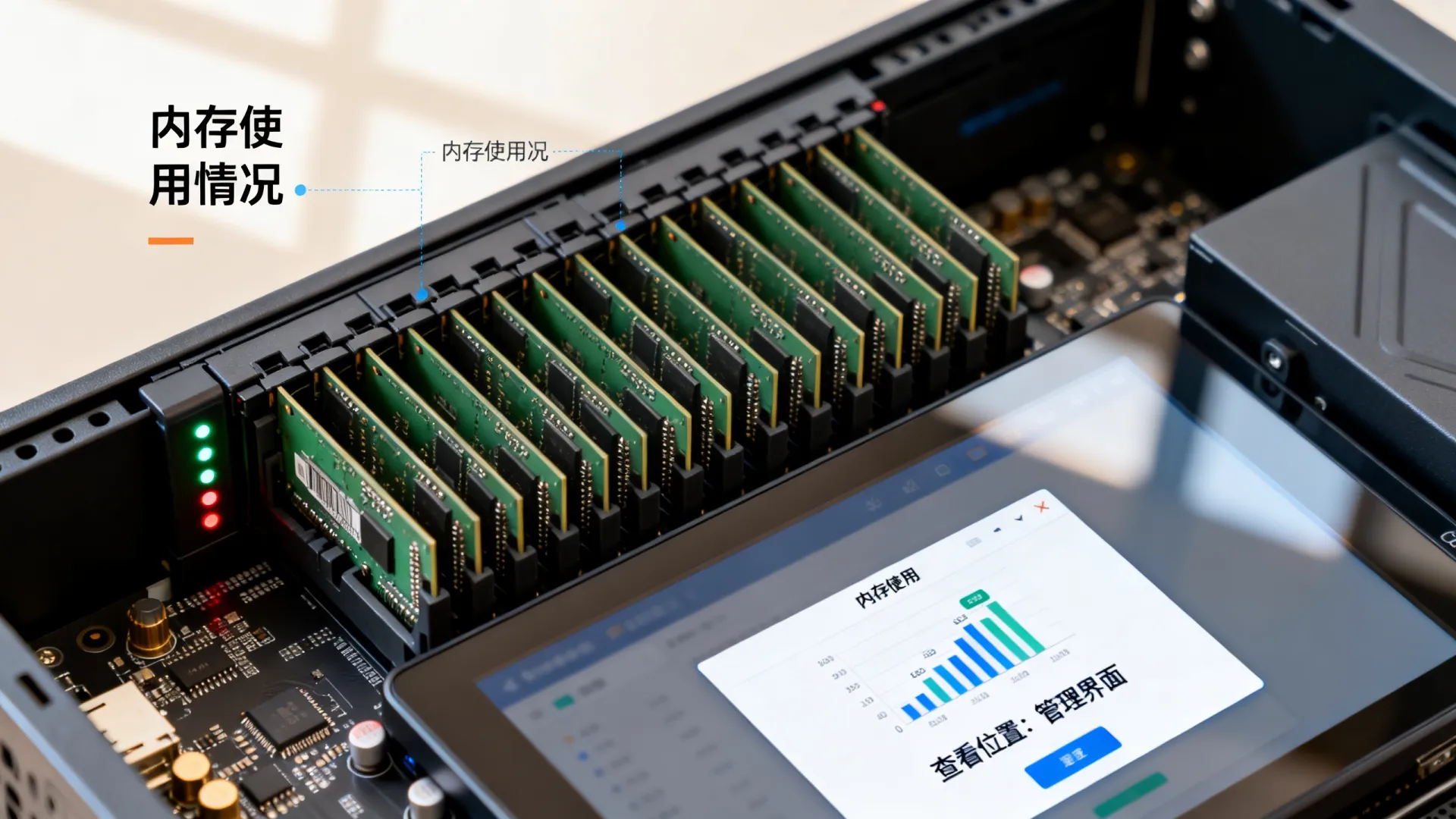
更底层视角:服务器硬件管理系统 (BMC/iDRAC/iLO/等)
所有主流品牌服务器(戴尔 PowerEdge – iDRAC,惠普 ProLiant – iLO,联想 ThinkSystem – XClarity Controller (BMC),浪潮 – BMC,华为 – iBMC)都内置了独立于操作系统的硬件管理控制器,这是查看和监控服务器硬件健康状态(包括内存)的重要且可靠的途径,尤其在操作系统无响应或未安装时。
- 如何访问: 通常通过服务器启动时显示的特定功能键提示(如 F2/Del 进入 BIOS Setup,另一个键如 F10/F11/F12 进入管理控制台),或通过服务器标签上的专用管理网络 IP 地址,在浏览器中访问 Web 管理界面。
- 查看内存信息:
- 登录到硬件管理界面 (Web GUI)。
- 导航到 “硬件信息” (Hardware Inventory)、“系统摘要” (System Summary) 或 “内存” (Memory) 相关菜单。
- 核心信息: 这里会清晰地列出服务器上所有已安装的内存条:
- 物理配置: 每个内存插槽的状态(已安装/未安装)、安装的内存模块的型号/部件号、容量、速度、类型(DDR4/DDR5)、制造商。
- 状态监控: 内存模块的健康状态(正常、警告、故障)、是否启用 ECC 及是否检测到 ECC 错误、运行温度(部分高级型号支持)。
- 重要价值:
- 硬件级真相: 提供操作系统无法提供的、最底层的物理内存配置视图,是验证实际安装硬件规格的黄金标准。
- 独立监控: 即使服务器操作系统崩溃,也能通过管理口访问,查看硬件状态,对诊断与内存相关的硬件故障(如单条内存故障、插槽问题)至关重要。
- 远程管理: 无需物理接触服务器,即可远程查看内存信息,进行诊断。
- 告警功能: 可配置在检测到内存错误(如 ECC 不可纠正错误)时发送告警(邮件/SNMP),实现主动监控。
专业见解与解决方案:不仅仅是“看”,更要“看懂”和“管好”
查看内存信息只是第一步,专业的服务器管理要求深入理解这些信息并采取相应行动:
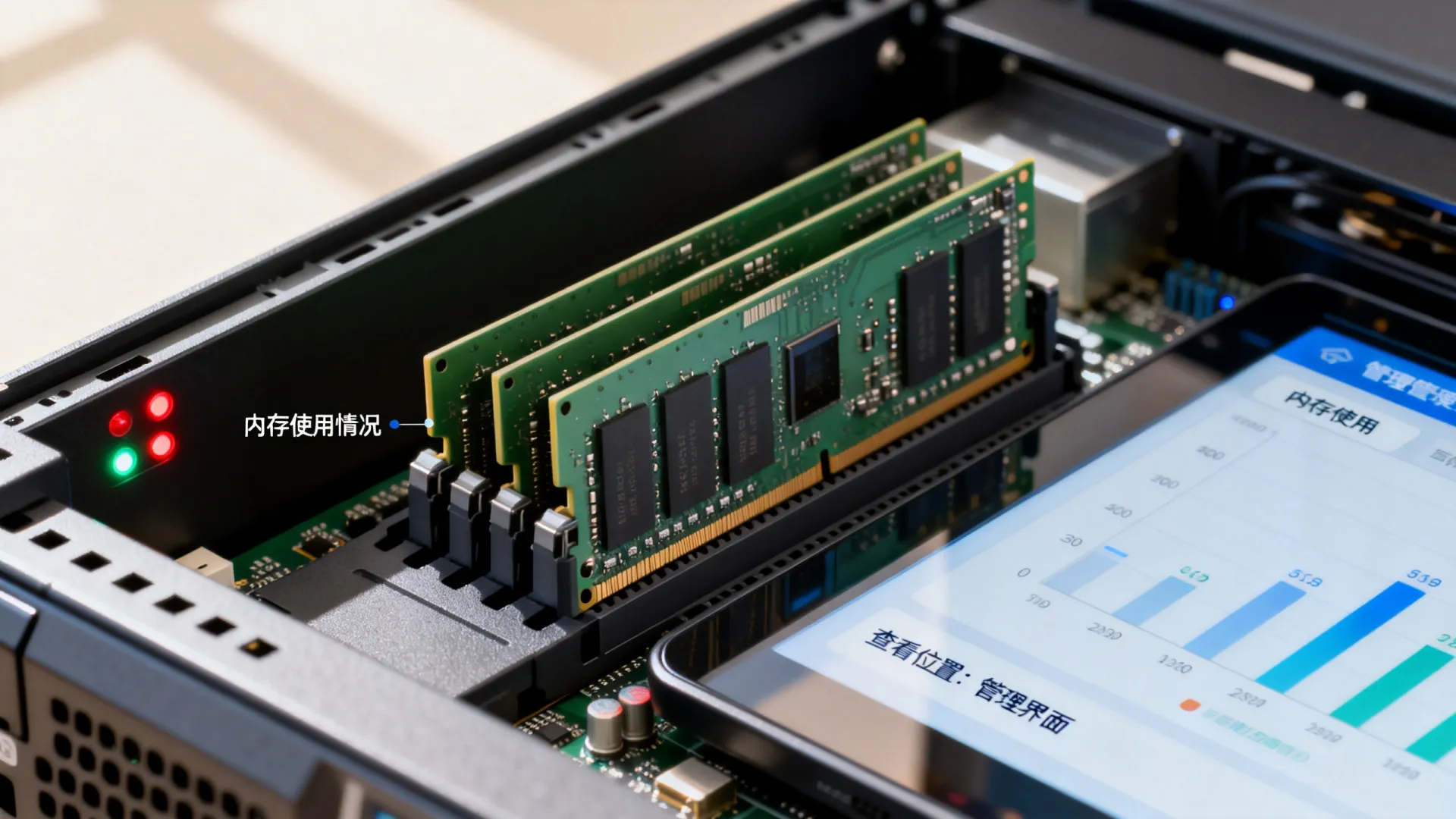
- 区分 “Free” vs “Available” (Linux)/ “Available” vs “Standby” (Windows):
- 不要被简单的“空闲内存”(Free) 迷惑,现代操作系统会积极利用未使用的内存作为磁盘缓存(Buffers/Cache 或 Standby List)来提升性能。“可用内存”(Available in Linux / Available in Windows) 才是真正反映当前可立即分配给应用程序使用的内存量,如果这个值持续过低(例如长期低于物理内存总量的 5-10%),才表明内存资源紧张。
- 警惕 “Hard Faults/sec” (Windows) / “si/so” (vmstat in Linux):
- Windows 的“硬错误/秒”和 Linux
vmstat输出中的si(swap in) /so(swap out) 值,是内存瓶颈的关键红灯指标,它们表明系统正在频繁地从磁盘(页面文件/交换分区)读写数据,这会导致性能急剧下降(磁盘比内存慢几个数量级),持续较高的值意味着物理内存严重不足。
- Windows 的“硬错误/秒”和 Linux
- 理解 ECC 内存的重要性:
- 服务器普遍使用带 ECC (Error-Correcting Code) 功能的内存,查看硬件信息(
dmidecode或 BMC)时确认启用了 ECC,ECC 能检测并纠正单位内存错误,防止数据损坏导致的服务崩溃或数据丢失,对服务器稳定性和数据完整性至关重要,普通台式机内存通常不带 ECC。
- 服务器普遍使用带 ECC (Error-Correcting Code) 功能的内存,查看硬件信息(
- 监控 NUMA 架构影响 (大型服务器):
- 多路处理器(2颗CPU或以上)的服务器通常采用 NUMA (Non-Uniform Memory Access) 架构,内存访问本地 CPU 插槽的内存速度更快,使用
numactl -H(Linux) 或特定性能工具可以查看 NUMA 节点和内存分布,如果应用程序进程跨节点访问内存过多,也会影响性能,优化程序绑定或内存分配策略可改善。
- 多路处理器(2颗CPU或以上)的服务器通常采用 NUMA (Non-Uniform Memory Access) 架构,内存访问本地 CPU 插槽的内存速度更快,使用
- 定期检查内存硬件健康:
- 利用服务器硬件管理系统 (BMC/iDRAC/iLO) 的告警功能,订阅内存相关的告警(特别是 ECC 不可纠正错误),定期(如每月)登录管理界面查看内存状态,或运行
dmidecode/ 检查 Windows 系统日志 (Event Viewer->System日志,筛选MemoryDiagnostics-Results或WHEA-Logger事件源) 查看是否有内存错误报告,单条内存故障是常见问题,及时更换可避免宕机。
- 利用服务器硬件管理系统 (BMC/iDRAC/iLO) 的告警功能,订阅内存相关的告警(特别是 ECC 不可纠正错误),定期(如每月)登录管理界面查看内存状态,或运行
- 建立基线监控与趋势分析:
使用专业的监控系统(如 Zabbix, Nagios, Prometheus + Grafana, Windows Performance Monitor + Logs, Datadog 等)持续收集关键内存指标(使用率、可用量、交换/Swap使用、页错误率、硬件错误),建立性能基线,观察趋势变化,在内存使用率持续攀升接近瓶颈(如 >80%)或出现异常波动/错误时及时告警和扩容。
- 内存泄漏诊断:
- 如果发现物理内存使用率或提交内存/虚拟内存持续增长,即使应用负载没有增加,重启后暂时缓解但很快又增长,则可能存在内存泄漏,使用
Process Explorer(Windows) 或pmap/valgrind(Linux) 等工具分析具体进程的内存分配情况,结合应用日志定位泄漏源。
- 如果发现物理内存使用率或提交内存/虚拟内存持续增长,即使应用负载没有增加,重启后暂时缓解但很快又增长,则可能存在内存泄漏,使用
服务器内存的查看,操作系统工具(任务管理器/资源监视器/PowerShell; free/top/vmstat/dmidecode)是日常监控和诊断的首选,提供了丰富的运行时状态和配置信息,而服务器硬件管理系统(iDRAC/iLO/BMC)则是获取物理硬件配置真相、进行独立硬件健康监控和故障诊断的基石,专业的服务器运维不仅要会“看”内存,更要理解关键指标(可用内存、页错误、交换活动、ECC错误)的含义,结合硬件管理和系统监控,主动预防瓶颈,快速定位故障,确保服务器内存资源稳定、高效地支撑业务运行。
您的服务器主要运行什么操作系统?在内存监控或故障排查过程中,您遇到过哪些印象深刻的挑战或独特的解决方案?欢迎在评论区分享您的经验和见解!
首发原创文章,作者:王坚,如若转载,请注明出处:https://idctop.com/article/5937.html