GTA5连接网络失败通常由本地网络配置、Rockstar服务器状态或游戏文件损坏导致,本文提供从基础到进阶的完整排查方案,覆盖裸连、加速器及端口转发等场景。
GTA5连接网络失败?先确认服务器是否在维护
当你看到“连接服务器失败”的提示,第一反应别急着折腾路由器或重装游戏。业内专家指出,相当一部分连接问题并非玩家端错误,而是Rockstar服务器本身出现波动或正进行维护。
直接查看官方状态页面
打开Rockstar官方支持页面,找到“服务状态”栏目,如果显示“GTA5线上模式”为黄色或红色,说明正在进行维护或出现故障,此时你唯一能做的就是等待,强行连接只会反复触发时间超时。
借助第三方监测工具
使用DownDetector这类网站搜索“GTA5”,它会汇总玩家实时反馈,如果短时间内出现大量相同报错,那就是服务器问题,你也可以在微博或贴吧搜索“GTA5服务器”,看其他地区玩家是否同样遭遇。
区分临时故障与长期维护
- 临时故障:通常持续几分钟到一小时,表现为连接中断或登录超时。
- 计划维护:Rockstar会提前公告,常在每周二进行,持续时间2-4小时。
如果确认是服务器端问题,耐心等待即可,不要反复重启游戏或切换节点,这只会增加你的挫折感。
GTA5服务器连接不上?本地网络自检三步走
如果服务器状态正常,问题就出在你的本地网络。行业共识认为,家庭网络环境是导致GTA5连接失败的头号原因。
第一步:检查物理连接与宽带质量
- 用网线代替WiFi,排除无线信号干扰,有线连接的延迟和丢包率远低于WiFi。
- 打开命令提示符(CMD),输入
ping 8.8.8.8 -t,观察返回结果,如果出现“请求超时”或“延迟大于200ms”,说明宽带线路不稳定。 - 同时检查路由器指示灯,若“Internet”灯闪烁异常,联系运营商确认线路是否正常。
第二步:重启路由器与Modem
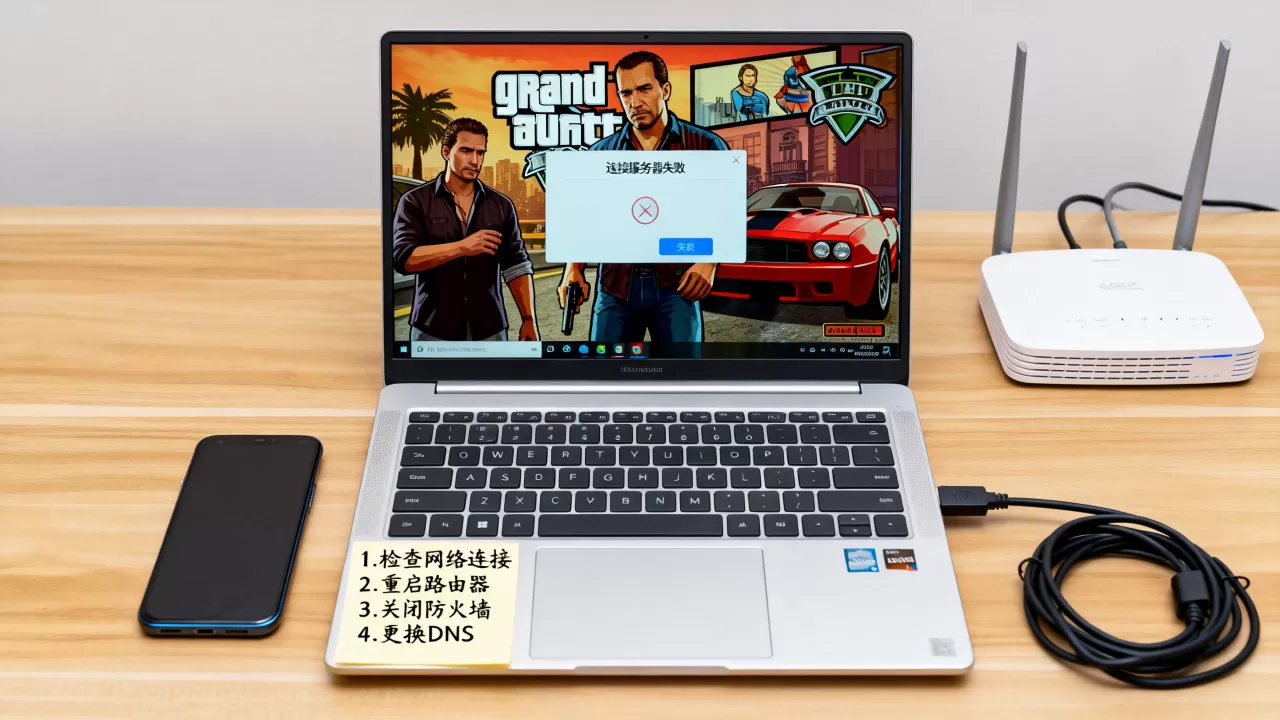
- 拔掉电源,等待30秒后重新插电,这能清除路由器缓存,解决多数临时故障。
- 确保路由器固件为最新版本,部分老旧固件对UDP协议支持不佳,导致GTA5这类游戏连接失败。
- 关闭其他占用带宽的设备,尤其视频流和下载任务,GTA5线上模式需要稳定的上传带宽,被占满时极易掉线。
第三步:更换DNS解析服务器
部分ISP提供的DNS解析Rockstar服务器速度较慢,导致连接超时,推荐改用公共DNS:
- 首选:
114.114.114 - 备用:
8.8.8
修改方法:
- 打开“网络和共享中心” -> 更改适配器设置。
- 右键当前使用的网络连接(以太网或WLAN),选择“属性”。
- 双击“Internet协议版本4(TCP/IPv4)”。
- 勾选“使用下面的DNS服务器地址”,填入上述IP,点击确定。
完成后,在CMD中执行ipconfig /flushdns刷新DNS缓存,再次启动GTA5测试连接。
游戏与平台设置:排查文件与防火墙
如果网络检查通过,但依然无法连接,问题可能出在游戏客户端或平台配置。
验证游戏文件完整性
文件损坏会导致网络请求异常,修复后多数连接问题得以解决,不同平台的操作路径:
- Steam平台:右键GTA5 -> 属性 -> 本地文件 -> 验证游戏文件的完整性,等待进度条走完,自动修复损坏文件。
- Epic平台:库中点击GTA5的“设置” -> 验证文件,过程类似,完成后会提示健康或缺失文件。
- Rockstar Games Launcher:库中点击GTA5 -> 设置 -> 验证完整性,如果检测到问题,会重新下载缺失部分。
防火墙与杀毒软件拦截
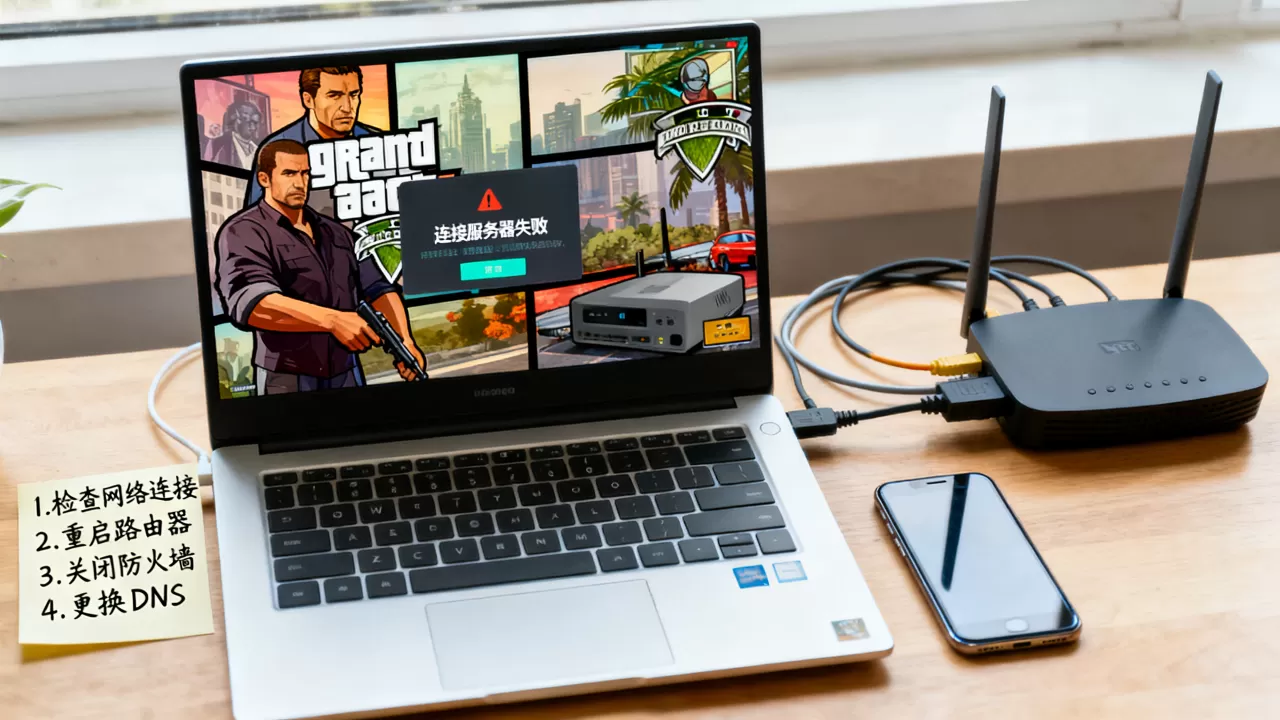
- 临时关闭Windows防火墙,或添加GTA5和Rockstar Launcher为允许程序。
-

具体操作:控制面板 -> Windows Defender防火墙 -> 允许应用通过防火墙 -> 更改设置 -> 添加GTA5.exe和Launcher.exe。
- 检查杀毒软件(如360、腾讯管家)是否阻止了GTA5的网络访问,将其加入白名单,部分杀毒软件的“联网控制”功能会默认拦截未知程序。
网络重置命令
如果怀疑系统网络堆栈损坏,可以在CMD(管理员模式)中依次执行:
netsh winsock reset
netsh int ip reset
ipconfig /release
ipconfig /renew
完成后重启电脑,再尝试连接GTA5线上模式。
GTA5线上模式进不去?加速器与端口转发进阶方案
当上述方法均无效,且你身处国内网络环境,加速器几乎是必需品。据统计,大多数玩家在开启加速器后成功解决了连接失败问题。
加速器选择与地域差异
不同地区的网络对加速器响应不同。华东地区玩家反馈某款加速器效果较好,而华南地区则更推荐另一款,建议:
- 选择支持GTA5专线加速的知名服务商,如UU、迅游、雷神等。
- 利用免费试用期测试连接稳定性,选择延迟最低的节点,通常选择靠近你所在地的服务器节点。
- 注意加速器价格,不要盲目追求高价,适合自己网络环境的才是最好的。
端口转发设置
如果你有公网IP,可以尝试在路由器中转发GTA5所需端口,减少NAT类型导致的连接失败:
- TCP:443, 80, 8080
- UDP:3478, 3479, 3658
设置路径:路由器管理界面 -> 虚拟服务器/端口转发 -> 添加上述端口,指向你的电脑IP,设置后重启路由器,并在GTA5设置中查看NAT类型是否变为“开放”。
检查NAT类型
在GTA5线上模式中,打开“设置”->“网络”,查看NAT类型,如果显示“严格”或“中等”,连接成功率会降低,开放NAT类型能显著提升连接稳定性。
常见网络连接失败解决方法对比
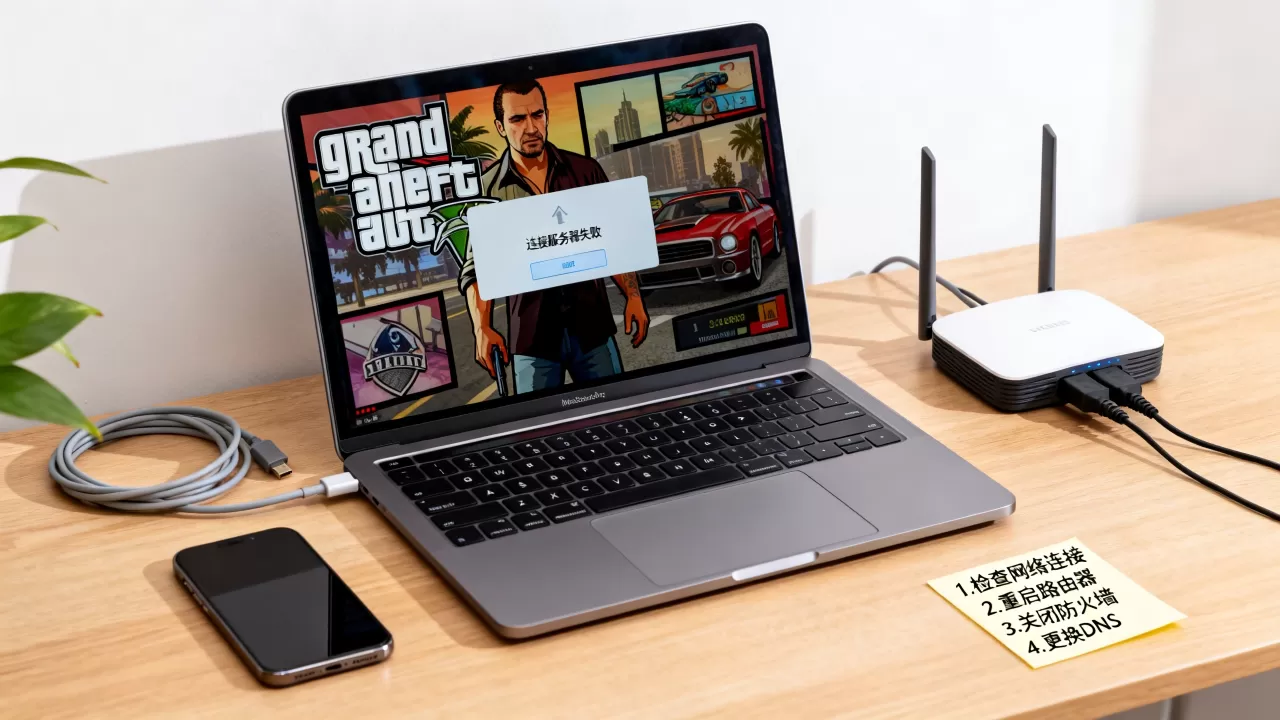
| 问题原因 | 排查方法 | 成功率 | 适用场景 |
|---|---|---|---|
| 服务器维护 | 查看官方状态 | 高(需等待) | 大规模无法连接 |
| 本地网络波动 | 重启路由器、更换DNS | 中 | 间歇性掉线 |
| 防火墙拦截 | 添加白名单 | 较高 | 首次安装后无法连接 |
| 文件损坏 | 验证完整性 | 高 | 游戏更新后报错 |
| 运营商限制 | 使用加速器 | 较高 | 国内裸连失败 |
GTA5连接网络失败不是一个单一问题,而是一系列可能性的集合,从服务器状态到本地网络,从游戏文件到加速器,逐一排查总能找到突破口。耐心和系统性检查是解决服务器连接失败的关键。
GTA5连接网络失败常见问题解答
为什么我用了加速器还是连接不上?
可能原因:加速器节点离你过远,或加速器本身故障,尝试更换节点,或联系加速器客服,确保加速器已正确识别GTA5进程,并开启“路由模式”,部分加速器需要手动选择“GTA5”游戏模式才能生效。
GTA5线上模式总是连接超时,怎么解决?
连接超时通常由高延迟或丢包引起,首先检查ping值,如果稳定在100ms以上,需要更换加速器节点,如果丢包,检查本地网络是否有干扰,尝试关闭路由器UPnP功能,在游戏内设置中降低网络相关参数,如“网络传输速度限制”设为较低值。
裸连(不挂加速器)能玩GTA5线上模式吗?
对于国内大多地区,裸连成功率较低,尤其在高峰时段,部分地区(如超一线城市)部分运营商可能可连接,但延迟和掉线风险较高,强烈建议使用加速器以保证稳定体验,裸连时出现“连接失败”提示属于正常现象,不需要过度排查硬件问题。
首发原创文章,作者:王坚,如若转载,请注明出处:https://idctop.com/article/594171.html