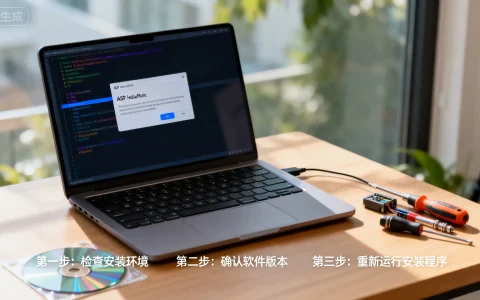
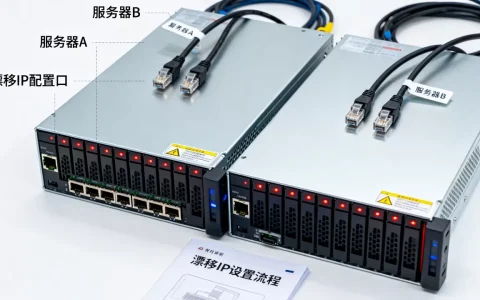
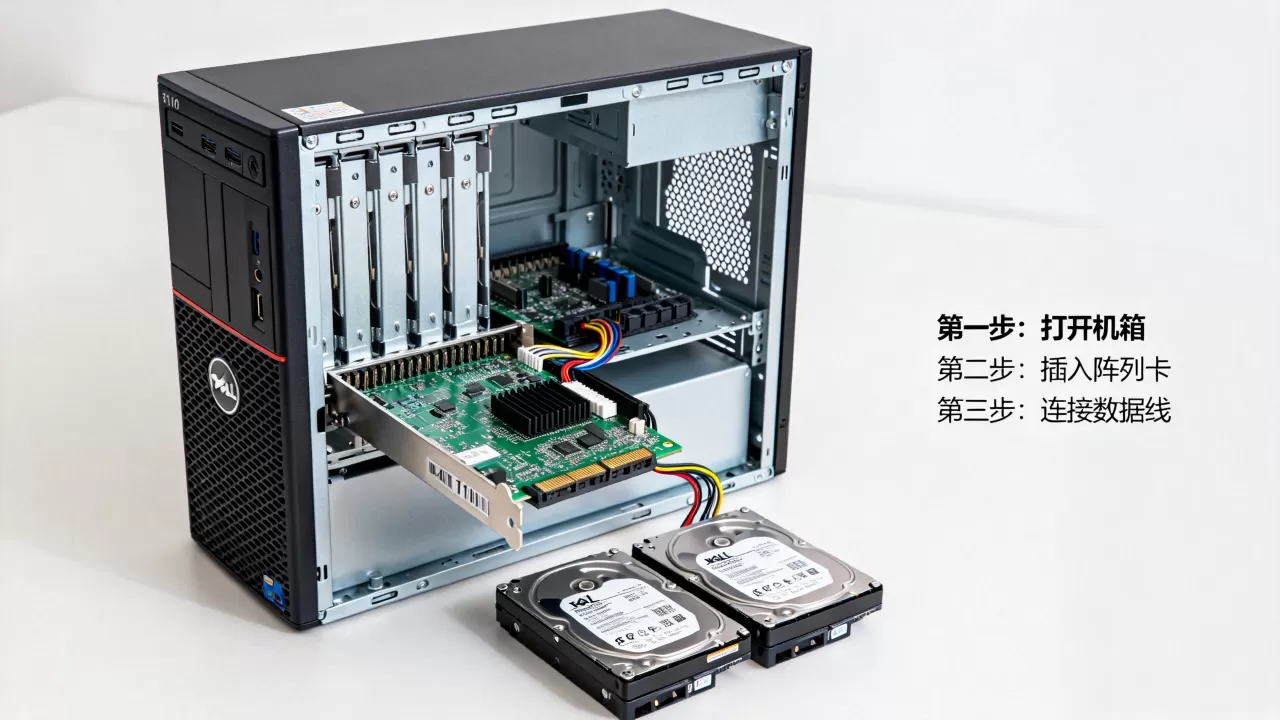
戴尔T110 II服务器安装阵列卡驱动,必须在系统安装前通过加载驱动的方式完成,否则操作系统无法识别RAID硬盘组,具体操作取决于阵列卡型号和操作系统版本,但整体流程围绕确认型号、下载驱动、加载驱动三步展开。
戴尔T110 II阵列卡驱动安装步骤:前期准备
确认阵列卡型号
- 原厂配置的T110 II通常搭载PERC S100或S300软阵列卡,部分升级用户会更换为H200硬阵列卡。
- 开机自检时留意阵列卡ROM信息,一般在屏幕左上角会显示“PERC S100”或“H200”字样。
- 进入BIOS后,在“SATA Settings”中可以查看当前模式,如果是RAID mode,说明阵列卡已启用。
- 若不确定,可在戴尔官网输入服务标签,查询出厂配置,确认原始阵列卡型号。
从戴尔官网下载驱动
- 访问戴尔支持站点,输入服务器服务标签,进入“驱动程序和下载”页面。
- 在类别过滤中选择“SAS RAID”或“Serial ATA”,根据操作系统选择对应版本,例如Windows Server 2012 R2 64位。
- 下载后解压,你会看到多个文件夹,分别对应不同系统版本,如“Win2K12R2”、“Win2K8R2”等。
- 将对应系统的驱动文件夹复制到U盘根目录,U盘需格式化为FAT32,以便在安装过程中被识别。
制作驱动介质
- 对于Windows系统,U盘是最常用的驱动介质,容量建议在1GB以上。
- 如果服务器支持软驱,也可以使用软盘,但T110 II标配一般没有软驱接口,U盘更可靠。
- 确保U盘插入后端口供电充足,避免使用延长线或前置USB接口,防止加载失败。
戴尔T110 II服务器RAID驱动怎么装?Windows系统加载流程
安装系统时加载驱动
- 启动服务器,插入系统安装光盘或U盘,按任意键从介质引导。
- 进入Windows安装界面,选择语言和键盘布局后,点击“现在安装”。
- 当出现“选择要安装的位置”时,磁盘列表通常为空,说明阵列卡驱动未被识别。
-

点击“加载驱动程序”,插入提前准备好的U盘,点击“浏览”并选择U盘中的驱动文件夹。
- 注意:需要进入相应系统版本的子文件夹,Win2K12R2”,再选择“x64”或“amd64”子目录。
- 安装程序会自动扫描并加载驱动,完成后会显示RAID硬盘组。
- 选择硬盘并分区,继续安装,整个过程无需额外命令,Windows安装器会处理驱动签名。

进入系统后更新驱动
- 如果系统已安装完毕但阵列卡驱动未加载,设备管理器中会出现“未知设备”或“RAID控制器”带黄色感叹号。
- 右键点击该设备,选择“更新驱动程序”,然后指向U盘中的驱动文件夹,系统会自动查找并安装。
- 对于PERC S100/S300,建议同时安装戴尔OpenManage Server Administrator,它提供硬件监控功能,并自动关联驱动更新。
UEFI模式下的处理
- 部分T110 II支持UEFI启动,但安装Windows Server 2012 R2及以上版本时,UEFI模式加载驱动流程类似。
- 在UEFI BIOS中,确保USB设备设置为UEFI模式,驱动文件夹结构不变,安装器同样能识别。
- 如果遇到驱动加载后磁盘仍不可见,尝试切换CSM兼容模式,再重新加载。
戴尔T110 II阵列卡驱动安装失败怎么办?常见问题排查
驱动版本不匹配导致无法识别
- 一个常见错误是下载了H200驱动却用在PERC S100上,两者不兼容,行业共识认为,必须严格匹配阵列卡型号和系统版本。
- 在戴尔官网使用服务标签下载驱动,避免手动选择错误型号,如果驱动文件夹内包含多个系统版本,务必选择与安装介质一致的那一个。
- 如果驱动已加载但硬盘仍不显示,尝试更换U盘或重新下载驱动,排除文件损坏的情况。
数字签名被拒绝
- 在Windows Server 2008 R2中,部分非签名驱动的加载会失败,安装界面直接提示“未找到签名”。
- 解决办法:在BIOS中关闭Secure Boot(如果支持),或使用
bcdedit命令强制加载未签名驱动,但更简单的方法是改用Windows Server 2012 R2,它对签名要求更宽松。 - 业内专家指出,对T110 II这类老服务器,使用Windows Server 2012 R2是兼容性最好的选择,驱动加载失败率显著降低。
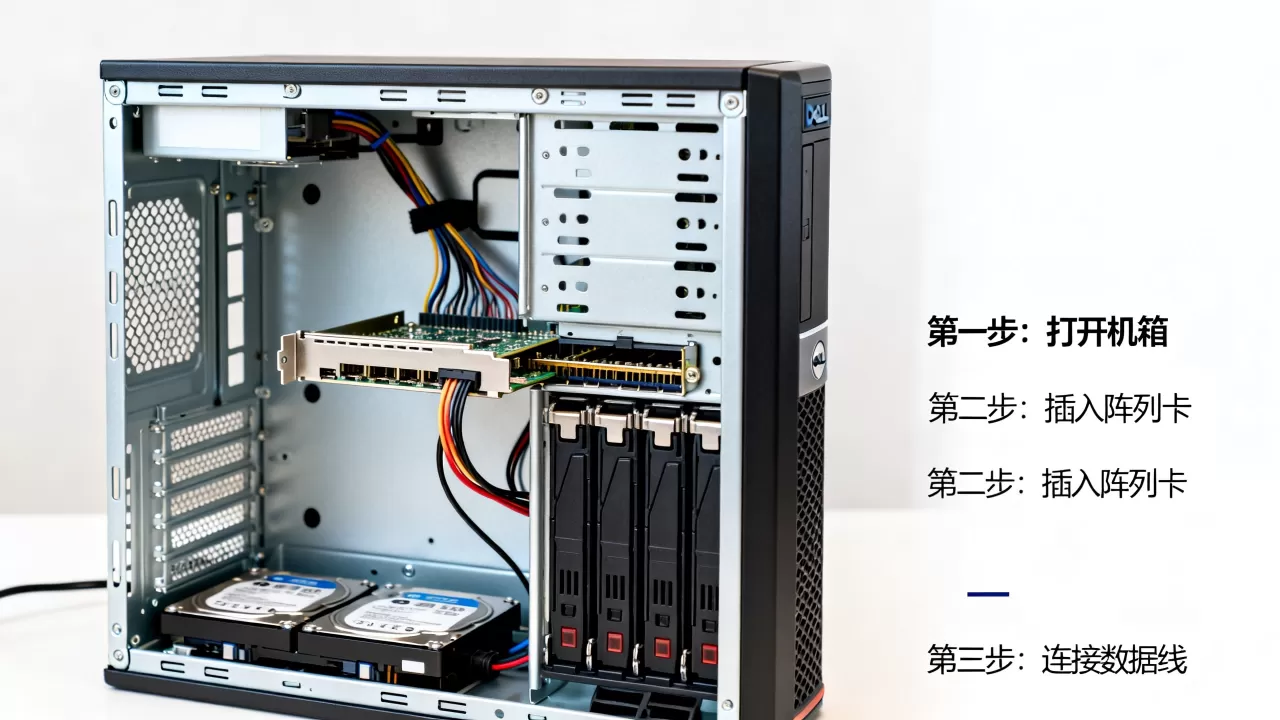
BIOS配置不当导致阵列卡不工作
- 软阵列卡PERC S100/S300依赖BIOS中的SATA设置,如果SATA mode为“AHCI”而非“RAID”,系统无法识别阵列。
- 进入BIOS,选择“SATA Settings”,将“SATA Mode”改为“RAID”,保存重启。
- 硬阵列卡H200一般不需要额外设置,但需要确认RAID配置已通过Ctrl+R或Ctrl+C完成,且硬盘状态为“Online”。
- 如果仍无法加载,检查阵列卡固件版本,过旧固件可能导致驱动加载失败,建议从戴尔官网更新固件。
戴尔T110 II阵列卡驱动在Linux环境下的安装
引导时加载驱动盘
- 对于CentOS 7或RHEL 7,安装界面提供“Specify optional driver”选项,插入U盘后选择驱动所在路径。
- 如果驱动以
.iso形式提供,在安装界面按Ctrl+Alt+F2进入终端,挂载ISO文件到临时目录,然后使用modprobe加载驱动模块。 - 具体命令:
mount /dev/sdb1 /mnt,然后insmod /mnt/driver.ko,测试驱动是否加载成功。
手动编译与安装
- PERC S100/S300的Linux驱动较特殊,通常需要从戴尔官网下载源码包,适用于较旧的内核版本。
- 下载后解压,进入目录,执行
make和make install,然后更新initramfs:dracut -f。 - 编译前确保安装了对应的内核开发包,否则会报错,如果内核版本与驱动不兼容,驱动加载后可能无法正常工作。
验证驱动装载
- 驱动加载后,使用
lspci -v | grep -i raid查看阵列卡是否被识别。 - 使用
lsblk或fdisk -l查看RAID硬盘组是否出现。 - 如果一切正常,将驱动模块加入开机加载列表,避免每次重启后手动加载。
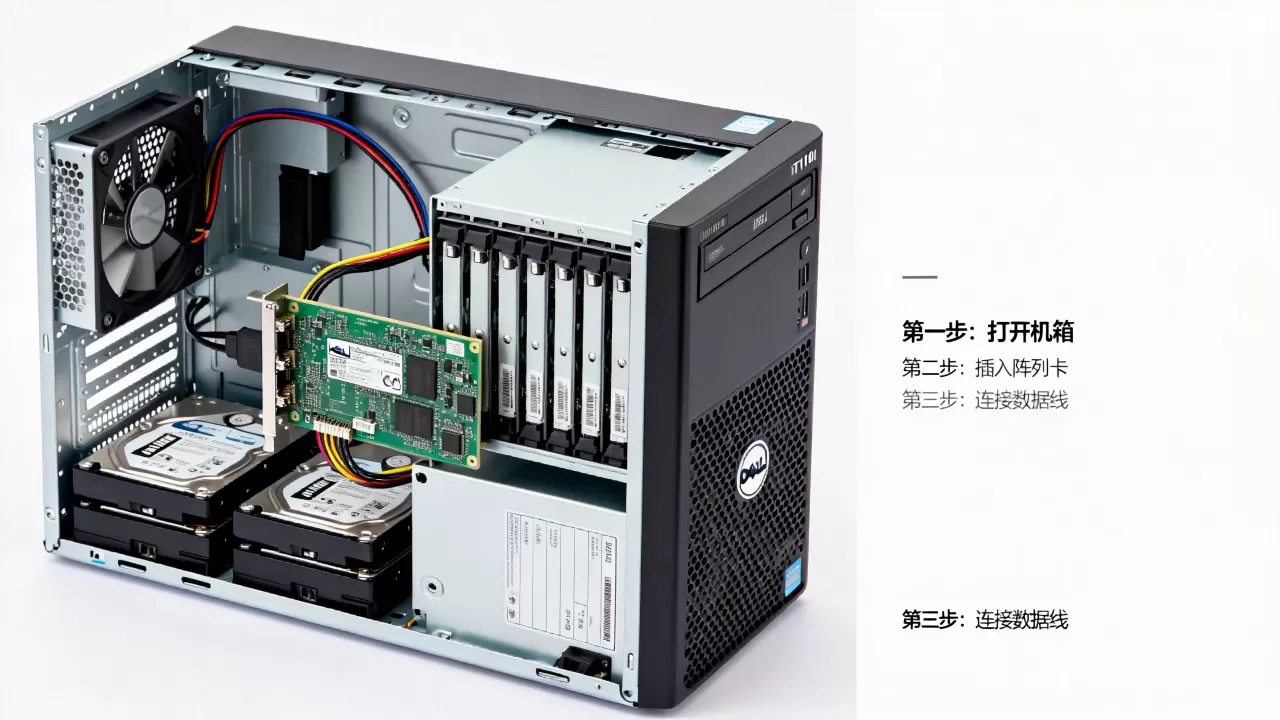
驱动安装后的验证与优化
- 在Windows中打开设备管理器,展开“存储控制器”,确认阵列卡设备无黄色感叹号,显示名称如“PERC S100 Controller”或“Dell H200”。
- 打开磁盘管理,RAID硬盘组应显示为一块或多块磁盘,容量正确。
- 在Linux中运行
cat /proc/partitions,查看分区是否被识别,如果使用软阵列,还需检查/dev/md0等设备。 - 定期更新阵列卡固件和驱动,可提升I/O性能并修复已知Bug,戴尔官方每季度发布一次固件更新,建议在维护窗口期操作。
Q&A: 戴尔T110 II阵列卡驱动安装常见问题
问题1: 安装Windows时已经加载驱动,但硬盘列表仍然空白?
答:首先确认驱动文件夹路径是否正确,有时需要进入子文件夹选择具体平台(如x64),其次检查BIOS中SATA Mode是否设为RAID,特别是使用PERC S100/S300时,如果硬盘是旧阵列,尝试删除阵列并重建,以免残留配置干扰。
问题2: 戴尔官网找不到T110 II对应的阵列卡驱动怎么办?
答:T110 II的驱动被归类在“PowerEdge T110 II”页面下,如果驱动包缺失,可以尝试使用OpenManage系统光盘,它包含完整的硬件驱动包,部分驱动被归入“Serial ATA”类别,而不是“SAS RAID”,多检查几个分类,若仍无法获取,联系戴尔技术支持获取历史版本。
问题3: 驱动安装后系统启动蓝屏,代码0x0000007B?
答:0x7B蓝屏通常表示存储控制器驱动未正确加载,导致系统无法访问硬盘,进入安全模式,卸载错误驱动,然后重新安装对应系统的正确版本,如果使用Windows Server 2008 R2,考虑升级到2012 R2,后者的驱动兼容性更好,对于双系统,确认默认启动项指向正确的系统盘。
完成驱动安装后,T110 II就能正常识别RAID阵列,后续的系统和应用部署都将顺畅,无论你是新装机还是重装系统,按照上述步骤操作都能顺利解决驱动问题,定期更新驱动和固件,能让这台老服务器继续稳定运行多年。
首发原创文章,作者:王坚,如若转载,请注明出处:https://idctop.com/article/594247.html