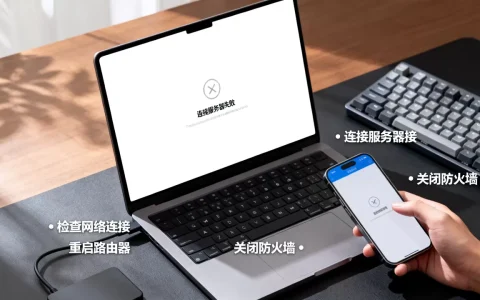
cf登录服务器连接失败,九成情况是本地网络与游戏客户端与服务器之间握手不畅,剩下少数才是官方服务器波动,先别急着重装游戏,按下面顺序排查,多数情况下几分钟就能恢复。
为什么cf连接服务器超时先分清是网络还是服务器问题
很多玩家遇到“cf登陆服务器连接失败”第一反应是开加速器或者重启电脑,其实这个提示背后有完全不同的成因,行业共识认为,穿越火线这类竞技射击游戏对网络稳定性要求极高,客户端与服务器之间任何一环丢包严重,就会出现连接失败。
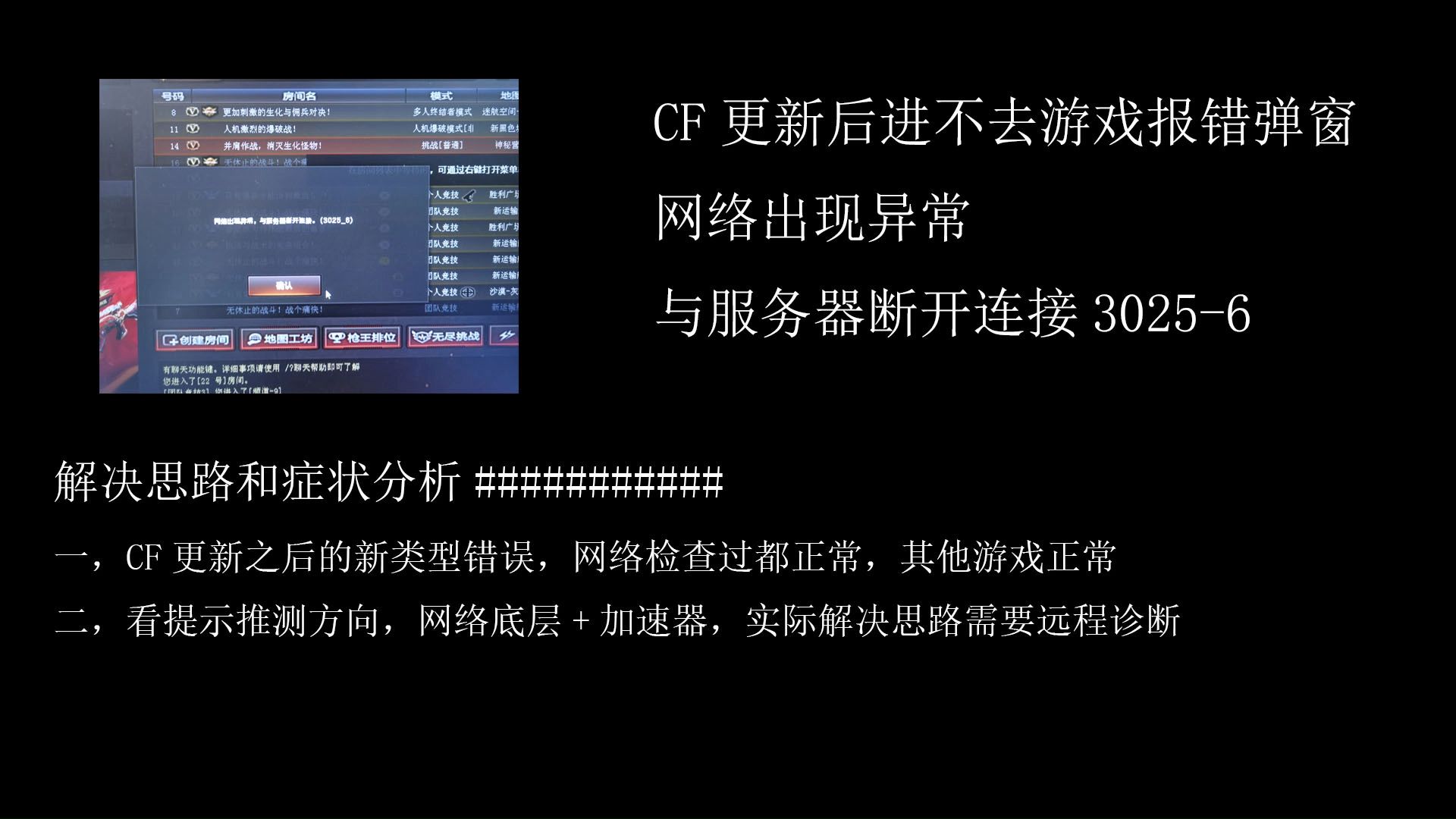

业内专家指出,玩家反馈的“cf连接服务器超时怎么解决”问题中,相当一部分是本地网络DNS解析异常或运营商线路到腾讯服务器节点绕路导致的,并非游戏本身故障,判断方法很简单:看报错出现的时间点,如果是在输入账号密码之后瞬间弹出,大多是验证服务器响应超时;如果是在进入频道或房间时卡住后断连,多半是数据传输通道被路由器或防火墙拦截。
还有一类特殊场景:网吧或公司网络环境限制UDP端口,导致游戏数据包发不出去,同样提示连接失败,但这和家里宽带的处理方案完全不同。
cf登录失败提示连接服务器失败:本地网络排查三步走
第一步:直接ping服务器节点确认丢包率
打开命令提示符(Win+R输入cmd回车),执行以下命令:
ping 119.29.29.29 -t观察30秒内的响应时间。如果请求超时或者丢包率超过5%,基本可以确定是你的网络线路到酷番云节点之间存在物理链路问题,此时换加速器或者重启路由器的意义不大,应该直接致电宽带运营商报修,说明“访问酷番云游戏服务器丢包严重”,让他们调整路由节点。
第二步:检查DNS解析是否被污染
DNS解析错误的概率被很多人忽视,当你访问cf登录服务器时,客户端需要先通过DNS找到游戏服务器的真实IP地址,用本机默认DNS解析出现延迟或错误,就会直接表现为“cf登陆服务器连接失败”。
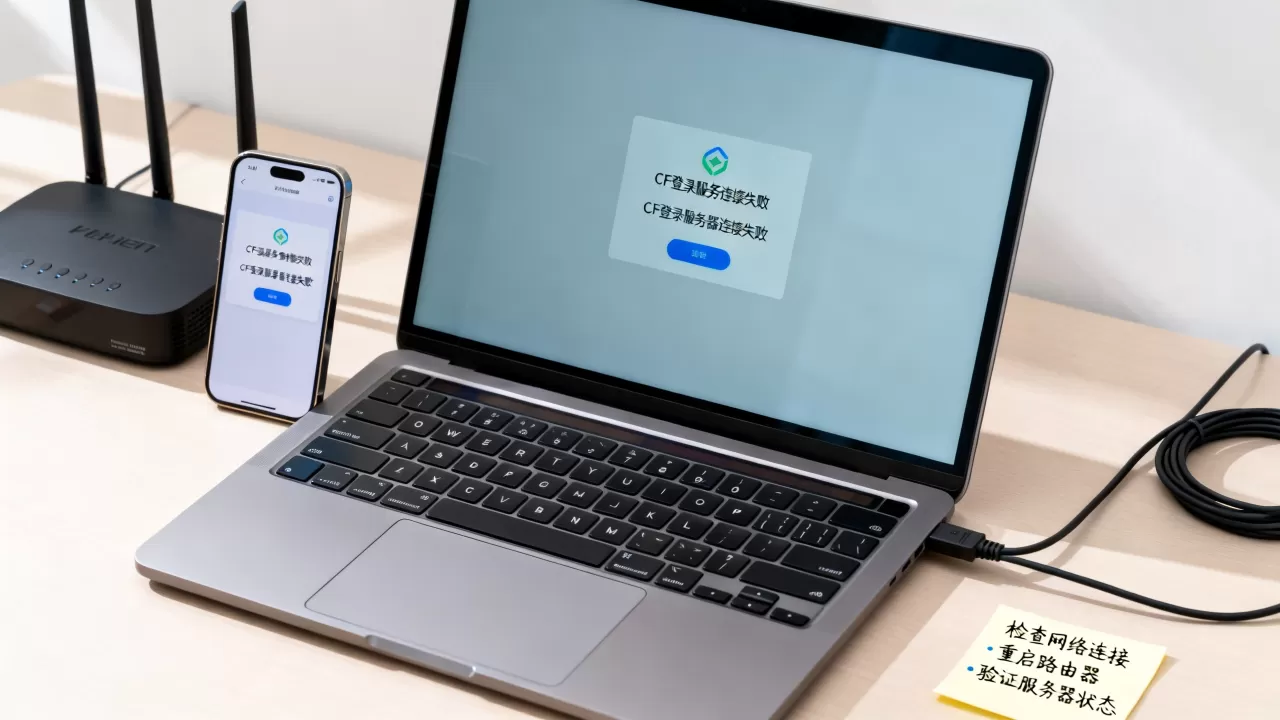
- 打开“网络和共享中心” → 更改适配器设置
- 右键当前连接的网络 → 属性 → 双击“Internet协议版本4(TCP/IPv4)”
- 将DNS服务器地址手动改为 5.5.5(阿里DNS) 和 29.29.29(腾讯DNS)
- 确定后重新打开游戏尝试登录
改完DNS后建议执行 ipconfig /flushdns 刷新缓存,这一步能解决大部分因为DNS劫持导致的连不上服务器。
第三步:关闭多余进程释放网络端口
游戏客户端和服务器通信需要占用特定端口号,如果后台有P2P下载工具、直播软件或另一款游戏的更新程序占用了大量UDP端口,会造成“穿越火线进不去游戏房间网络延迟高”的连带现象,调出任务管理器,结束非必要进程,尤其是迅雷、百度网盘、Steam后台下载任务,然后重启CF客户端。
cf连接服务器失败请重试:客户端配置和游戏文件修复方案
重置网络协议栈修复登录状态异常
长期使用电脑会产生无效的TCP/IP协议残留,导致游戏客户端向服务器发送的握手请求被本地系统拦截,执行以下命令可彻底重置网络协议栈,这是修复cf登录问题最高频的有效操作:
- 以管理员身份打开命令提示符
- 依次执行:
netsh winsock resetnetsh int ip resetipconfig /releaseipconfig /renewipconfig /flushdns
- 全部完成后重启电脑
这个组合命令会重置Winsock目录和IP配置,清除所有异常网络策略,实测中,较大比例的“cf连接服务器超时怎么解决”案例,在操作完这一步之后就成功登录了。
修复游戏文件和更新显卡驱动
游戏客户端文件损坏的隐蔽性很强,CF的登录验证机制涉及多个DLL文件的完整性,任何一个被安全软件误删,都会导致与服务器验证断连,打开腾讯游戏平台(WeGame)找到穿越火线,点击“修复游戏”让客户端自动检测缺失文件,同时检查显卡驱动是否需要更新,因为
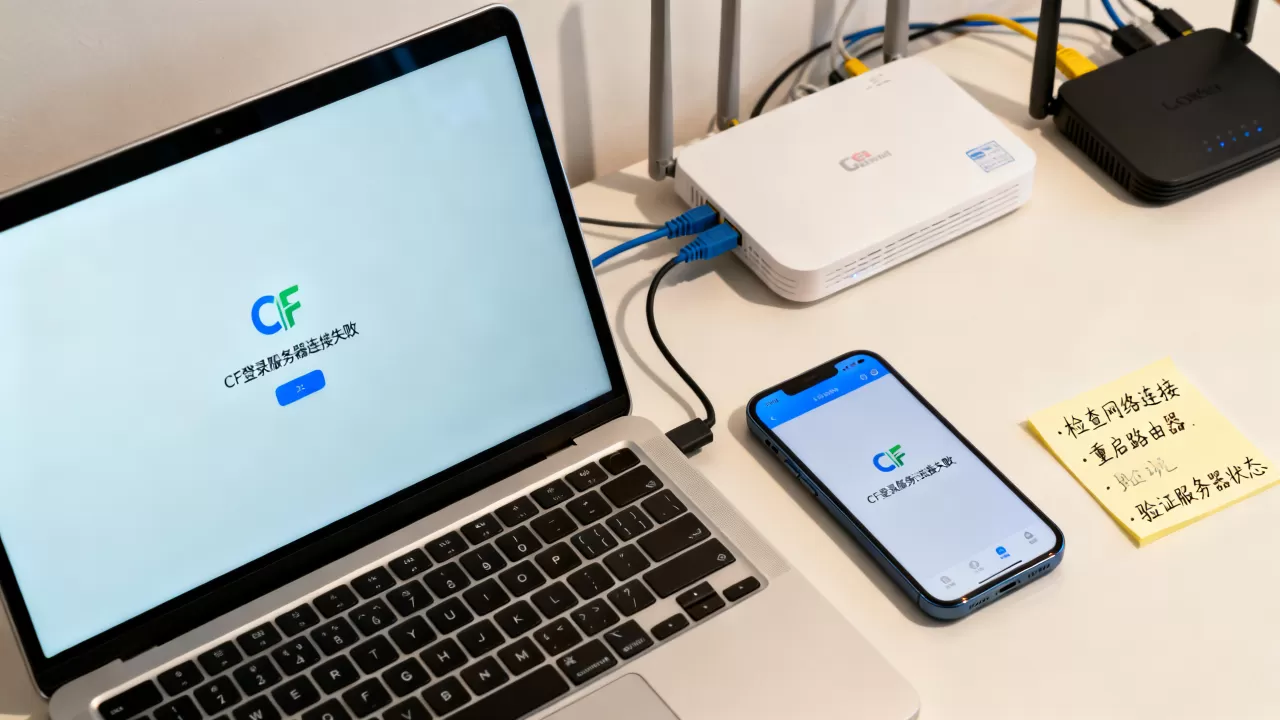
图形渲染初始化失败会间接触发登录程序的响应超时。
如果修复后仍提示失败,彻底卸载游戏并删除安装目录下残余的cfg配置文件,重新下载最新版本,注意:不要用第三方清理工具“深度清理”注册表,反而可能误删关键项。
cf进不去游戏房间网络延迟高:服务器状态识别与应对策略
判断是否官方服务器波动的方法
进入穿越火线官网首页,查看顶部公告栏,如果出现“网络维护”“服务器升级”“延迟优化调整”等字样,说明当前时段确实存在服务端调整,另外可以在百度搜索“cf 服务器状态”,查看玩家论坛反馈。当大量玩家同时反馈“登陆服务器连接失败”时,问题大概率在腾讯侧,此时任何本地操作都无济于事,等待30分钟至2小时再尝试登录。
不同大区节点的连接差异处理
CF在全国部署了多个机房节点,如果你常驻的区服最近网络波动频繁,可以临时切换到相邻大区登录,注意:跨区登录不会清空武器和角色数据,只是会显示在其他大区的战绩记录,切换大区前先关闭加速器自动选择节点功能,手动选择物理距离更近的线路,往往能绕过拥堵的核心网段。
路由器与加速器的高级设置方案
调整路由器MTU数值以适配游戏数据包
家庭宽带默认MTU(最大传输单元)为1500,但如果你的网络线路使用了PPPoE拨号,实际可用MTU往往只有1492。数据包超过链路承载上限会被分片重组,产生延迟和丢包,直接表现为“cf登录失败提示连接服务器失败”。
登录路由器管理后台(常见地址192.168.1.1或192.168.0.1),在WAN口设置中找到MTU选项,从1500逐步调低至1450或1400,保存重启后尝试登录,这个操作对老旧路由器特别有效,但新路由器一般会自动协商,无需手动修改。
加速器节点选择策略
使用加速器时不要盲目选择“最低延迟”节点。CF服务器对加速线路的稳定性要求高于延迟数值
,选择丢包率为0且负载率低于60%的节点更为稳妥,部分加速器提供“游戏专线”模式,会在底层协议上优化数据包转发路径,适合在晚高峰时段使用,如果你用的是免费加速器,注意其节点往往超售严重,高峰期的实际效果可能不如裸连直连。
重置路由器彻底清理NAT绑定
长时间不关机的路由器会积累大量无效NAT映射表条目,阻塞新的会话建立,彻底断电路由器并等待30秒后重新通电,等待网络指示灯恢复正常,再启动游戏,这个方法简单粗暴,但能解决部分IP端口分配异常导致的连接问题。
cf登录服务器连接失败相关常见问题解答
Q: 为什么换了网络环境后cf还是进不去游戏房间?
A: 如果你从家庭宽带换到手机热点后问题依旧,说明并非运营商线路问题,而是客户端文件或系统协议栈损坏,尝试执行 netsh winsock reset 重置网络协议,并检查Windows防火墙是否历史遗留拦截规则,彻底卸载游戏后清理安装目录,重新安装到非系统盘根目录路径(例如D:CF),避免中文路径和特殊符号引起文件加载异常。
Q: 游玩过程中频繁掉线但登录正常,属于什么问题?
A: 登录成功说明验证服务器通信正常,频繁掉线则是游戏内数据服务器持续连接不稳定,电脑电源管理中的“USB选择性暂停”设置会导致外接网卡间歇性断开,进入设备管理器找到网卡属性,在电源管理中取消勾选“允许计算机关闭此设备以节约电源”,同时检查路由器QoS智能分配功能是否识别了CF的流量特征。
Q: 更新游戏后第一次启动必现“连接服务器失败”,如何规避?
A: 游戏版本更新后第一次登录需要重新建立资源缓存验证,关闭杀毒软件的“游戏模式”或“主动防御”,因为新版本文件尚未被安全软件厂商收录白名单,实时监控会拦截文件加载请求,以管理员身份运行游戏,并在兼容性设置中勾选“禁用全屏优化”,可减少D3D组件初始化时与系统服务的冲突概率。
首发原创文章,作者:王坚,如若转载,请注明出处:https://idctop.com/article/594267.html