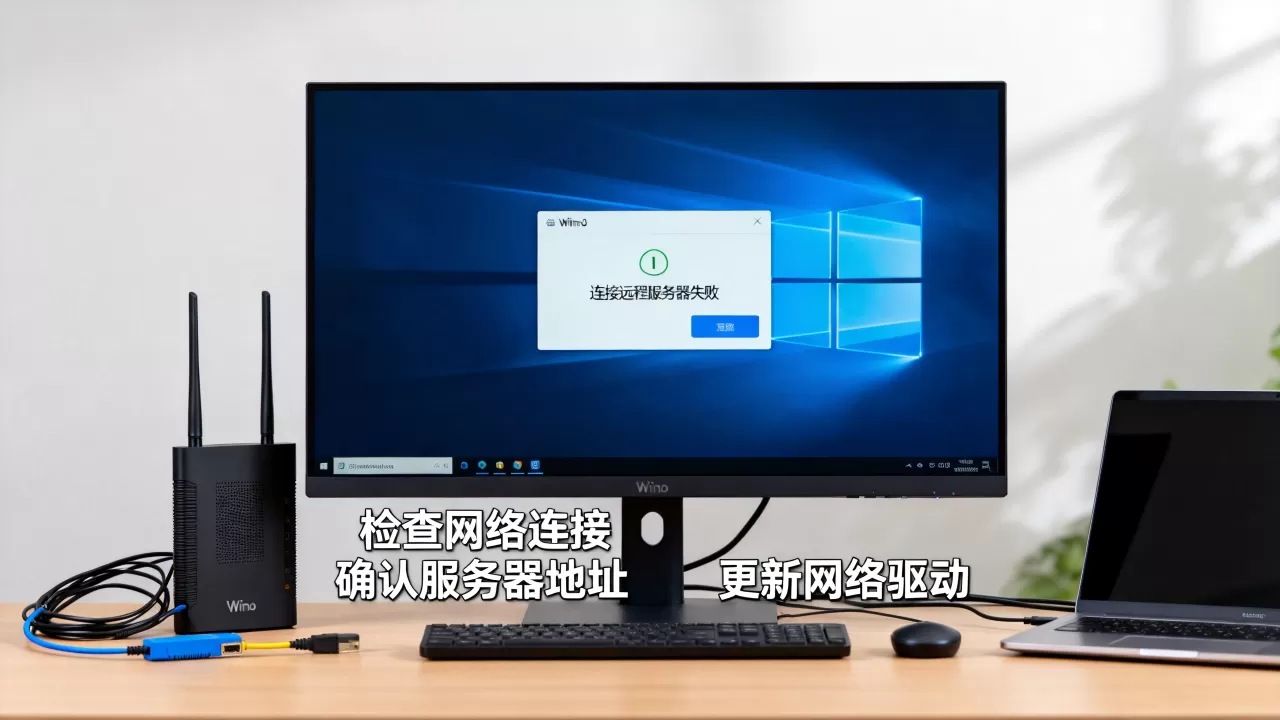
当Win10连接远程服务器失败时,绝大多数情况是由于网络配置、远程桌面服务未开启或防火墙拦截导致的,按以下步骤逐一排查即可解决。
win10远程桌面连接失败怎么办?从网络到服务逐一排查
检查网络连通性
- 打开命令提示符,输入
ping 目标IP地址,确认是否能够收到回复,如果请求超时或丢包严重,说明网络链路存在问题,需要先从路由或交换机层面入手。 - 继续使用
telnet 目标IP 3389测试远程桌面端口是否开放,如果命令提示“无法打开连接”,则说明端口被中间设备或服务器自身拦截。 - 在实际办公场景中,相当一部分用户因为公司网络策略限制了3389端口,导致远程桌面连接不上windows10,此时建议联系网络管理员确认防火墙或代理设置。
确认远程桌面服务是否开启
- 在远程服务器上,右键“此电脑”->“属性”->“远程设置”,确保“允许远程桌面连接”已勾选,如果勾选后仍无效,可以尝试取消“仅允许运行使用网络级别身份验证的远程桌面的计算机连接”选项,兼容性更好。
- 按
Win+R,输入services.msc,在服务列表中找到Remote Desktop Services,确认其状态为“正在运行”,启动类型为“自动”,如果该服务未启动,右键点击“启动”。 - 业内专家指出,远程桌面服务被意外关闭是导致连接失败的常见原因之一,尤其是系统更新后有时会触发服务状态重置。
测试远程桌面端口
- 在服务器端运行

netstat -an | findstr 3389
- 若要修改默认端口,需在注册表
HKEY_LOCAL_MACHINESYSTEMCurrentControlSetControlTerminal ServerWinStationsRDP-Tcp下更改PortNumber值,并重启服务,但修改后客户端连接时需指定端口,例如IP:端口号。


远程桌面连接不上windows10?防火墙与组策略是关键
防火墙配置
- 打开“控制面板”->“Windows Defender防火墙”->“允许应用或功能通过防火墙”,确保“远程桌面”已勾选,且“专用”和“公用”均被允许。
- 如果仍无法连接,进入“高级设置”,新建入站规则,协议选择TCP,端口选择3389,操作为“允许连接”,然后应用规则并重新连接。
- 行业共识认为,多数win10远程桌面连接失败案例都与防火墙规则错误有关,尤其是系统更新后防火墙设置可能被重置,建议每次更新后重新检查防火墙配置。
组策略调整
- 按
Win+R,输入gpedit.msc,定位到“计算机配置->管理模板->Windows组件->远程桌面服务->远程桌面会话主机->连接”。 - 启用“允许用户通过远程桌面服务进行远程连接”策略,确保当前用户位于远程桌面用户组中(在“本地用户和组”中检查)。
- 如果组策略未生效,可在命令提示符运行
gpupdate /force强制刷新策略。
网络级别身份验证
- 在远程服务器的“系统属性”->“远程”选项卡中,勾选“仅允许运行使用网络级别身份验证的远程桌面的计算机连接”,这一设置可以增强安全性,但客户端必须支持NLA(Win10默认支持)。
- 如果客户端版本较旧,需要取消该选项,否则会提示“远程计算机需要网络级别身份验证”错误。
win10远程连接服务器失败常见错误代码解析
错误代码0x4
- 该错误通常表示远程桌面服务未启动或网络问题,首先检查服务状态,然后使用
telnet测试端口,多数情况下重启服务即可恢复。
错误代码0x7
- 表示远程计算机不可达或连接被拒绝,常见原因包括:服务器未开启远程桌面、防火墙拦截、或网络不可达,检查服务器端配置,并尝试用IP地址替代计算机名进行连接。
错误代码0x80004005
- 未指定错误,可能与凭据或协议有关,可以尝试以下步骤:
- 在远程桌面客户端中,选择“更多选项”,使用“网络级别身份验证”重新输入凭据。
- 清理凭据管理器中的缓存凭据(控制面板->凭据管理器->Windows凭据,删除与远程地址相关的条目)。
- 如果问题依旧,可以尝试升级客户端或服务器端的系统补丁。
远程桌面连接失败错误代码0x104和0x308
- 0x104:远程桌面服务暂时无法连接,通常是因为服务崩溃或过载,重启Remote Desktop Services服务,并检查事件查看器中的错误日志。
- 0x308:身份验证错误,常见于CredSSP加密Oracle修正补丁更新后,需要修改组策略或注册表来调整加密级别,具体路径为“计算机配置->管理模板->系统->凭据分配->加密Oracle修正”,设置为“易受攻击”或更改为相应级别。

远程桌面连接失败虽然原因多样,但绝大多数问题集中在网络、服务、防火墙这三项,系统学习排查流程后,多数情况下可以独立解决。 掌握这些基本方法,就能在win10远程连接服务器失败场景中快速定位并修复,无需频繁求助他人。
Q&A:win10远程桌面连接失败常见问题解答
问:Win10连接远程服务器时提示“凭证不工作”怎么办?
答:在远程桌面连接窗口中,选择“更多选项”,使用“网络级别身份验证”重新输入凭据,或在服务器端检查用户权限,确保用户属于Remote Desktop Users组,如果仍失败,可以尝试在凭据管理器中删除缓存凭据后重新连接。
问:远程桌面连接失败,错误代码显示0x104,是什么意思?
答:该错误通常表示远程桌面服务暂时无法连接,建议检查服务状态,或重启Remote Desktop Services服务,如果频繁出现,需查看事件查看器中的系统日志,排查是否有其他程序干扰。
问:win10远程桌面连接失败,是否需要修改注册表?
答:多数情况下不需要,通过防火墙、组策略和服务即可解决,若组策略无法生效,可尝试修改注册表项HKEY_LOCAL_MACHINESYSTEMCurrentControlSetControlTerminal Server下的fDenyTSConnections值,将其从1改为0,但更推荐优先使用组策略来避免注册表误操作。
首发原创文章,作者:王坚,如若转载,请注明出处:https://idctop.com/article/595486.html