用友U8提示“不能连接到数据服务器”时,九成是网络链路、SQL Server服务状态或端口监听出了问题,按下文顺序排查,多数情况能在十分钟内定位并解决。
先搞懂U8连接数据服务器的完整链路
U8客户端连接服务器不是直连数据库文件,而是走一条完整链路:客户端程序 → 应用服务器(或直连模式下的客户端) → SQL Server数据库,这条链路上任何一环松动,都会弹出同样的“不能连接到数据服务器”提示,但底层原因完全不同。
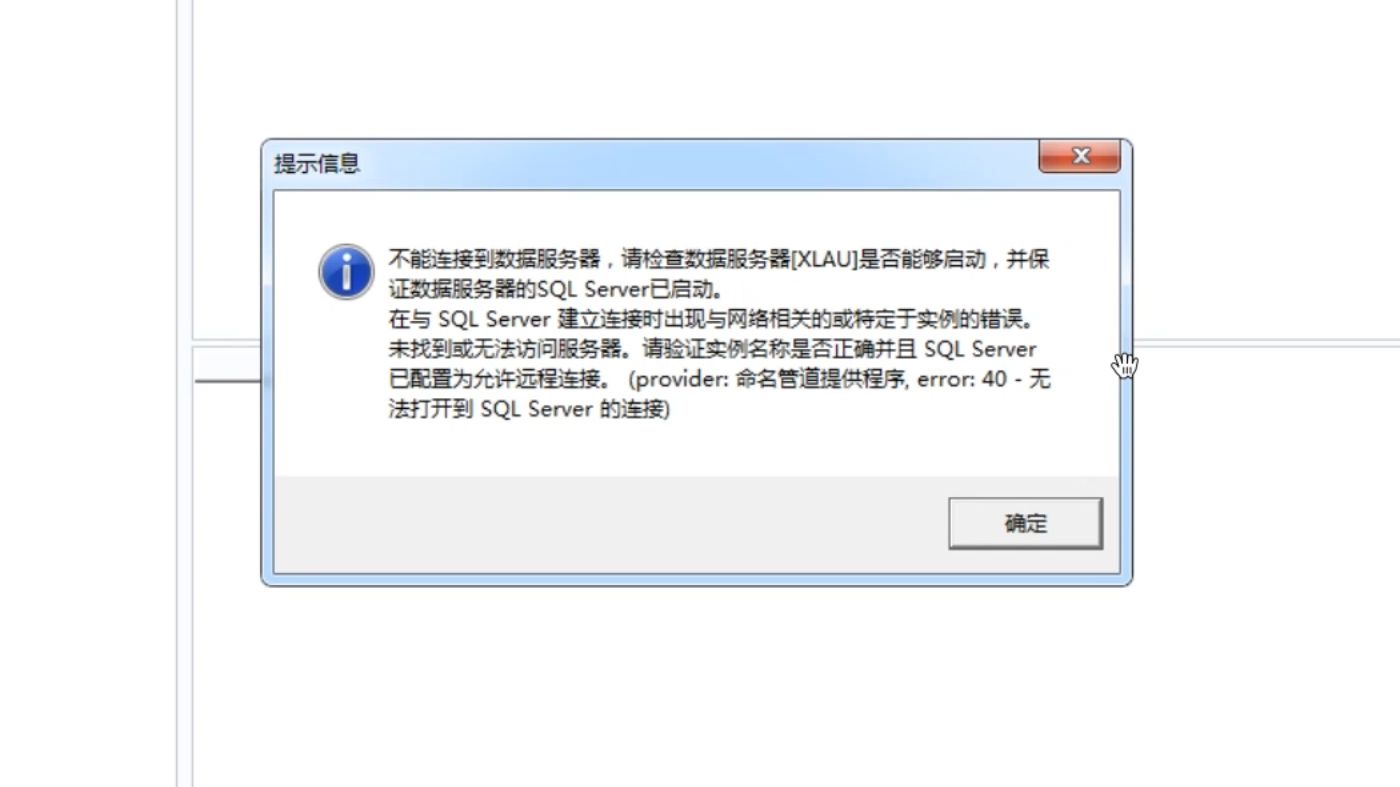

行业共识认为,U8连接失败案例中,约半数问题出在SQL Server本身,三成出在防火墙或网络配置,剩下的才是权限、配置文件和服务异常,所以排查顺序必须从底层往上走,先确认数据库活着,再查网络通不通,最后翻配置和权限。
U8常见部署模式有两种,排查思路略有差异:
- 单机版:U8和SQL Server装在同一台电脑,问题多集中在服务未启动或数据库实例名不匹配。
- 网络版:客户端连服务器,除服务器端排查外,还要检查客户端配置、物理链路和防火墙策略。
U8连接失败的四大高频原因及定位方法
实际运维中,四类原因占了绝大多数,按命中概率排序,逐一检查即可。
SQL Server服务未启动或崩溃
这是最高发的情况,服务器重启后SQL Server服务没有自动拉起,或者数据库进程因内存不足被系统杀掉,U8客户端自然连不上。
定位方法:在数据库服务器桌面右键“计算机”选“管理”,展开“服务和应用程序” → “服务”,找以SQL开头的服务项,重点看两个:
- SQL Server (MSSQLSERVER):核心数据库引擎,状态必须是“正在运行”
- SQL Server Agent (MSSQLSERVER):负责作业调度,U8的部分自动任务依赖它
如果服务是“已停止”或“正在启动”,右键手动启动,启动报错时打开“事件查看器” → “Windows日志” → “应用程序”,看最近的错误级别事件,常见报错如“SSPI握手失败”或“无法打开用户默认数据库”,说明账号或数据库文件已损坏。
防火墙拦截了1433端口
SQL Server默认监听1433端口,从U8客户端到服务器的这条链路如果没有放行,结果就是“能ping通但连不上数据库”。
定位方法:在客户端打开命令提示符,执行:
telnet 服务器IP 1433如果提示“无法打开到主机的连接”,基本可以断定端口不通,再去服务器端检查Windows防火墙,按以下路径放行:
- 打开“控制面板” → “Windows Defender防火墙” → “高级设置”
- 点击“入站规则” → “新建规则”
- 选“端口” → 协议选“TCP” → 端口填“1433”
- 选“允许连接” → 应用到“域”“专用”“公用”三个配置文件
- 命名规则后完成
部分安全软件(如360、火绒)也会拦截数据库端口,排查时需一并留意,SQL Server如果改了默认端口(有些运维为了安全会改),则放行对应端口即可,但需要注意如果U8客户端连接时未指定端口号,可能默认连1433导致失败。
SQL Server未启用TCP/IP协议
SQL Server安装后默认可能只启用了“Shared Memory”或“Named Pipes”,TCP/IP协议处于禁用状态,局域网内客户端连接必须走TCP/IP,所以这类问题相当常见。
定位方法:打开“SQL Server配置管理器”,展开“SQL Server网络配置”,点击“MSSQLSERVER的协议”,右侧找到TCP/IP,右键“启用”。
启用后还需要确认监听端口:
- 双击“TCP/IP”,切到“IP地址”选项卡
- 下滑到“IPAll”区域,查看“TCP端口”是否为1433
- 如果为空,手动填入1433,点确定
- 回到“SQL Server服务”,重启“SQL Server (MSSQLSERVER)”服务使配置生效
U8客户端配置指向错误
客户端上的U8登录界面通常会记住上次的服务器IP,如果服务器IP变了(例如从固定IP改为DHCP分配),或者做了虚拟机迁移,客户端配置的IP就失效了。
定位方法:在应用服务器上运行U8的“应用服务器配置工具”,检查数据库服务器实例名是否写对,格式一般是:服务器IP或计算机名,如果是命名实例则写成“计算机名实例名”,注意U8和SQL Server不在同一台机器时,不要填“localhost”或“.”,应填服务器的实际IP或计算机名。
在客户端机器上,打开U8安装目录下的U8SmartClient配置文件,查看DbServer字段的值是否与服务器端一致,如不一致修改后保存,重新登录。
不同场景下的U8连接问题专项排查
除了上述通用原因,某些特定部署环境下失败原因更特殊,需要针对性处理。
服务器重启后U8必现“不能连接到数据服务器”
如果每次服务器一重启U8就报错,大概率是SQL Server服务启动类型被设为了“手动”或“禁用”,或是SQL Server依赖的“SQL Server VSS Writer”服务启动失败,把服务启动类型改为“自动”并确认依赖项正常即可。
如果以上排查都没有解决,可以尝试检查SQL Server登录日志,或使用“SQL Server Management Studio”在服务器本机尝试连接数据库,如果本机也连不上,说明问题出在数据库本身;如果本机能连客户端不能连,问题出在客户端到服务器的链路。
云服务器上的U8连接超时
云服务器(简米云、酷番云、华为云等)除了操作系统自带的防火墙,还有一层安全组规则,即使服务器本机防火墙已放行1433端口,安全组没放行一样连不上。
处理步骤:
- 登录云控制台,找到对应实例的“安全组”配置
- 添加入方向规则:协议TCP、端口1433、源IP设为允许访问的公网IP(或0.0.0.0/0,不推荐但排查时可临时用)
- 保存后重试连接
另外云服务器默认公网IP是NAT映射的,数据库里不要用公网IP作为监听地址,SQL Server的TCP/IP协议“IP地址”选项卡中要确保绑定的是内网IP,否则数据包可能走不通。
U8客户端时连得上时连不上
这类间歇性故障尤其容易出现在U8不能连接到数据服务器的排查中,多发于SQL Server内存压力导致的连接拒绝,或应用服务器连接池耗尽,检查SQL Server的“最大服务器内存”配置,U8环境建议设为物理内存的70%-80%,留出系统余量,同时查看SQL Server错误日志中是否有“错误:17883”或“错误:17884”,这类调度器报错说明数据库响应不过来。
U8连接失败后的SQL Server深度检查
操作做完仍未解决,需要进入数据库层面深挖,这一层问题通常发生在U8数据服务器配置正确但“不能连接到数据服务器”的提示依然存在的情况下。
用日志定位SQL Server连接故障
打开SQL Server Management Studio(SSMS),连接本机数据库,执行:
EXEC xp_readerrorlog
查看最近的错误日志,关键信息包括:
- Login failed for user:账号密码或权限问题
- Timeout expired:超时问题,网络延迟或SQL Server负载过高
- Server is in single user mode:数据库被置于单用户模式
- 数据库正在还原或恢复中:等待恢复完成或手动处理损坏日志
检查数据库账号权限
U8连接数据库使用的账号通常是sa(系统管理员)或安装时指定的专用账号,账号密码错误、账号被禁用,或者该账号在目标数据库上没有public和db_owner权限,都会导致连接失败。
-- 检查sa账号状态
SELECT name, is_disabled FROM sys.sql_logins WHERE name = 'sa'
-- 修改sa密码(如果忘记密码)
ALTER LOGIN sa WITH PASSWORD = '新密码'
注意:如果SQL Server启用了“仅Windows身份验证模式”,sa账号失效,这时需要用Windows管理员登录SSMS,把身份验证模式改为“混合模式”。
提示:U8对数据库账号的密码复杂度有要求,修改后若仍提示密码不正确,确认服务器端和客户端的加密连接设置是否一致。
U8常见连接报错代码及含义速查
U8连接数据库失败的报错信息多种多样,不同报错对应不同处理思路,以下是实际运维中最常出现的几条:
| 报错信息 | 含义 | 处理方向 |
|---|---|---|
| “不能连接到数据服务器” | 通用连接失败提示 | 按上文链路逐层排查 |
| “用户sa登录失败” | SQL Server拒绝登录 | 检查密码、账号状态、身份验证模式 |
| “无法打开用户默认数据库” | 登录账号的默认数据库损坏或不存在 | 修改账号默认数据库 |
| “超时时间已到” | 网络延迟或负载过高 | 检查网络质量,增大连接超时配置 |
| “SQL Server不存在或访问被拒绝” | 实例名解析失败 | 确认服务器名/实例名拼写,检查SQL Browser服务 |
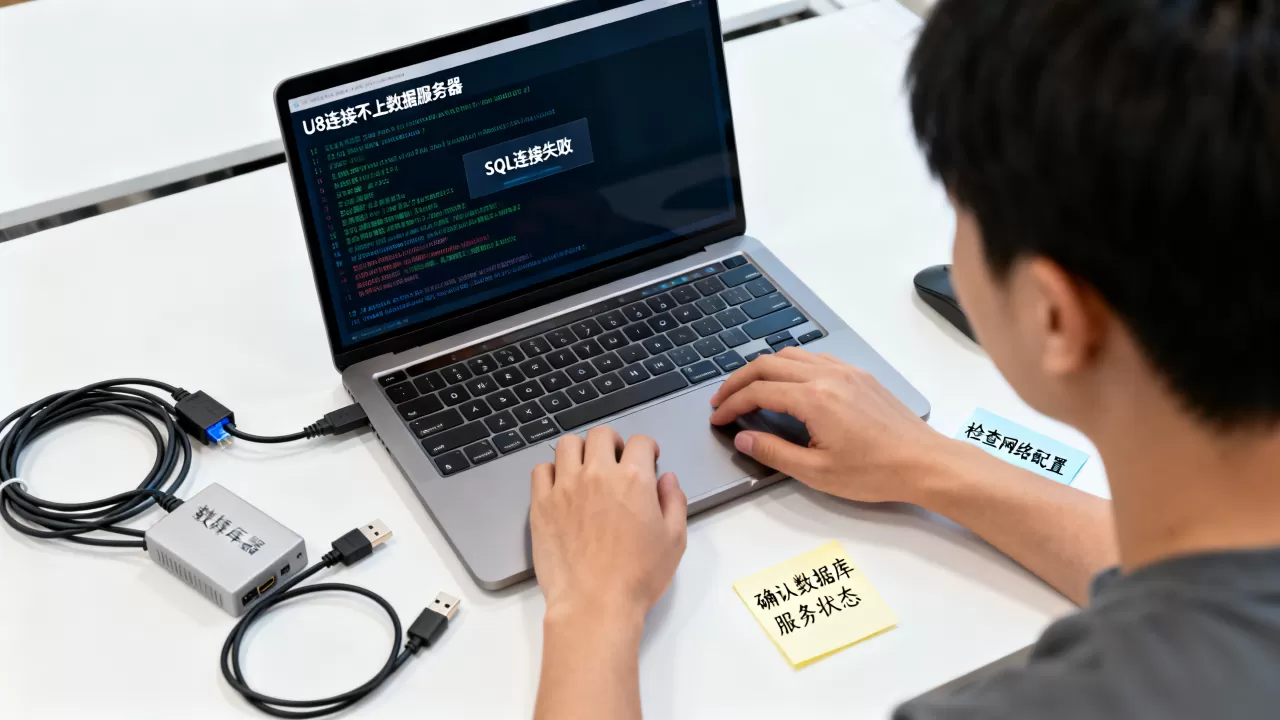
SQL Server不存在或访问被拒绝”在U8连接场景中较为常见,原因很可能是SQL Server的Browser服务未启动,U8客户端通过命名实例连接时依赖该服务来做端口映射,启动方法:管理工具 → 服务 → 找到“SQL Server Browser” → 设为自动并启动。
如何系统性避免U8连接问题反复出现
治标之后还要治本,几项常规维护动作能把连接故障的发生概率大幅压低:
- 每周检查SQL Server服务状态和错误日志:用计划任务跑一条简单脚本,发现服务停止自动重启并记录日志
- 为SQL Server配置固定端口:避免因动态端口变化导致客户端连接异常
- 设置合理的防火墙策略:不对数据库服务器开放过多端口,但1433(或自定义端口)必须稳定放行
- 数据库备份与日志监控:数据库日志文件膨胀至磁盘满,会导致SQL Server拒绝新连接,这是大量“U8不能连接到数据服务器”案例的隐性根因,定期清理并备份日志文件,防止磁盘写满
U8连接数据服务器问题的快速判断流程
为方便一线运维人员参照,整理出一套速查流程,按步骤走,不走弯路:
- 在数据库服务器本机打开SSMS,用U8配置的账号密码连接,本机连接成功 → 问题在网络链路;本机连接失败 → 问题在SQL Server服务或账号
- 在客户端telnet服务器IP的1433端口,端口通 → 问题在U8配置或SQL Server权限;端口不通 → 检查防火墙、安全组、SQL Server网络配置
- ping服务器IP,ping通则链路畅通;ping不通检查物理网络连接和IP地址配置
- 在客户端使用U8“系统管理”测试连接按钮(若无该功能则直接登录测试),报错信息进一步缩小范围
常见问题解答
U8不能连接到数据服务器”相关问题中用户高频关注的两个疑问:
U8连接数据库报错“SSL加密”相关问题怎么处理
该报错通常在SQL Server启用了强制加密,而U8客户端未配置对应证书时出现,在SQL Server配置管理器中,将“MSSQLSERVER的协议” → “标志” → “Force Encryption”设为“否”,然后重启SQL Server服务,对普通内网U8环境,不启用强制加密是常规配置。
SQL Server服务无法启动时如何修复
服务启动失败时,检查“C:Program FilesMicrosoft SQL ServerMSSQLMSSQLLog”目录下的错误日志,常见原因是磁盘空间不足或数据库文件损坏,磁盘空间不足释放空间即可;文件损坏时使用DBCC CHECKDB修复,修复操作会短暂占用系统资源,最好在非业务时段执行。
SQL Server登录密码忘记后能否找回
无法直接找回明文密码,Windows管理员身份登录服务器,打开SSMS,右键实例选择“属性”→“安全性”,改选为“Windows身份验证模式”,重启SQL Server服务,重新登录后执行一条创建或重置密码的SQL语句,再把认证模式改回混合模式,这个过程不需要重装数据库,数据不会丢失。
首发原创文章,作者:王坚,如若转载,请注明出处:https://idctop.com/article/595608.html