为什么你的C控制台程序不能直接当服务器用
把控制台程序设置成服务器,最直接的办法是:将它注册为系统服务(Windows Service)或守护进程(Linux Daemon),让系统来管理它的生命周期。 你写的C程序逻辑上已经是一个能监听端口、处理请求的“服务器”了,但它目前还缺一个“合法身份”控制台程序依赖用户登录的会话窗口,窗口一关,程序就死了,而真正的服务器程序,必须脱离会话独立运行。
我会用具体的步骤和命令,带你走一遍“转正”的全流程,无论你是刚接触网络编程的学生,还是想把老旧工具改造上线的开发者,这篇文章都按百度搜索的习惯,整理了最实用的几种路径。
控制台程序与服务器程序的核心差异
先说一个行业共识:控制台程序的设计目标是“前台交互”,服务器程序的设计目标是“后台驻留”,两者的差异映射在三个具体层面:

- 生命周期管理:控制台程序的生命周期绑定在cmd窗口或终端进程上;服务器程序则由系统初始化进程(如Linux的init/systemd,Windows的SCM)托管。
- 标准输入输出:控制台程序默认把printf输出到屏幕;服务器程序没有屏幕,输出需要重定向到日志文件或系统日志。
- 会话隔离:用户注销登录时,控制台程序会收到终止信号;而服务器程序在会话0(Windows)或独立session(Linux)中运行,不受用户登录状态影响。
单纯在IDE里按F5跑通一个socket监听循环,那只能叫“在控制台里模拟服务器”,不叫“服务器”,下面我们用正宗的方法来改造。
Windows下把C程序注册成Windows服务
如果你的目标机器是Windows Server,或者你正在维护一个旧版Windows系统,那么把C程序封装成Windows服务是标准做法,这里以经典的 SC命令(服务控制管理器命令行工具)为例,演示注册过程,假设你已有一个可执行的C程序,比如tcp_server.exe,其代码逻辑为监听某端口并循环处理连接。
步骤1:确认或修改程序入口(仅对原生C/C++程序)
用Visual Studio创建的C项目,默认入口是main或_tmain,要让系统服务管理器能启动它,理论上程序需要实现ServiceMain回调函数,但如果你不想改动代码,有一个轻量级技巧:使用微软官方提供的 srvany.exe(Windows Resource Kits工具包)作为包装器。
行业提示:srvany已被微软标记为“不推荐用于生产环境”,但它确实是小规模部署时的快捷方式,更稳妥的做法是下载现成的开源包装器,
NSSM(Non-Sucking Service Manager),它支持把任意exe注册成服务,且自带日志重定向功能。
以NSSM为例,注册命令非常简单,假设你已把nssm.exe放到C:Tools目录:
C:Toolsnssm.exe install MyCService "C:MyApptcp_server.exe"
C:Toolsnssm.exe set MyCService AppDirectory "C:MyApp"
C:Toolsnssm.exe set MyCService AppStdout "C:MyAppservice.log"
C:Toolsnssm.exe set MyCService AppStderr "C:MyApperror.log"
C:Toolsnssm.exe start MyCService
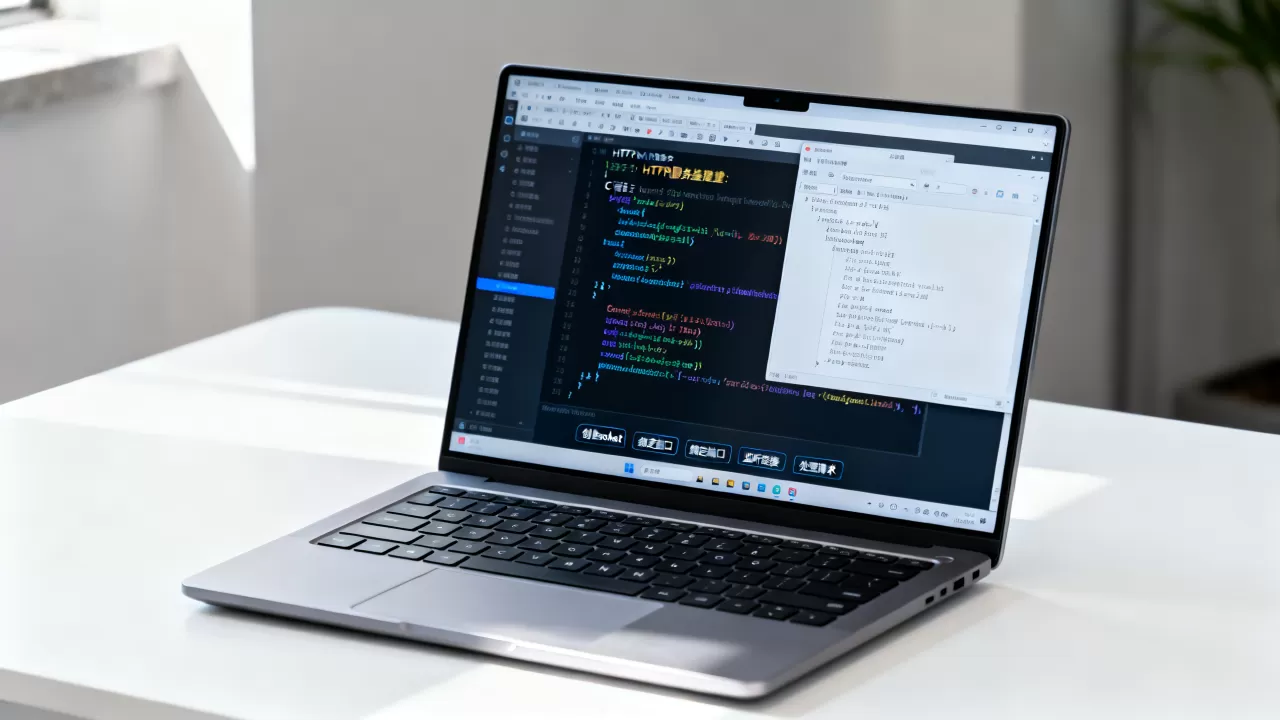
执行完最后一条start命令后,你再去任务管理器里查看,会发现在“服务”选项卡里已经多了MyCService这个条目,状态是“正在运行”。此时就算你注销Windows登录界面,这个服务依旧在跑。
步骤2:使用SC命令注册原生服务
如果你的C程序源码里已经正确实现了Windows服务协议(包含ServiceMain和Service Control Handler),那么可以直接用系统自带的sc命令注册,这样连第三方工具都不需要。
sc create MyCService binPath= "C:MyApptcp_server.exe" start= auto DisplayName= "My C Server"
sc description MyCService "用于测试的C语言服务器程序"
sc start MyCService
注意binPath后面有一个空格再写路径,这是sc命令的语法铁律,若路径包含空格,必须用引号把整个binPath=值包起来。
步骤3:设置防火墙与端口绑定
服务跑起来了,还要确保外部能访问,在Windows Defender防火墙中,你需要放行该程序或端口,推荐按程序放行,免去记端口的麻烦:
- 打开“控制面板” → “Windows Defender防火墙” → “允许应用或功能通过防火墙”。
- 点击“更改设置” → “允许其他应用”,浏览到
tcp_server.exe。 - 勾选“专用”和“公用”两个网络类型。
如果你的C程序绑定了端口号小于1024(比如80端口),Windows下通常没有Linux那样的root限制,但依然要保证端口未被IIS或其它服务占用,运行netstat -ano | findstr :80可以快速排查。
Linux下把C程序变成守护进程
对于部署在云服务器上的C程序,使用systemd托管是当前Linux发行版(如CentOS 7+、Ubuntu 16.04+)的行业标准做法,它比老旧的nohup和/etc/rc.local方式更健壮,支持自动重启、开机自启和日志集中管理。
步骤1:编写systemd服务单元文件
创建文件/etc/systemd/system/my-c-server.service如下:
[Unit]
Description=My C language network server
After=network.target
[Service]
Type=simple
ExecStart=/usr/local/bin/tcp_server
WorkingDirectory=/usr/local/bin
Restart=always
RestartSec=3
User=www-data
Group=www-data
StandardOutput=append:/var/log/my-c-server.log
StandardError=append:/var/log/my-c-server-error.log
[Install]
WantedBy=multi-user.target
Type=simple适合那些不fork(不创建子进程)的程序,如果你的C代码里调用了daemon()函数,那么要改用Type=forking,并加上PIDFile=指令,多数情况下,我们建议你删掉代码里的fork逻辑,用Type=simple管理,让systemd处理守护化,这样日志管道更清晰。
步骤2:重新加载并启动服务
sudo systemctl daemon-reload
sudo systemctl enable my-c-server  # 开机自启
sudo systemctl start my-c-server
查看运行状态:
sudo systemctl status my-c-server
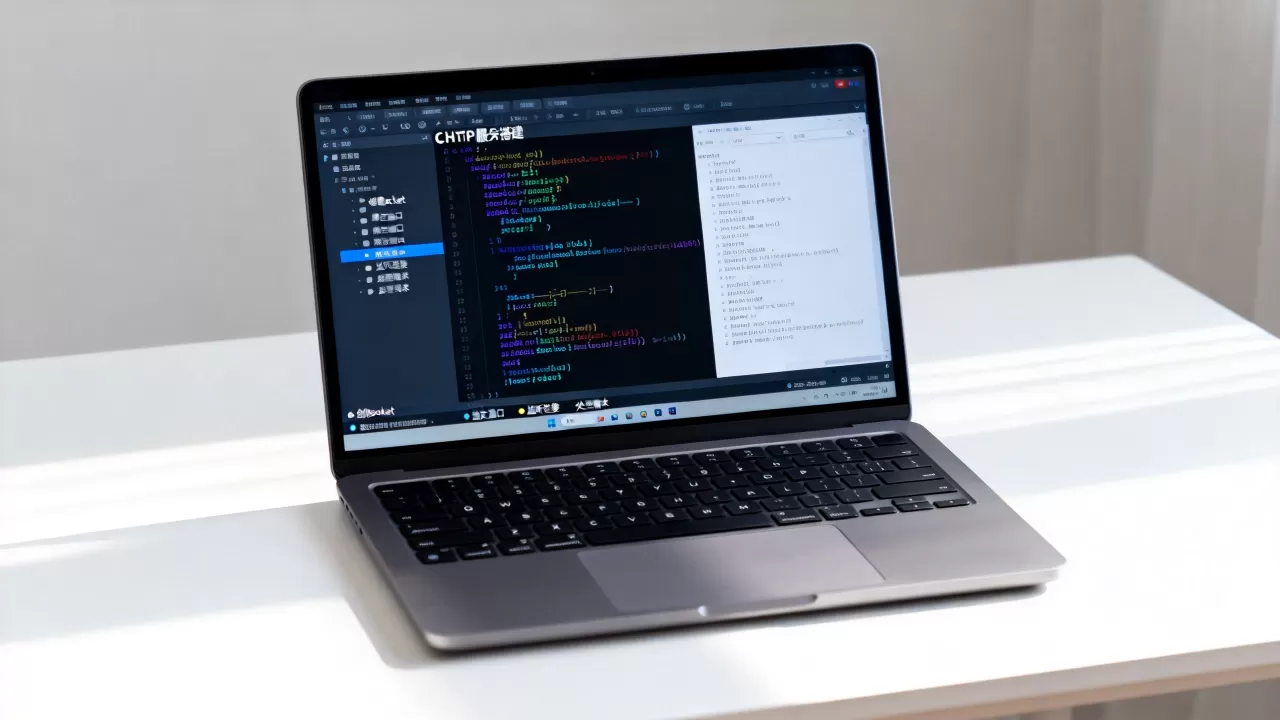
看到绿色的active (running)就说明你的C程序已经是一个标准服务器了,而且这不是靠命令行的nohup硬撑,而是由systemd全程监控,如果程序崩溃,Restart=always指令会在RestartSec之后强制拉起。
步骤3:绑定低端口与Linux安全上下文
你的C程序若想监听80或443端口,运行用户(这里设定的是www-data)需要额外赋予绑定权限,因为Linux默认不允许非root进程绑定小于1024的端口,执行:
sudo setcap 'cap_net_bind_service=+ep' /usr/local/bin/tcp_server
设置后,www-data用户启动服务时就可以直接监听80端口,不需要sudo,也没有root权限带来的安全风险。
不写注册表,如何实现端口转发与隐藏端口
有些场景下,你不想修改C程序代码,又需要80端口对外提供服务,程序却监听在8080端口,此时采用反向代理是性价比最高的办法,也是很多用C语言写业务逻辑的团队推荐的部署方式。
以Nginx为例,只需要在配置文件的http块中添加:
server {
    listen 80;
    server_name example.com;
    location / {
        proxy_pass http://127.0.0.1:8080;
        proxy_set_header Host $host;
        proxy_set_header X-Real-IP $remote_addr;
    }
}
这样,外网访问你的服务器80端口,Nginx会把流量转发给已在后台运行的C程序(监听8080),好处是:C程序无需绑定低端口,Nginx负责处理高并发连接、TLS终止和静态文件缓存。 这种架构在B站、知乎等大型内容站点的早期后台组件中也极为常见。
如果你的C程序处理的是TCP长连接而非HTTP请求,那么Nginx的stream块可以派上用场:
stream {
    server {
        listen 12345;
        proxy_pass 127.0.0.1:23456;
    }
}
C语言服务器程序开发中的常见坑
很多开发者问“为什么我写的程序在终端里能跑,变成服务就不行了”,这类问题的根源多半不在服务注册方式,而是程序自身对运行环境的假设,常见坑位如下:
- 工作目录不一致:服务启动时的工作目录是或
C:WindowsSystem32,不是你的程序目录,读取配置文件、写入数据文件必须用绝对路径。 - 环境变量缺失:控制台继承了用户的环境变量,服务继承的是系统环境变量,如果你的程序依赖
PATH中的特定库路径,务必在服务配置里显式设置Environment=变量,或在代码中使用绝对路径加载动态库。 - 标准输出已关闭:
printf不会报错,但内容会丢,建议所有日志输出走syslog(Linux)或OutputDebugString(Windows)。 - 未处理SIGTERM信号:systemd停止服务时发送
SIGTERM,你的程序若不处理该信号进行资源清理,可能会留下端口未释放或数据库连接未关闭。
针对最后一点,以C语言为例,你可以用signal()函数捕捉终止信号:
#include <signal.h>
#include <stdio.h>
void handle_exit(int sig) {
    // 清理资源,关闭socket,保存状态
    _exit(0);
}
int main() {
    signal(SIGTERM, handle_exit);
    // 服务器主循环...
}
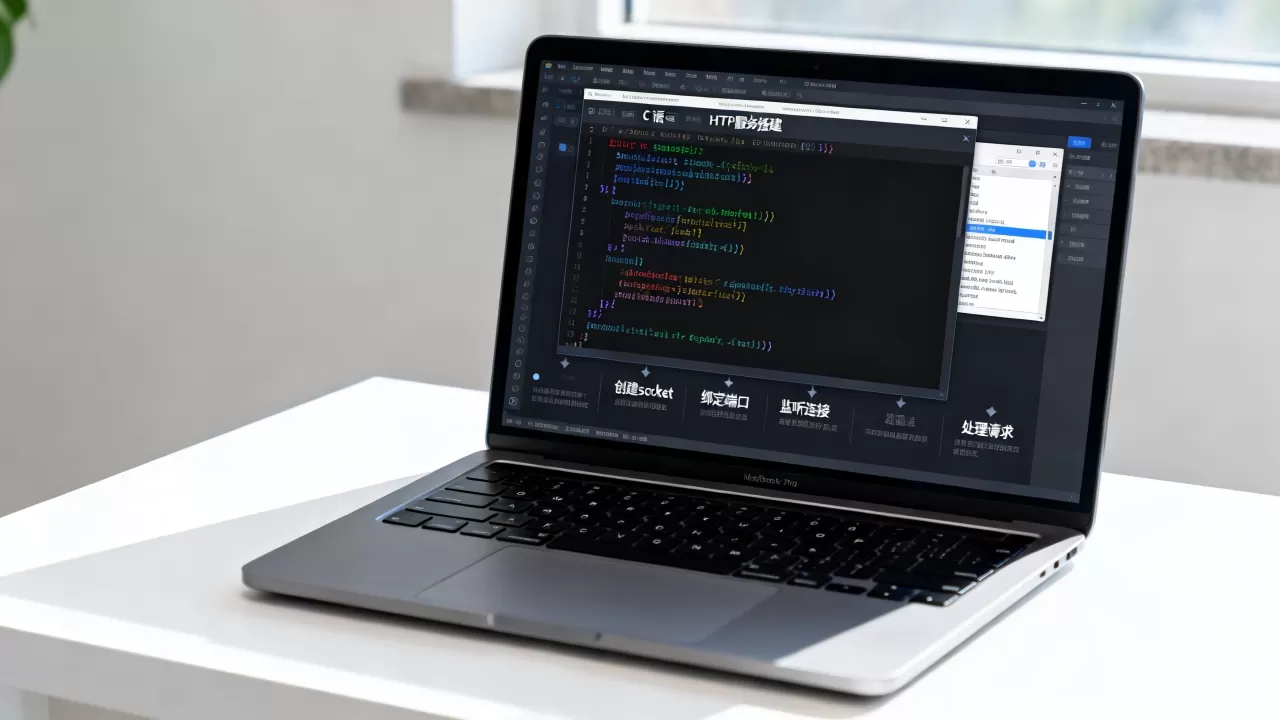
这是衡量一个服务器程序是否“专业”的分水岭。
数据对比:部署方式的利弊速查
依赖部署方式各有优缺点,业内常用的选型判断标准如下:
| 部署方式 | 适用场景 | 优点 | 缺点 | 外部依赖 |
|---|---|---|---|---|
| Windows服务(NSSM) | 老旧Windows维护、小工具 | 配置简单、自带日志 | 非微软原生方案 | NSSM工具 |
| Windows服务(SC原生) | 企业生产环境 | 系统API级支持 | 需改代码适配 | 无 |
| systemd(Linux) | 云服务器、生产环境 | 标准、自动重启 | 需掌握systemd语法 | 无 |
| screen / tmux | 临时调试、实验 | 零配置 | 终端关闭即失效 | 无 |
| Docker方案 | 微服务、多实例 | 隔离性强 | 镜像构建学习成本高 | Docker引擎 |
行业共识是:生产环境首推systemd或Windows原生服务,开发调试阶段可以先在tmux里跑。 如果你正为“c语言控制台程序怎么实现后台运行”搜遍全网,那么把上面的systemd单元文件抄下来,替换路径后执行,就是最短路径。
常见问题解答(Q&A)
Q1:C语言写的控制台程序变成服务器后,为什么客户端连接超时?
请优先检查两个地方:程序监听地址是否为0.0.0或,而不是0.0.1,后者只允许本机连接,外部流量全部会被拒之门外,其次检查云服务商的安全组策略简米云、酷番云默认只放行特定端口,你需要在控制台里手动添加入方向规则。
Q2:控制台程序可以直接用nohup ./a.out &放后台运行吗?
对于短期任务可以,对于7×24小时的服务不推荐,原因是nohup只能让你当前shell退出去后进程继续跑,但一旦进程崩溃,没有任何机制会拉它起来,它不会设置RLIMIT_NOFILE等系统资源限制,也不处理fd泄漏,真正的服务器程序,必须由系统服务管理器接管,这是底线。
Q3:会不会影响我本机已有的web服务器?
不会,只要端口不冲突即可,如果你把C程序也绑到了80端口,而本机IIS或Apache已占用,那么服务会启动失败,建议先用lsof -i:80(Linux)或netstat -ano | findstr :80(Windows)检查端口占用,再改C程序的监听端口,或者直接用Nginx反代分流。
把控制台程序改造成服务器,本质上是改变程序的运行上下文,代码本身不需要翻天覆地的变化,重要的是让操作系统或进程管理工具接管你的程序,方案选型时,先看你的部署环境,再决定用systemd还是Windows服务,最后别忘记日志、信号处理和端口检测这些生存细节,经此一役,你的C程序终于可以“没有窗口也坚挺”地提供服务了。
首发原创文章,作者:王坚,如若转载,请注明出处:https://idctop.com/article/597080.html