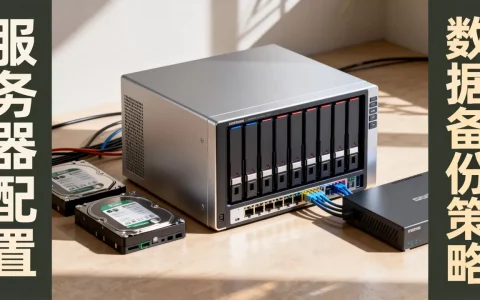
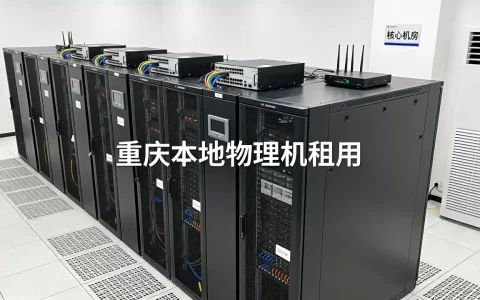
H3C服务器做RAID,核心流程就是开机进RAID卡配置界面、创建阵列、初始化后装系统,无论你是刚拆箱的UniServer R4900 G6,还是老款R2900,只要认准开机自检时的提示按键,十五分钟就能搞定。
h3c服务器raid配置教程:先从进对界面开始
很多朋友卡在第一步找不到RAID配置界面,H3C服务器默认用的是Broadcom(原LSI)芯片的RAID卡,最常见的是SR150、SR250、SR450这几个型号系列。
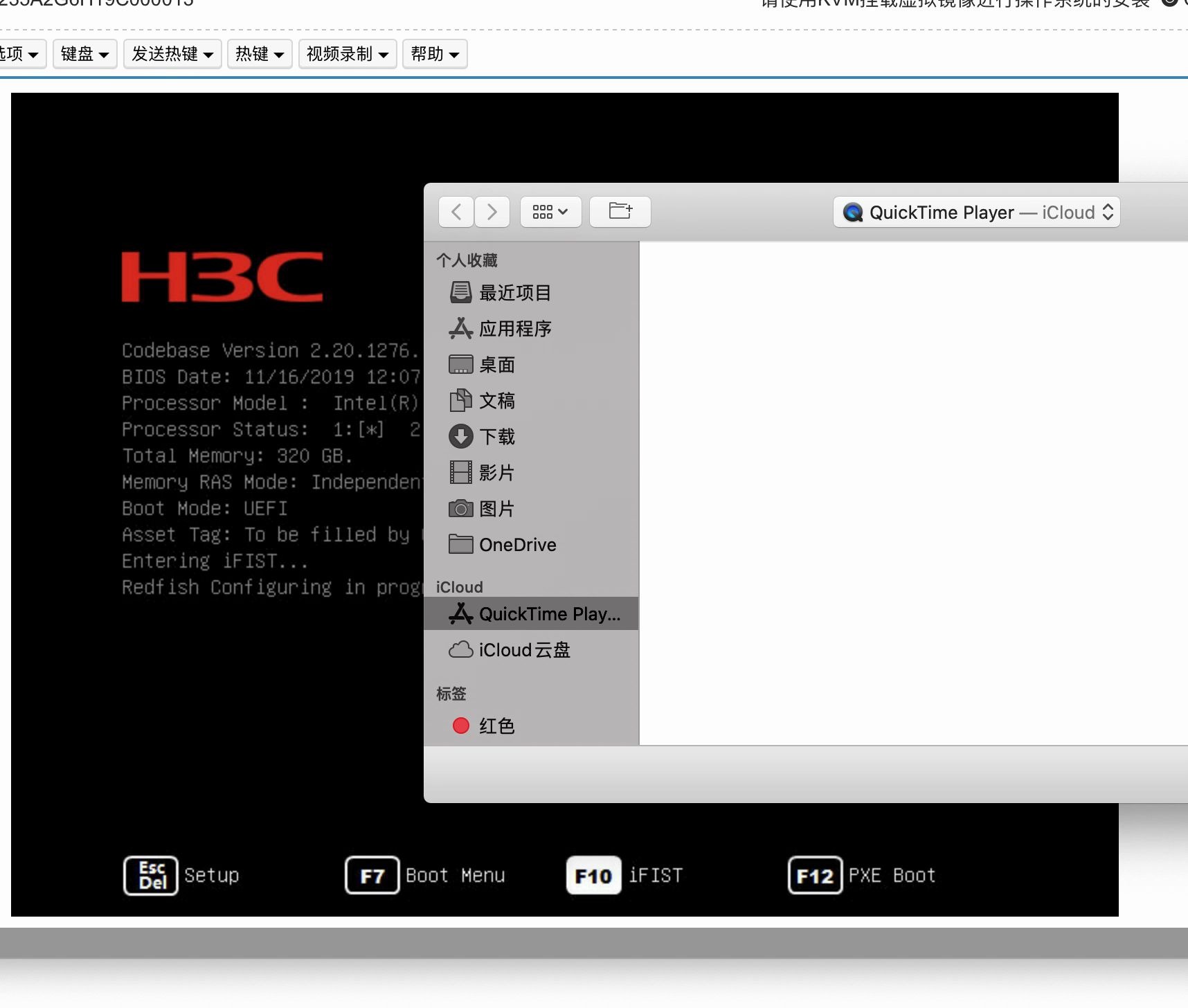

- 开机看到H3C Logo时,连续敲击
Ctrl+R(不是长按,是连续敲击)。 - 如果没进去,等自检到“Press Ctrl+R to enter configuration utility”这行字出现时,再快速按
Ctrl+R。 - 进错BIOS的朋友也别慌,重启再试一次就行。
进入后你会看到WebBIOS界面(老款是MegaRAID BIOS界面),这就是RAID卡的配置面板,界面是英文的,但别担心,跟着下面步骤走不会错。
在WebBIOS界面里创建阵列的五个核心步骤
拿到全新服务器,RAID卡默认是No Configuration状态,也就是没有任何阵列,这时候需要手动创建。
- 在主界面点击Configuration Wizard,选择New Configuration,点击Next,这个选项会清空所有现有配置,新机器直接选它,有数据的机器千万别选这一项。
- 左侧是物理硬盘列表,右侧是待配置硬盘列表。用鼠标把需要做RAID的硬盘从左边的Drivers列表拖到右边的阵列里,建议一次性拖入所有要用的盘,后续再拆分会多花不少时间。
- 点击Next后,进入阵列级别选择页面,这里能看到RAID 0、RAID 1、RAID 5、RAID 6、RAID 10这些选项,根据你的盘数和需求选一个。
- 确认磁盘容量无误后,点击Accept接受配置,然后点击Next。
- 最后点击Yes保存配置,系统会提示初始化。
完成以上步骤,阵列就创建好了。数组状态必须显示为“Optimal”(绿色健康状态),而不是“Degraded”或“Rebuild”,否则说明哪里没配置对。
h3c服务器装系统必做raid吗:不做的后果很直接
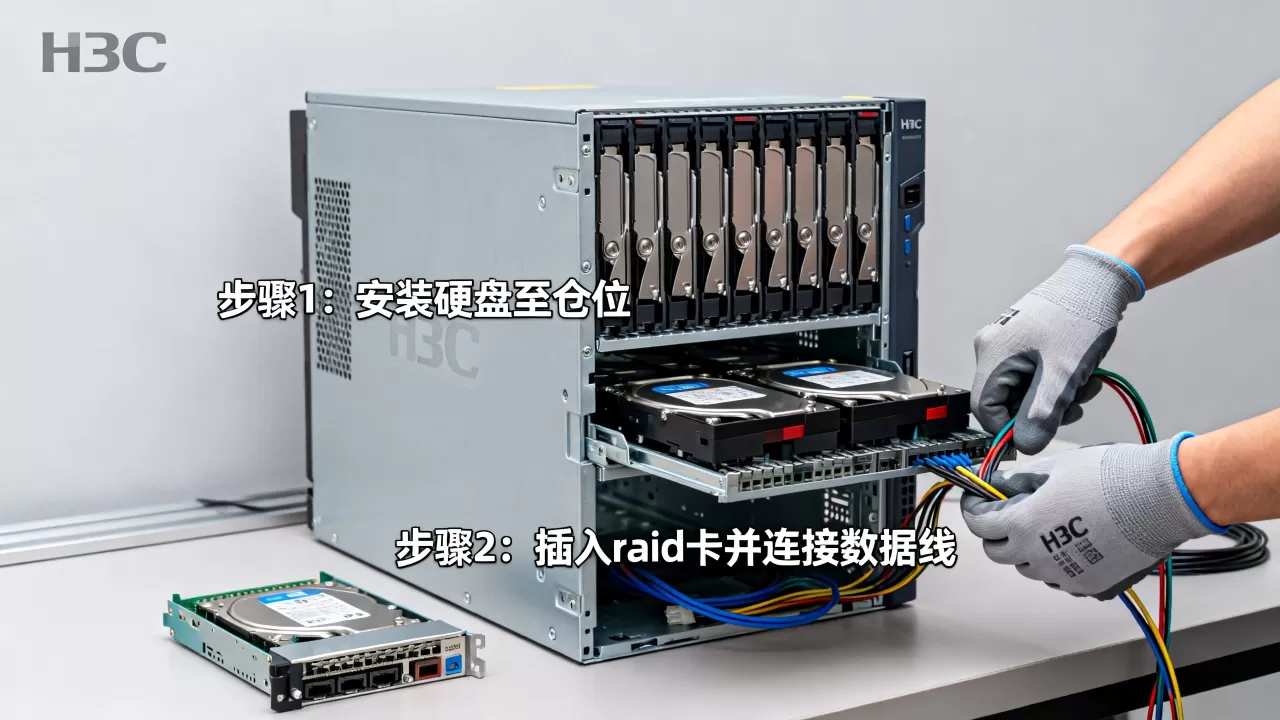
行业共识认为,服务器不做RAID直接装系统,等于把全部家当押在一把椅子上,单块硬盘一旦物理损坏,数据直接清零,恢复费用动辄数千元,还不保证能恢复全。
选择raid级别时的真实业务场景
不是所有RAID都适合所有场景,选错级别等于白做,直接对照你的应用场景来挑:
| 硬盘数量 | 推荐级别 | 适用场景 |
|---|---|---|
| 2块 | RAID 1 | 系统盘,数据库日志盘,追求数据绝对安全 |
| 3块 | RAID 5 | 文件服务器,日常业务系统,性价比最优 |
| 4块以上 | RAID 10 | 高并发数据库,虚拟化平台,性能与安全并重 |
| 4块以上 | RAID 6 | 大容量存储,归档备份,允许坏两块盘 |
| 1块 | RAID 0 | 不建议,仅测试环境或追求极致性能 |
- 做系统盘:两块SSD做RAID 1,读写性能不差,坏一块盘系统照跑,这是目前最主流的做法。
- 做数据盘:三块以上机械盘做RAID 5,兼顾容量、性能和安全性,日常文件共享完全够用。
- 做数据库存储:四块及以上SAS盘或NVMe盘做RAID 10,性能是RAID 5的两倍以上,数据重建速度也快很多。
近年来,H3C服务器的板载RAID卡已经支持RAID 5,但如果你用的是入门级直通卡,可能不支持阵列功能,需要插一张独立的RAID卡才能做RAID 5或RAID 10,这一点建议在购买时和供货商确认清楚,别等机器到手了才发现硬件不支持。
h3c服务器raid怎么做最稳妥:实战中的关键避坑点
配置过程不难,但有几个细节容易翻车,这些坑都是实际运维中摸出来的经验,写在这里给大家排雷。
先把热备盘计划好
四块盘做RAID 5,可用空间是三块盘的容量,剩下那块盘不是拿来浪费的,是作为热备盘(Hot Spare)
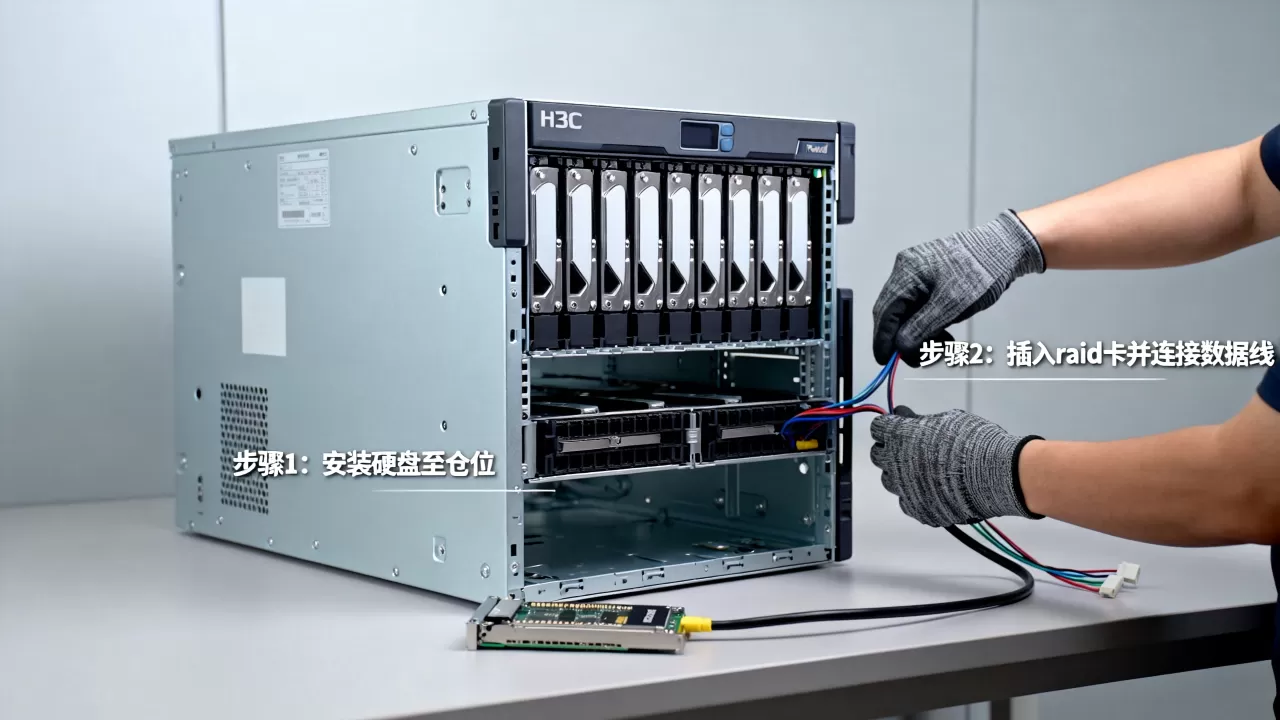
使用的,当阵列里某块盘坏掉时,热备盘会自动顶替上去,并自动开始重建数据,整个过程不需要人工干预。
在WebBIOS配置时,在硬盘选择页面找到“Hot Spare”按钮,指定一块盘为热备盘,这块盘平时不参与读写,是关键时刻的救火队员。
初始化方式决定等待时间
阵列创建完成后,系统会提示执行初始化(Initialization),这里有个小技巧:
- 快速初始化(Fast Init):几秒钟就完成,只做了个标记,不逐格清零,适合新硬盘。
- 完整初始化(Full Init):大容量硬盘可能需要好几个小时,好处是全盘扫描一遍,确保没有坏道,适合旧硬盘或重要数据盘。
日常使用中用快速初始化就行,装完系统后服务器自动后台做一致性检查,如果你新买的机器在初始化上花了半天,多半是不小心选了完整初始化,正常情况下数秒到一分钟就能搞定。
别混淆RAID分区和硬盘直通
H3C服务器支持在同一个RAID卡上同时存在阵列模式和直通模式(JBOD),前者是做RAID给系统用,后者是让操作系统直接看到物理硬盘。
具体操作时要确认你拖进右侧的是物理磁盘,而不是已在别的阵列里使用的磁盘,直通模式下硬盘变成独立的物理盘,系统里能看到多块硬盘但不会自动合并容量,需要进系统后用LVM或磁盘管理软件来分区和使用,这一步对老手来说不算什么,但对新手来说比较容易搞混,导致做好的RAID容量对不上。
h3c服务器raid配置常见问题及解决思路
几个高频问题集中在这里统一说明。
找不到硬盘怎么办
做完RAID但系统里看不到硬盘,先别急着重做。
- 进入RAID卡配置界面,查看Drivers页面,看物理硬盘是否被识别,未被识别说明盘没插好或盘位有问题。
- 确认硬盘是SATA接口还是SAS接口,SATA盘插在SAS口的槽位能识别,但SAS盘插在SATA口上是不识别的,接口类别差异是新手比较容易忽略的细节。
- 查看阵列状态是否为Optimal,如果显示Failed或Offline,需要重建阵列或换盘。
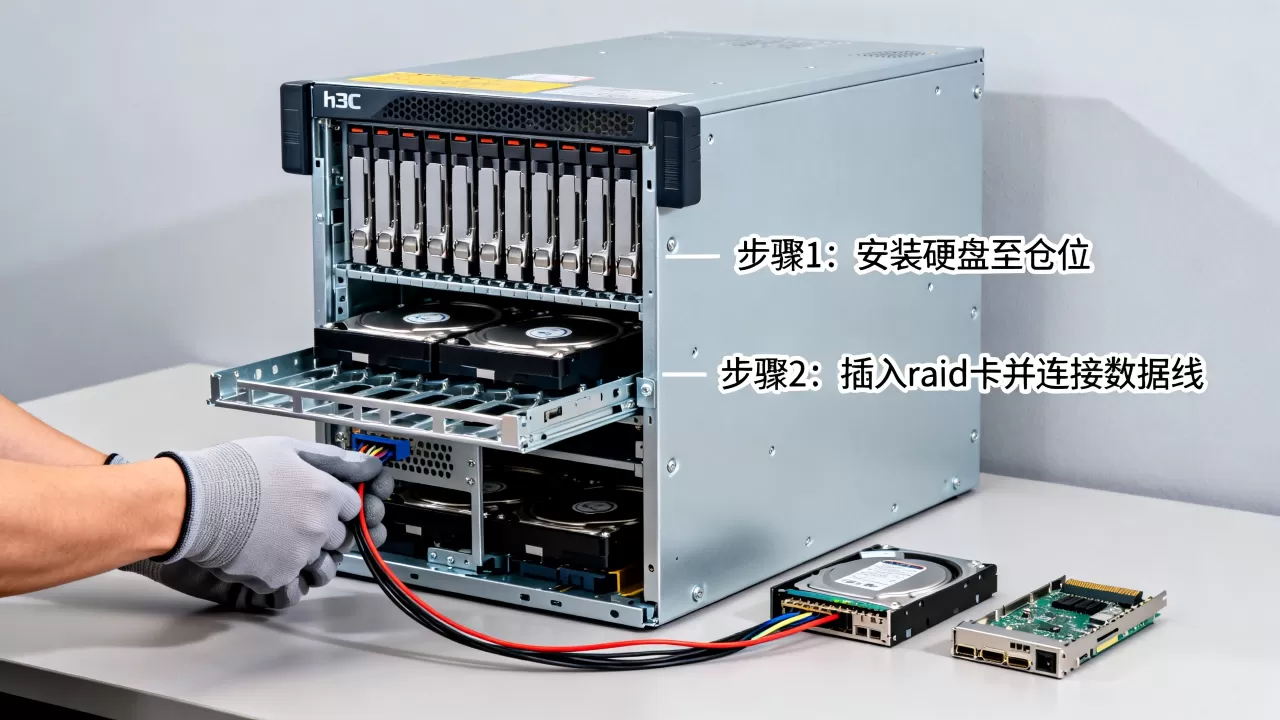
换硬盘后阵列怎么恢复
H3C服务器的阵列里有一块硬盘闪黄灯或报错,说明该盘可能坏了。
- 直接拔出坏盘,插入一块同容量同类型的新盘。
- 进入RAID卡配置界面,选择阵列,点击Rebuild,等待进度条走完,期间系统业务照常运行,无需停机。
- 恢复时间取决于硬盘容量和阵列级别,一般2TB盘在RAID 5下需要数小时到十几个小时不等。
和dell服务器raid配置有什么不同
不少跑过Dell服务器的朋友会问,H3C的操作逻辑是不是一样,核心思路完全相同,都是Ctrl+R进RAID卡界面,但Dell默认PE系列是Ctrl+R,H3C UniServer系列也是Ctrl+R,但在部分新机型上,按F8或H5也能进入阵列配置向导,另外H3C的WebBIOS界面相比Dell的PERC BIOS界面更接近图形化操作,鼠标点击拖拽就能完成配置,支持全程中文菜单切换,如果你熟悉Dell的配置方式,换到H3C上适应成本很低,主要注意新机型引导方式默认为UEFI,传统Legacy模式会导致部分RAID卡选项不显示。
h3c服务器做raid多少钱一次
自己动手成本为零,找人做的话,第三方IT服务商单次上门配置收费市场行情大概在数百元一次,如果你在北上广深,价格会高一些,买新服务器时,让供货商提前把RAID配好,通常是不额外收费的增值服务,H3C官方售后也支持远程指导,电话里一步步教你操作,不用花冤枉钱,关键是明确你的业务类型和硬盘数量,他们才能给你推荐合适的阵列级别。
H3C服务器做RAID不复杂,记住Ctrl+R进界面、拖拽硬盘选级别、确认后初始化这三步,就能顺利完成,数据安全的核心永远是备份,RAID是防硬盘故障的第一道防线,但不等于万无一失,建议新机器到家后先规划好阵列级别,再装系统,别等数据存储完了才想起来需要调整。
首发原创文章,作者:王坚,如若转载,请注明出处:https://idctop.com/article/597714.html