用友U8提示“不能登录到加密服务器”,绝大多数情况下不是软件损坏,而是加密服务进程未启动、注册信息失效或端口被占用,按顺序排查即可解决。
用友U8作为国内企业普及率相当高的ERP系统,日常运行中总会冒出几个让人挠头的问题,不能登录到加密服务器”算是高频故障里的高频,我遇到过不少企业的财务人员或者IT管理员,一看到这个报错就发慌,以为加密狗坏了或者系统要重装,其实这个报错的背后原因相对集中,多数情况下并不需要大动干戈,下面我直接把这几年处理这类问题的常见路径和操作细节拆解给你。
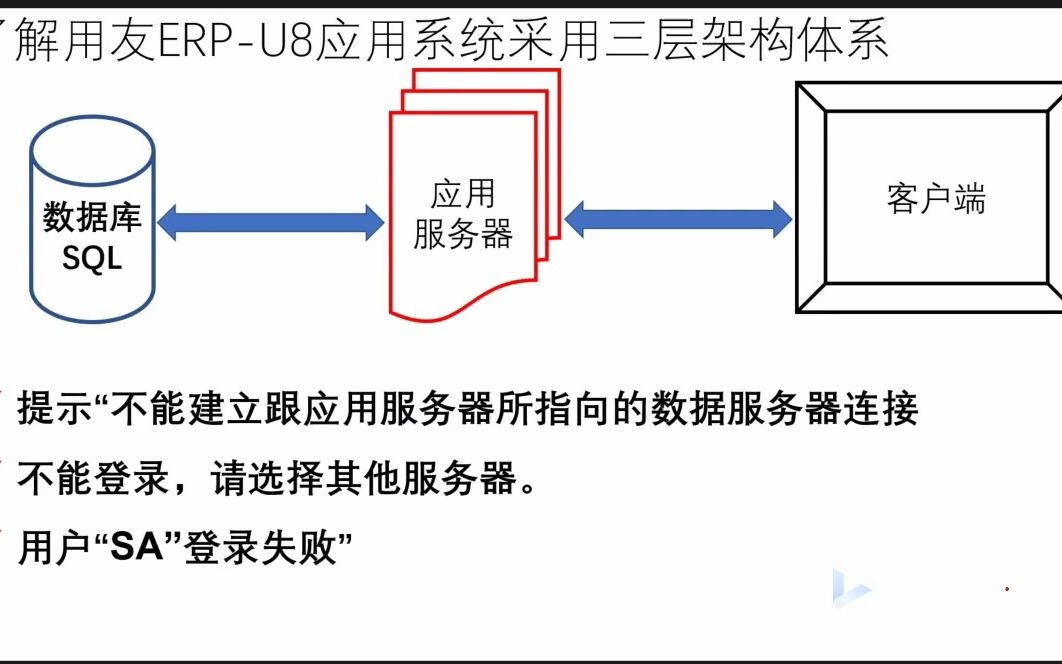

用友u8加密服务器注册失败怎么办?先查服务进程状态
整个加密验证链路里,最容易被忽视的就是Windows服务管理器里的“用友加密服务”进程,很多次登录失败,仅仅是因为这个服务被系统优化软件误停止,或者服务器重启后没有自动拉起。
第一步:确认加密服务是否运行
在服务器上按Win + R键,输入services.msc回车,打开服务管理器,在列表里找到名为“用友加密服务”或“U8 Encryption Service”(不同版本显示略有差异)的服务项。
- 如果状态显示“已停止”,右键点击选择“启动”。
- 如果启动时提示错误,或者启动后立即停止,先记录下系统日志里的错误代码。
- 如果服务正常运行,但仍提示登录失败,请继续看第二步。
第二步:检查加密锁的物理连接和驱动
服务进程本身只是软件层,还需要依赖加密锁驱动,对于使用并口加密锁的老旧服务器,需要检查打印机并口是否被其他设备占用,对于USB加密锁,插拔一次后观察设备管理器里是否有黄色感叹号。
在设备管理器中,展开“通用串行总线控制器”或“智能卡阅读器”,找到用友相关的驱动条目,如果存在异常,卸载该设备后重新扫描硬件改动,让系统重新加载驱动,这个操作比重装整个用友客户端要有效得多。
u8登录提示检测不到加密锁是什么原因?注册文件与端口冲突
当你确认服务在运行、驱动也正常,但登录时依然提示检测不到加密锁,故障点大概率转移到
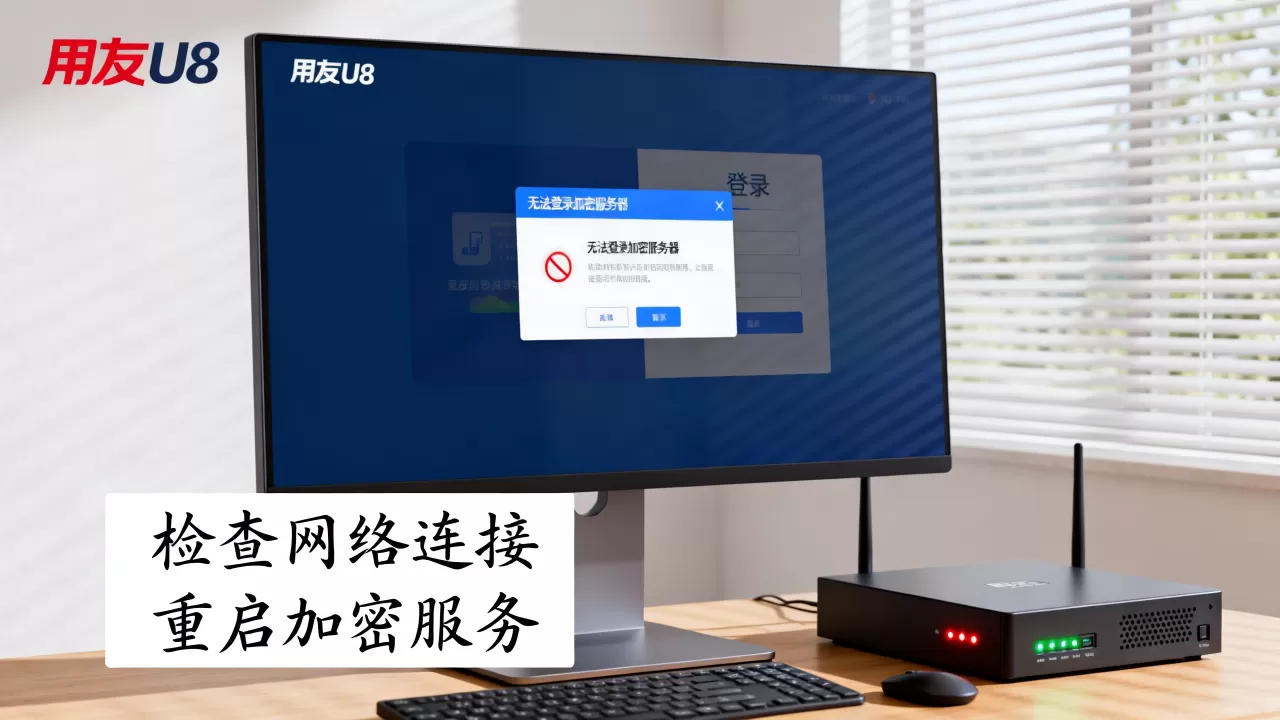
注册信息和网络端口上了,这种情况在服务器更换IP地址或迁移虚拟机之后尤其常见。
重新激活加密注册信息
用友U8的加密服务在首次安装时会绑定服务器的机器名和IP地址,当服务器IP从192.168.1.10改成192.168.1.88后,加密服务里的注册信息不会自动更新,导致客户端认为加密服务器不可达。
打开用友U8的安装目录,通常路径为C:U8SOFT,找到Bin文件夹下的U8Install或服务器配置工具,运行该工具,切换到“加密服务器”标签页,重新指向本机IP地址,保存后重启用友相关服务,再重新登录。
注意:如果你使用了SQL Server数据库,且数据库实例名与机器名关联,修改IP后还需要同步更新数据库别名,这个细节很多人都没意识到,结果加密服务修好了,系统又报数据库连接失败。
排查端口占用与防火墙规则
加密服务默认监听4630端口(部分版本使用4632端口),在服务器命令行输入netstat -ano | findstr 4630,查看该端口是否处于LISTENING状态。
- 如果没有任何输出,说明加密服务没有正常监听端口,需要检查服务进程是否彻底启动。
- 如果有输出但客户端连不上,检查Windows防火墙的入站规则,确认U8相关程序是否被允许通过。
行业共识认为,企业内网中相当一部分用友U8登录异常源于网络环境变动,而非软件本身存在缺陷,毕竟U8的加密机制比较老派,对网络环境变化比较敏感。
用友u8服务器更换后登录异常的处理流程
很多企业原有用友服务器硬件老旧,更换新服务器是早晚的事,但换了新机器后,登录报错“不能登录到加密服务器”的概率会直线上升,这时候不要急着把旧服务器的U8卸载,而是要做一次完整的迁移操作。
在新服务器上正确导入授权
你需要从旧服务器上把加密锁拔下来,插到新服务器上,然后在新服务器上重新安装加密服务驱动,这里有个关键点:先装驱动,再插加密锁,否则系统容易把加密锁识别成未知USB设备。
安装完驱动后,打开用友的“系统管理”模块,以admin身份登录,点击“系统”菜单下的“注册”或“加密锁导入”,系统会自动识别当前插着的加密锁,并把授权信息写入新服务器的注册表。
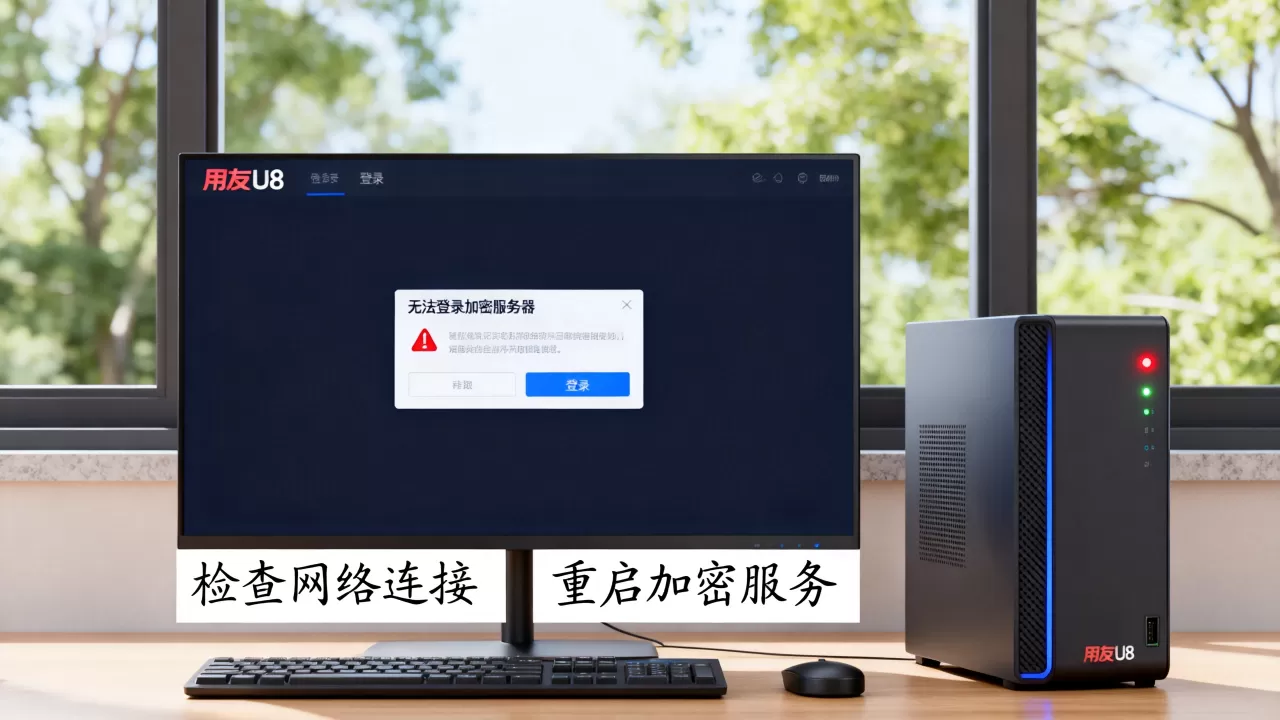
修改客户端的服务器指向
新服务器的机器名和IP通常与旧的完全不同,所有客户端电脑都需要打开用友U8登录界面,在服务器名称输入框中,将旧的服务器名改成新服务器的IP地址或机器名。
这里提一个实际常见问题:客户端修改了服务器指向,但登录时依然提示找不到加密服务器,这种情况需要检查客户端本地的hosts文件(位于C:WindowsSystem32driversetc),看看是否有残留的旧服务器IP映射,如果有,删除或注释掉那一行,保存后再试。
用友U8版本差异与加密服务端口对比
不同版本的用友U8,在加密服务的具体表现和排查路径上有些许区别,处理好通用排查步骤后,你还需要对照自己使用的版本做精准判断。
| U8版本 | 加密服务名称 | 默认端口 | 常见故障特征 |
|---|---|---|---|
| U8 10.0及以前 | U8 Encryption Service | 4630 | 服务频繁掉线,需手动重启 |
| U8 11.0-13.0 | U8KeyService | 4632 | 端口冲突较多,报错提示稍晚 |
| U8 16.0及以后 | U8KeyManage | 4632 | 虚拟化环境下注册信息易丢失 |
从上表可以看出,新版本用友U8的加密服务端口逐渐统一到4632,如果你在旧版本升级到新版本后出现登录失败,记得检查防火墙规则是否同时放行了新旧两个端口。
数据库与加密服务的联动故障
你会遇到一种特殊现象:加密服务正常、端口通畅、注册信息有效,但还是登不上去,报错提示依然指向加密服务器,这种情况下,我建议查一下U8的系统数据库UFSystem中,UA_Log表是否积累了海量过期日志。
打开SQL Server Management Studio,执行以下语句清理痕迹:
DELETE FROM UFSystem..UA_Log WHERE log_time < DATEADD(DAY, -30, GETDATE())
清理完成后,在“系统管理”里重新初始化数据库连接,这个操作对释放U8运行时异常锁定特别有效,多数情况下,这类故障与加密无直接关系,但误报的提示信息会把你往加密方向上引。
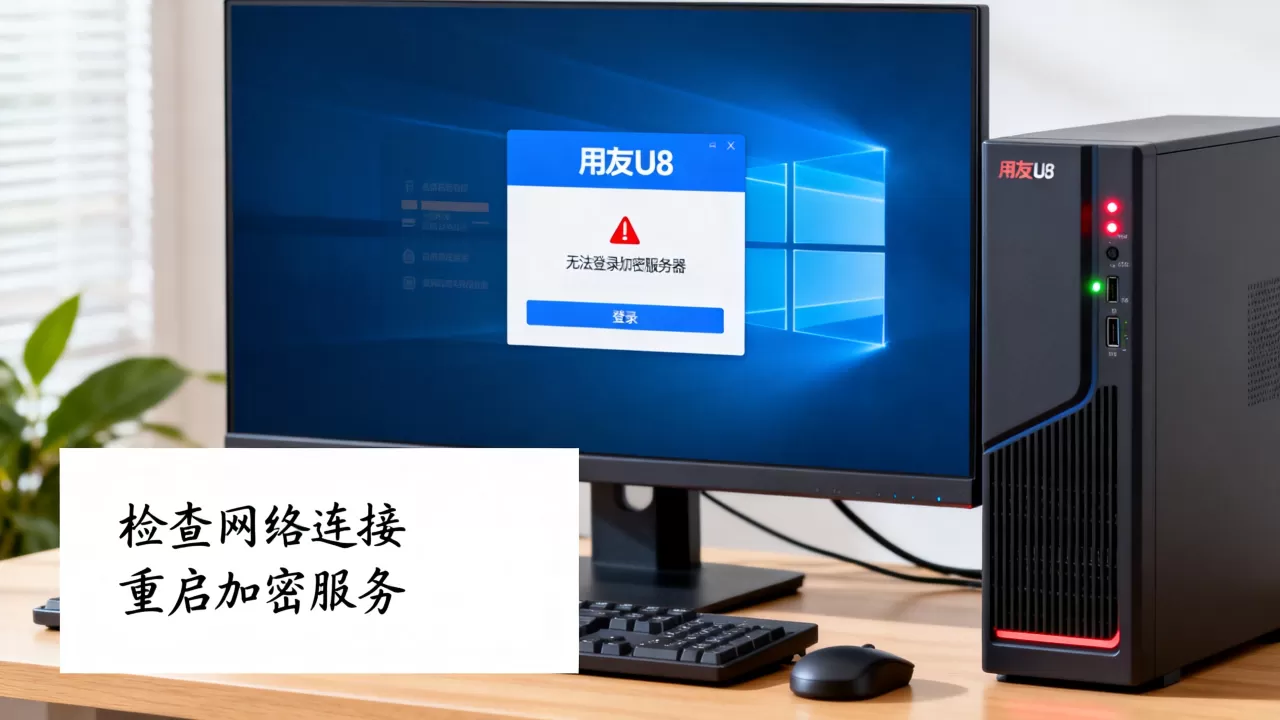
用友U8加密服务器设置的几个补充细节
处理完紧急故障后,如果你想降低以后再次遇到“吃加密服务器”报错的概率,下面几个操作值得你做一遍。
- 给服务器设置固定的IP地址,不使用DHCP动态获取。
- 定期检查Windows事件查看器中的系统日志,关注Service Control Manager相关的错误记录。
- 用友U8服务依赖数据库服务,不要用第三方安全软件“优化”同一个服务器上的SQL Server服务。
- 执行过Windows大版本更新的服务器,建议主动重启一次U8服务,避免部分系统组件在后台发生变化。
这几个细节本身不需要花太多时间,但对财务结账或生产高峰期来说,能省下不少折腾的功夫,企业里常用U8的账务人员比我更清楚,每月月底的结账窗口期,系统多宕机一分钟都是压力。
常见问题排查Q&A
用友U8加密服务启动失败,双击启动就报错,怎么处理?
这是比较棘手的情况,因为服务无法启动,所有依赖加密的客户端都进不去系统,先去服务器的“事件查看器”中找到应用程序日志,筛选来源为“Service Control Manager”的错误记录,查看具体的错误代码,大部分情况下,这是加密服务依赖的数据库组件或.NET Framework版本不匹配导致,尝试以管理员身份运行regsvr32注册U8安装目录下的加密服务组件.dll文件,重启服务器后再进行服务启动。
用友U8加密服务器配置正确,但客户端一直提示“检测不到加密锁”,硬件锁是否有检测工具?
用友U8安装目录下自带有加密锁检测工具,进入C:U8SOFTBin,找到名为CpU8Key.exe的文件,运行后可查看当前加密锁的序列号和在线状态,如果该工具能识别到加密锁,说明硬件本身没有问题,问题出在网络连接或注册表权限上,检查客户端的系统时间是否与服务器时间相差过大,时间偏差超过5分钟就会导致加密验证响应异常,当时一个企业客户排查了一整天,最后发现是客户端机器时间快了10分钟导致认证失败。
首发原创文章,作者:王坚,如若转载,请注明出处:https://idctop.com/article/598241.html